
Ձեր Access հաշվետվություններում ավելացնելով գծապատկերներ և հղումներ, դուք կարող եք ապահովել, որ հաշվետվություններն ավելի տեսանելիորեն ներկայացված լինեն և կարող են կապվել տվյալների ռեսուրսների հետ:
 MS Access տվյալների շտեմարանի հաշվետվություններն օգնում են ամփոփել տվյալների շտեմարանում պարունակվող տեղեկությունները: Տվյալների շտեմարանի հաշվետվությունները հավելվածի էական առանձնահատկությունն է, որը թույլ է տալիս օգտվողին արագորեն հասկանալ տվյալները: Հիպերհղումի, գծապատկերների և կոճակների նման օբյեկտներով MS Access- ի զեկույցը կդառնա միայն ավելի ընդգրկուն, մանրամասն և տեղեկատվական: Չնայած Access- ում զեկույցներ ստեղծելիս շատ բան կարելի է անել, հիպերհղումներ և գծապատկերներ ավելացնելը շարունակվում է միայն ՝ անհատականացման և կատարման շրջանակը մեծացնելու համար: Access- ում զեկույցները կարող են ստեղծվել բոլոր տեսակի շտեմարանների համար, և որևէ սահմանափակում չկա տվյալների տեսակի համար, որի համար օգտվողը կարող է ստեղծել հաշվետվություններ: Ձեր զեկույցներն ավելի օգտակար դարձնելու համար կարող եք դրանց ավելացնել այնպիսի օբյեկտներ, ինչպիսիք են հիպերհղումները և գծապատկերները, որոնց քայլերը ներկայացված են ստորև:
Մուտքի հաշվետվության մեջ հղումների ավելացում
Accessանկալի է ավելացնել մուտքի հղում ձեր Access հաշվետվությանը, երբ այն հաճոյախոսում է զեկույցում պարունակվող տվյալները, և դուք կցանկանաք, որ օգտագործողը ավելի շատ տեղեկություններ ստանալու համար այցելի կայք: Այնուամենայնիվ, մինչ հղում ապահովելը, դուք պետք է համոզվեք, որ URL- ը հասանելի է զեկույցի բոլոր ընթերցողներին և օգտվողներին: Ձեր զեկույցին հղում ավելացնելու համար հետևեք այս քայլերին:
- Կտտացրեք հիպերհղման կոճակին Կառավարման պատկերասրահում, կհայտնվի Տեղադրել Hyperlink երկխոսության պատուհանը:
- Տեղադրեք պատկերի, էլփոստի, կայքի և այլնի URL- ն, որի վրա ցանկանում եք, որ օգտվողը մուտք ունենա:
- Access- ի զեկույցներում հղում մտցնելը նման է MS Office- ի այլ ծրագրերում հղում մտցնելուն
Դուք կարող եք ստուգել հղումը ՝ գործարկելով զեկույցը և կտտացնելով այն հաշվետվության այն կետին, որի վրա տեղադրվել է հղումը: Linkանկալի է փոխել այս հղման գույնը, որպեսզի դյուրին դառնա զեկույցի մյուս տեքստի հիպերհղումը տարբերելը:
Մուտքի զեկույցում գծապատկերների ավելացում
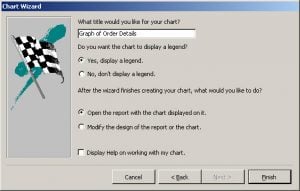 Գծապատկերները մեկն են այն բազմաթիվ այլ օբյեկտներից, որոնք կարող են մաս դառնալ մուտքի զեկույցների ՝ դրա օգտագործման հարմարավետությունն ավելացնելու և այն ավելի հարստացնելու համար: Գծապատկերների կախարդը կարող եք օգտագործել աղյուսակում կամ հարցումներում գծապատկեր ավելացնելու համար: Գծապատկեր ավելացնելու քայլերը բավականին նման են Hyperlink- ի ավելացման քայլերին.
- Բացեք Կառավարման պատկերասրահը, կտտացրեք Գծապատկերներ:
- Քաշեք գծապատկերը պահող հսկիչը և բացեք Գծապատկերային կախարդը:
- Հետևեք հրաշագործի հրահանգին ՝ ընտրելու գծապատկերում գծագրվող տեղեկությունները, գծապատկերի դասավորությունը և այն, թե ինչպիսին է այն գծապատկերը, որը ցանկանում եք ունենալ ձեր զեկույցում:
- Սեղմեք Ավարտել, երբ գծանշման բոլոր անհրաժեշտ մանրամասները դնեք:
Երբ ձեր գծապատկերը պատրաստ լինի, դուք այն կգտնեք կառավարման բաժնում ՝ ցանկացած այլ կառավարման նման չափափոխելու հնարավորությամբ:
Access- ի հաշվետվությունները շտեմարանների համար կարևոր առանձնահատկություն են, զեկույցը կարող է ավելի օգտակար և տեղեկատվական դառնալ `ավելացնելով օբյեկտներ` պատկերներ, հիպերհղումներ, գծապատկերներ, կոճակներ և այլն: Հիպ հղումներ և գծապատկերներ ավելացնելու քայլերը վերը նկարագրված են: Ինչպես MS Access- ում պարունակվող ցանկացած այլ տվյալների, զեկույցները նույնպես կարող են խոցելի լինել Access- ի պատճառով: Որպես ստանդարտ ընթացակարգ, միշտ պահեք գործիք շտկել MDB- ն և accdb տվյալների շտեմարանը հարմար է MS Access- ի վրա աշխատելիս:
Հեղինակի ներածություն.
Վիվիան Սթիվենսը տվյալների վերականգման փորձագետ է DataNumen, Inc., որը տվյալների վերականգման տեխնոլոգիաների համաշխարհային առաջատարն է, այդ թվում վնասված mdf և գերազանցել վերականգնման ծրագրային արտադրանքները: Լրացուցիչ տեղեկությունների համար այցելեք www.datanumen.com