
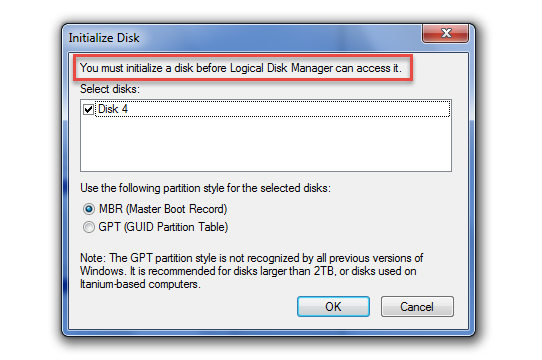
Երբ դուք չկարողացաք մուտք գործել արտաքին սկավառակ համակարգչում և ստացաք հուշում. «Դուք պետք է նախնական պատրաստեք սկավառակը, նախքան Logical Disk Manager- ը մուտք գործի դրան», այն ուղղելու համար կարող եք ձեռնարկել սույն հոդվածի 6 միջոցները:
Ընդհանուր առմամբ, երբ սկսում եք օգտագործել նոր արտաքին կոշտ սկավառակ, դուք պետք է այն նախնականացնեք: Այս դեպքում դուք կարող եք նախնականացնել այն ըստ ցանկության, քանի որ դրա մեջ տվյալներ չկան: Այնուամենայնիվ, եթե անհրաժեշտ է նախնականացնել սկավառակ, որի վրա շատ տվյալներ եք պահել, դուք պետք է ուշադիր մտածեք դրա մասին, քանի որ նախնականացումը կջնջի սկավառակի տվյալները: Հետևաբար, երբ դուք չեք կարողանում մուտք գործել արտաքին սկավառակ՝ «Դուք պետք է նախնականացնեք սկավառակը, նախքան Logical Disk Manager-ը կարողանա մուտք գործել դրան», չպետք է հետևեք դրա խորհրդին այն անմիջապես նախնականացնելու համար: Ավելի լավ է ձեռնարկել հետևյալ լուծումները՝ տվյալների կորստից խուսափելու համար:
Լուծում 1. Վերամիացնել սկավառակը
Սխալ կապի պատճառով Windows- ը կարող է չկարողանալ մուտք գործել արտաքին կոշտ սկավառակ: Այսպիսով, նախևառաջ, դուք պետք է անվտանգ հեռացնեք սկավառակը: Դրանից հետո այն կարող եք վերամիացնել ձեր համակարգչին: Եթե այն դեռ հնարավոր չէ մուտք գործել, կարող եք փորձել այլ USB պորտը կամ մյուս համակարգիչները:
Լուծում 2. Թարմացնել սկավառակի վարորդները
Ավելին, այս խնդիրը կարող է տեղի ունենալ հնացած սկավառակի վարորդների պատճառով: Հետեւաբար, դուք պետք է թարմացնեք արտաքին սկավառակի վարորդները `հետևելով ստորև նշված քայլերին:
- Սկզբում սեղմեք «Հաղթում է + Ռ» կոճակը «Գործարկել» երկխոսության տուփը գործարկելու համար:
- Դրանից հետո մուտքագրեք «devmgmt.msc» և սեղմեք «Enter» ստեղնը:
- Հետագա պատուհանում տեղադրեք արտաքին սկավառակը «Ունիվերսալ սերիական ավտոբուսի կարգավարների» ցուցակից:
- Հաջորդը, աջով կտտացրեք այն և ընտրեք «Թարմացնել վարորդի ծրագրակազմը» տարբերակը:
- Դրանից հետո, նոր պատուհանում կտտացրեք «Ավտոմատ որոնել թարմացված վարորդական ծրագրակազմին»:
- Երբ որոնումն ու թարմացումն ավարտվեն, կարող եք վերագործարկել համակարգիչը։
Լուծում 3. Տեղահանեք և վերատեղադրեք սկավառակը
Պայմանով, որ սկավառակի վարորդների թարմացումը չի հանգեցնում էֆեկտի, դուք կարող եք ուղղակիորեն հեռացնել սկավառակը ձեր համակարգչից, ապա նորից տեղադրել այն: Այս կերպ Windows- ն ի վիճակի է ավտոմատ կերպով հայտնաբերել սարքի խնդիրները և շտկել դրանք:
- Սկսելու համար կատարեք վերը նշված լուծման 1-ից 3 քայլերը։
- Այնուհետև աջ սեղմեք նպատակային սկավառակի վրա և ընտրեք «Ջնջել»:
- Ապատեղադրելուց հետո կտտացրեք «Գործողություն»> «Սարքավորումների փոփոխությունների որոնում» ՝ այն նորից տեղադրելու համար:
- Այժմ ստուգեք, արդյոք սխալը պահպանվում է:
Լուծում 4. Տեղադրեք բոլոր USB կարգավորիչները
Եթե սկավառակի վերատեղադրումը օգտակար չէ, կարող եք ընտրել նորից տեղադրել բոլոր USB կարգավորիչները:
- Պարզապես հետևեք լուծման 2-ի քայլերին ՝ «Ունիվերսալ սերիական ավտոբուսի կարգավարներ» ցուցակը գտնելու և ընդլայնելու համար:
- Ապա, մեկ առ մեկ տեղահանեք բոլոր կարգավարները:
- Վերջապես, վերագործարկեք համակարգիչը, որպեսզի բոլոր USB կարգավորիչները ավտոմատ կերպով հայտնաբերվեն և վերատեղադրվեն։
Լուծում 5. Խմբագրել ռեեստրի արժեքները
Բացի այդ, «UpperFilters» և «LowerFilters» ռեեստրի արժեքները կարող են նաև Windows- ը դարձնել անկարող արտաքին կոշտ սկավառակ մուտք գործելու համար: Այսպիսով, կարող եք ստուգել և ջնջել դրանք ՝ այս խնդիրը վերականգնելու համար:
- Նախևառաջ, «Սկսել» ցանկում որոնեք «regedit»:
- Դրանից հետո մուտք գործեք «Ռեեստրի խմբագիր» ՝ որպես ադմինիստրատոր:
- Հաջորդը, անցեք «HKEY_LOCAL_MACHINE> SYSTEM»> «CurrentControlSet»> «Control»> «Class»> «{36FC9E60-C465-11CF-8056-444553540000}»:
- Աջ պատուհանում գտեք և ջնջեք «UpperFilters» - ի, ինչպես նաև «LowerFilters» - ի ռեեստրի արժեքները:
- Վերջապես, վերագործարկեք ձեր համակարգիչը։
Լուծում 6. Նախաձեռնեք Drive- ը և տվյալների վերականգնում
Վերջին լուծումը նախազգուշական առաջարկին հետևելն է, այսինքն `սկավառակի նախնականացումը: Սակայն այս միջոցով սկավառակի բոլոր տվյալները կջնջվեն: Այսպիսով, եթե սկավառակը պարունակում է շատ կարևոր տվյալներ, ապա դրա համար նախապես պետք է պատրաստեք սկավառակի պատկեր: Դրանից հետո կարող եք նախաստորագրել այն: Ավելի ուշ, տվյալները վերականգնելու համար, կարող եք դիմել տվյալների վերականգնման ծրագրին, օրինակ ՝ վերականգնելու համար PST վերականգնման գործիք կիրառելով վնասված Outlook- ը տվյալներ.
Հեղինակի ներածություն.
Shirley Zhang- ը տվյալների վերականգման փորձագետ է DataNumen, Inc., որը տվյալների վերականգման տեխնոլոգիաների համաշխարհային առաջատարն է, այդ թվում վերականգնել Sql Server և հեռանկարների նորոգման ծրագրակազմի արտադրանքները: Լրացուցիչ տեղեկությունների համար այցելեք www.datanumen.com