
Այս հոդվածում մենք կցանկանայինք ձեզ ցույց տալ ձեր Word փաստաթղթից փամփուշտները հանելու և համարները թվարկելու 5 հեշտ եղանակ:
Փաստաթուղթը կարող է պարունակել գծանշված և համարակալված ցուցակներ: Երբեմն կարող է անհրաժեշտ լինել, որ վերաձեւակերպեք այս ցուցակները: Օրինակ, գուցե անհրաժեշտ լինի ցուցակի պարունակությունները դնել թավ, շեղ կամ կանոնավոր տեքստերով ՝ ընդամենը մի քանի անուն նշելու համար: Դրանից հետո նախ պետք է հեռացնեք բոլոր փամփուշտները և թվերի համարները: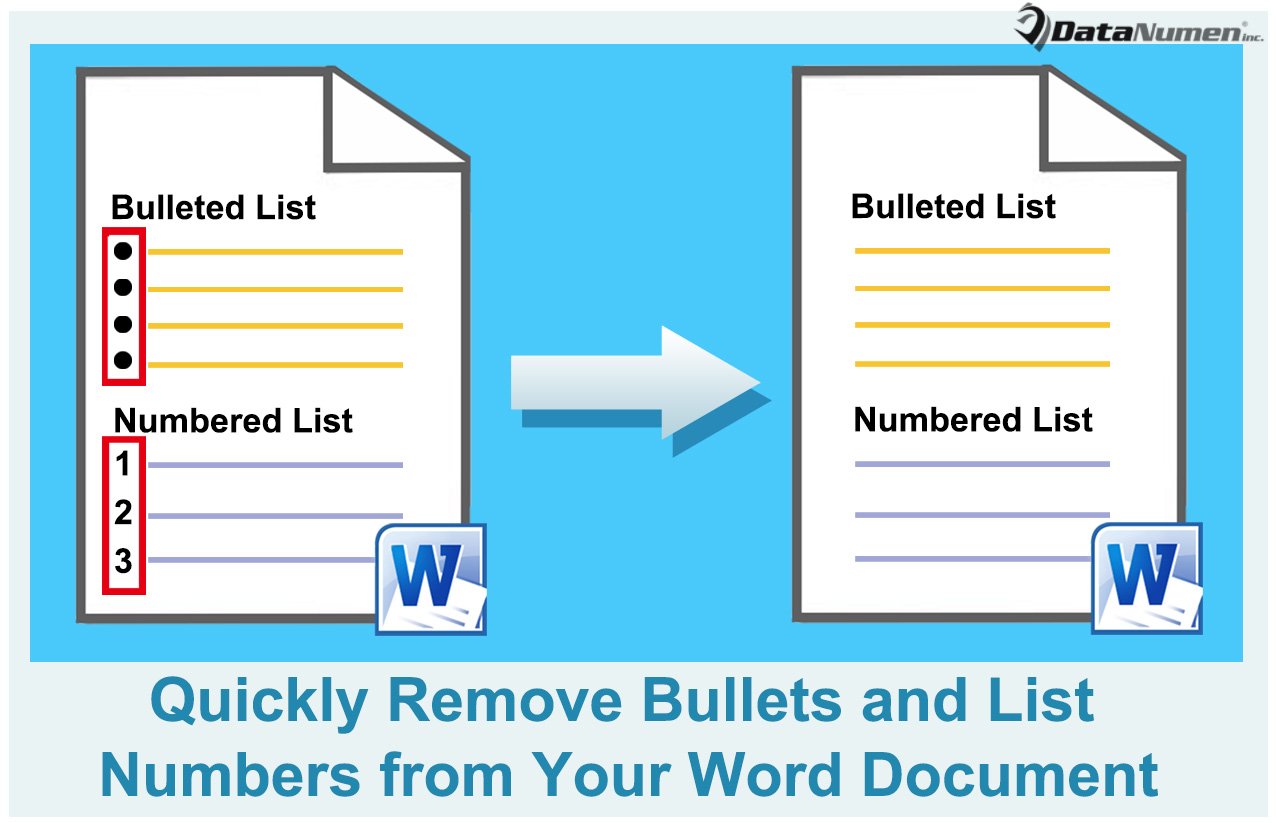
Ահա 5 լուծում տարբեր դեպքերի համար:
Մեթոդ 1. Սահմանեք «Ոչ» փամփուշտ կամ համարակալում
- Նախ ընտրեք անցանկալի գնդիկավոր և համարակալված գրառումները:
- Դրանից հետո կտտացրեք «Փամփուշտներ» կամ «Համարակալում» բաժնի բացվող կոճակին:
- Կտտացրեք «Ոչ մեկը»:

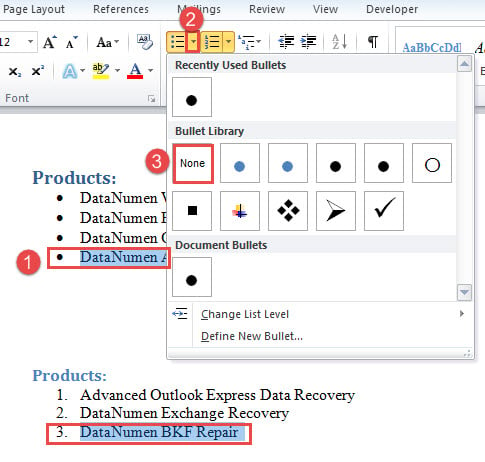
Ստուգեք արդյունքը.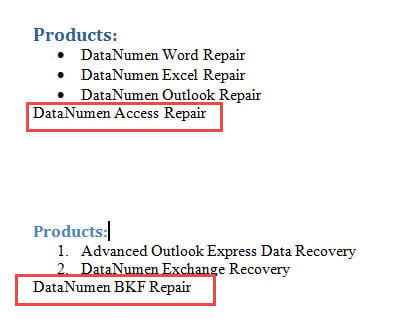
Մեթոդ 2. Սահմանեք «Նորմալ» ոճը գնդիկավոր կամ համարակալված գրառումների համար
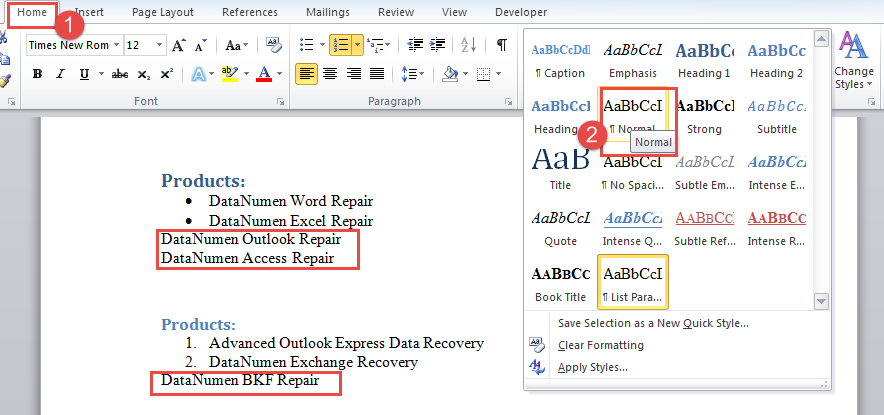
- Սկսելու համար ընտրեք ավելորդ գրառումներ:
- Երկրորդը, ժապավենի մեջ կտտացրեք «Տուն» ներդիրին:
- Դրանից հետո կտտացրեք «Ավելին» կոճակին «Ոճեր» խմբում:
- Հաջորդը ընտրեք «Նորմալ»:

- Կամ դրա փոխարեն կարող եք սեղմել «Ctrl + Shift + N» քայլը:
Մեթոդ 3. Փաստաթղթում հանեք բոլոր փամփուշտները
- Նախևառաջ, սեղմեք «Alt+F11»՝ Word-ում VBA խմբագրիչը բացելու համար։
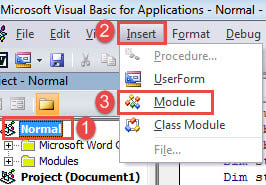
- Խմբագրությունում կտտացրեք «Նորմալ» նախագիծը:
- Դրանից հետո կտտացրեք «Տեղադրել» ներդիրին և ընտրել «Մոդուլ»:

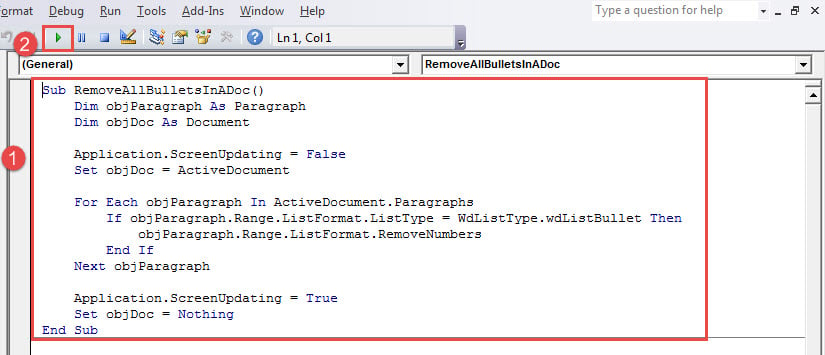
- Կրկնակի կտտացրեք նոր մոդուլին ՝ խմբագրման տարածքը դուրս բերելու համար և այնտեղ տեղադրելու հետևյալ մակրոը.
Sub RemoveAllBulletsInADoc()
  Dim objParagraph As Paragraph
  Dim objDoc As Document

  Application.ScreenUpdating = False
  Set objDoc = ActiveDocument

  For Each objParagraph In ActiveDocument.Paragraphs
    If objParagraph.Range.ListFormat.ListType = WdListType.wdListBullet Then
      objParagraph.Range.ListFormat.RemoveNumbers
    End If
  Next objParagraph

  Application.ScreenUpdating = True
  Set objDoc = Nothing
End Sub
- Ի վերջո, կտտացրեք «Run» կոճակին կամ սեղմեք «F5»:

Ահա արդյունքը.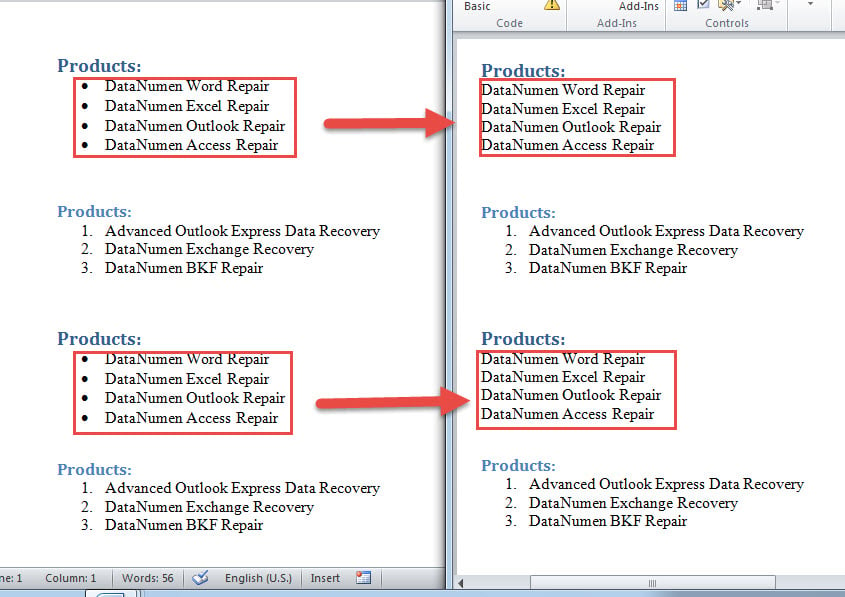
Մեթոդ 4. Փաստաթղթում հանեք ցուցակների բոլոր համարները
- Նախ, կրկնել քայլերը 3-րդ մեթոդի մեջ `մակրո տեղադրելու և գործարկելու համար:
- Փոխարենը միայն ձեզ է պետք այս մակրոը.
Sub RemoveAllListNumbersInADoc()
  Dim objParagraph As Paragraph
  Dim objDoc As Document

  Application.ScreenUpdating = False
  Set objDoc = ActiveDocument

  For Each objParagraph In objDoc.Paragraphs
    If objParagraph.Range.ListFormat.ListType = wdListSimpleNumbering Then
      objParagraph.Range.ListFormat.RemoveNumbers
    End If
  Next objParagraph

  Application.ScreenUpdating = True
  Set objDoc = Nothing
End Sub
Մեթոդ 5. Փաստաթղթում հանեք բոլոր փամփուշտները և ցուցակների համարները
Այժմ, եթե անհրաժեշտ լինի հեռացնել ինչպես փամփուշտները, այնպես էլ ցուցակի համարները, կարող եք օգտագործել հետևյալ մակրոը.
Sub RemoveBulletsAndListBumbers()
  Dim objParagraph As Paragraph
  Dim objDoc As Document

  Application.ScreenUpdating = False
  Set objDoc = ActiveDocument

  For Each objParagraph In objDoc.Paragraphs
    If objParagraph.Range.ListFormat.ListType = WdListType.wdListBullet Or wdListSimpleNumbering Then
      objParagraph.Range.ListFormat.RemoveNumbers
    End If
  Next objParagraph

  Application.ScreenUpdating = True
  Set objDoc = Nothing
End Sub
Ընտրեք Վերականգնման հուսալի գործիք
Հաշվի առնելով այն փաստը, որ Word- ը ենթակա է սխալների, կան շատ նորոգման գործիքներ, որոնց համար նախատեսված է շտկել Word- ը, Այնուամենայնիվ, դուք պետք է բավականաչափ ուշադրություն դարձնեք, երբ ընտրեք նման օգտակար ծառայություն, հատկապես արտակարգ իրավիճակներում: Հիշեք, որ ոչ հուսալի գործիքը կարող է հետագա վնաս հասցնել ձեր տվյալներին:
Հեղինակի ներածություն.
Վերա Չենը տվյալների վերականգնման փորձագետ է DataNumen, Inc., որը տվյալների վերականգման տեխնոլոգիաների համաշխարհային առաջատարն է, այդ թվում ուղղել xls և pdf նորոգել ծրագրային արտադրանքները: Լրացուցիչ տեղեկությունների համար այցելեք www.datanumen.com