
Այս հոդվածում մենք կցանկանայինք ձեզ առաջարկել 2 արագ եղանակ `հաշվելու ձեր Word փաստաթղթում ընդգծված բառերի քանակը:
Fromամանակ առ ժամանակ մենք կարևորում էինք տարբեր թեմաներով տարբեր գույների տեքստեր: Այն դեպքում, երբ ցանկանում եք հաշվել ընդգծված բառերի ընդհանուր քանակը, պետք է հասկանաք, որ Word- ում այս առաջադրանքը կատարելու ուղի չկա: Բայց որպես լուծումներ, տարբեր դեպքերում կարող եք ընտրել հետևյալ մեթոդներից որևէ մեկը:
Մեթոդ 1. Հաշվիր բոլոր ընդգծված բառերը տարբեր գույներով
- Նախևառաջ, սեղմեք «Alt + F11» ՝ Word- ում VBA խմբագիրը բացելու համար:
- Հաջորդը կտտացրեք «Սովորական» ձախ սյունակի վրա:
- Դրանից հետո կտտացրեք «Տեղադրել» ցանկի տողի վրա:
- Բացվող ընտրացանկում ընտրեք «Մոդուլ»:
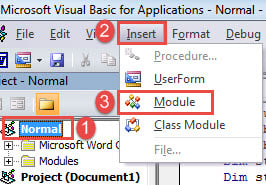
- Եվ կրկնակի սեղմեք նոր մոդուլի վրա `այն բացելու համար:
- Տեղադրեք հետևյալ մակրոը ՝
Sub CountAllWordsInHighlight()
    Dim objWord As Range
    Dim nHighlightedWords As Long
    Dim objDoc As Document

    Application.ScreenUpdating = False
    Set objDoc = ActiveDocument

    With Selection
         .HomeKey Unit:=wdStory
         With Selection.Find
              .Highlight = True

              Do While .Execute
                       nHighlightedWords = nHighlightedWords + Selection.Range.ComputeStatistics(wdStatisticWords)
                       Selection.Collapse wdCollapseEnd
              Loop
         End With
    End With

    MsgBox ("The total number of highlighted words is " & nHighlightedWords & " .")

    Application.ScreenUpdating = True
    Set objDoc = Nothing
End Sub
- Վերջին, բայց ոչ պակաս կարևոր, կտտացրեք «Գործարկել» կոճակին կամ կոճակները սեղմել «F5» կոդերը կատարելու համար:

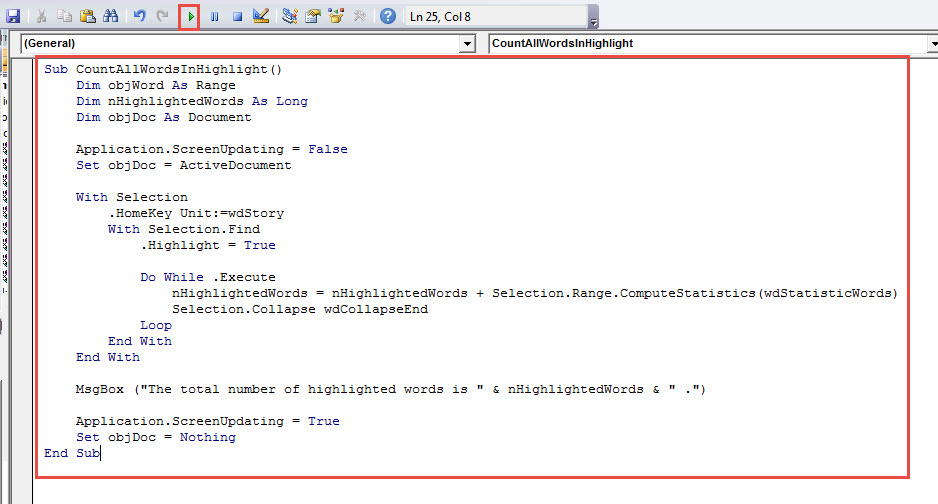
Showingուցադրվելու է հաղորդագրության տուփ, օրինակ ՝ ստորև.
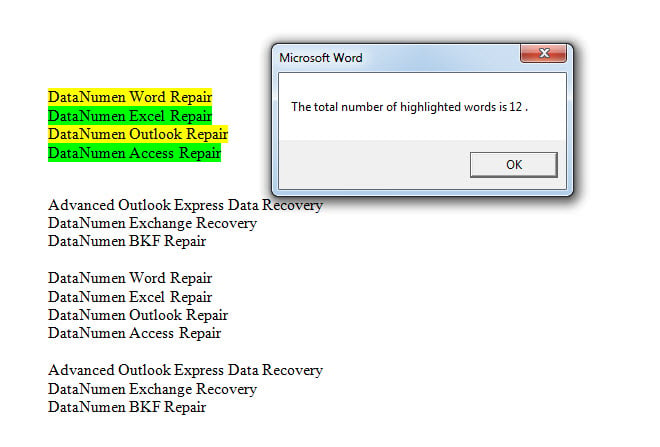
Մեթոդ 2. Հաշվեք բոլոր ընդգծված բառերը հատուկ գույնով
Ինչպես վերը նշեցինք, ձեր Word փաստաթղթում կարող են օգտագործվել մի քանի հիմնական գույներ: Հետեւաբար, մի տեսակ դժվար է առանձնացված գույնով ընդգծված բառերի բառաքանակը ստանալ: Բարեբախտաբար, մենք միշտ կարող էինք ապավինել մակրոին ՝ որոշ հարմարեցված առաջադրանք կատարելու համար:
- Մակրո տեղադրելու և գործարկելու համար առաջին հերթին կրկնում են 1-ին մեթոդի քայլերը:
- Դրանից հետո փոխարինեք այս մակրոով.
Sub CountWordsInASpecificHighlightColor()
    Dim objDoc As Document
    Dim objWord As Object
    Dim nHighlightedWords As Long
    Dim strHighlightColor As String

    Application.ScreenUpdating = False
    Set objDoc = ActiveDocument
    nHighlightedWords = 0
    strHighlightColor = InputBox("Choose a Highlight colour (enter the value):" & vbNewLine & _
      vbTab & "Auto" & vbTab & vbTab & "0" & vbNewLine & _
      vbTab & "Black" & vbTab & vbTab & "1" & vbNewLine & _
      vbTab & "Blue" & vbTab & vbTab & "2" & vbNewLine & _
      vbTab & "BrightGreen" & vbTab & "4" & vbNewLine & _
      vbTab & "DarkBlue" & vbTab & vbTab & "9" & vbNewLine & _
      vbTab & "DarkRed" & vbTab & vbTab & "13" & vbNewLine & _
      vbTab & "DarkYellow" & vbTab & "14" & vbNewLine & _
      vbTab & "Gray25" & vbTab & vbTab & "16" & vbNewLine & _
      vbTab & "Gray50" & vbTab & vbTab & "15" & vbNewLine & _
      vbTab & "Green" & vbTab & vbTab & "11" & vbNewLine & _
      vbTab & "Pink" & vbTab & vbTab & "5" & vbNewLine & _
      vbTab & "Red" & vbTab & vbTab & "6" & vbNewLine & _
      vbTab & "Teal" & vbTab & vbTab & "10" & vbNewLine & _
      vbTab & "Turquoise" & vbTab & "3" & vbNewLine & _
      vbTab & "Violet" & vbTab & vbTab & "12" & vbNewLine & _
      vbTab & "White" & vbTab & vbTab & "8" & vbNewLine & _
      vbTab & "Yellow" & vbTab & vbTab & "7", "Pick Highlight Color")

    For Each objWord In objDoc.Words
        If objWord.HighlightColorIndex = strHighlightColor Then
           nHighlightedWords = nHighlightedWords + 1
        End If
    Next objWord

    MsgBox ("The number of highlighted words is " & nHighlightedWords & " .")

    Application.ScreenUpdating = True
    Set objDoc = Nothing
End Sub
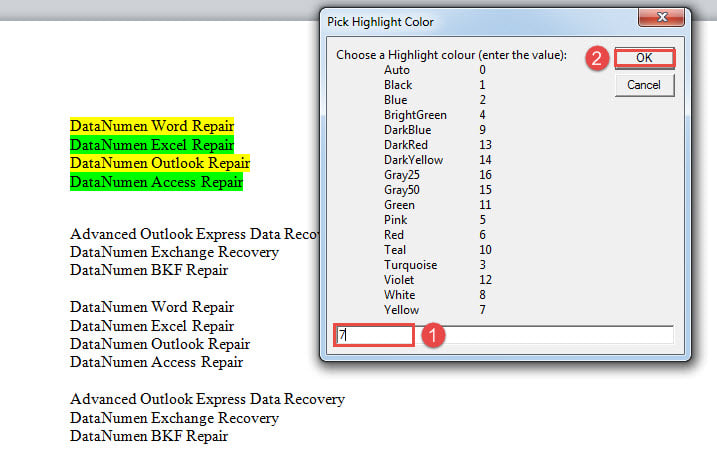
- Հաջորդը `« Ընտրիր լուսավորության գույնը »վանդակում, մուտքագրիր գույնի արժեք և կտտացրու« Լավ »: Օրինակ, այստեղ մենք մուտքագրում ենք «7» ՝ ներկայացնելով դեղին գույնը:

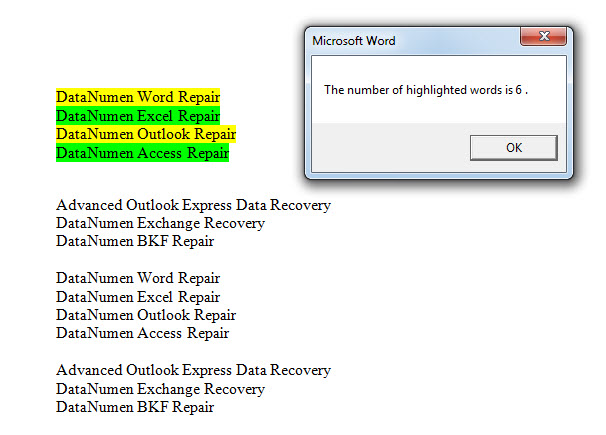
- Հիմա ահա արդյունքը.

Խելացիորեն լուծեք փաստաթղթերի կոռուպցիայի հարցը
Այժմ և հետո, դուք կարող եք բախվել դրա հետ Բառի վնաս, Դրանցից ամենավատն այն է, որ դա կարող է բերել կոտրված փաստաթղթերի: Չնայած դուք կարող եք օգտագործել Word- ի ներկառուցված հնարավորությունը `ձեր փաստաթուղթը վերականգնելու համար, կարող եք նաև դիմել մեկ այլ խելացի ընտրության, այն է` ձեռք բերել վերանորոգման գործիք `ձեր տվյալները նվազագույն ժամանակում ստանալու համար:
Հեղինակի ներածություն.
Վերա Չենը տվյալների վերականգնման փորձագետ է DataNumen, Inc., որը տվյալների վերականգման տեխնոլոգիաների համաշխարհային առաջատարն է, այդ թվում կոռումպացված xls և pdf նորոգել ծրագրային արտադրանքները: Լրացուցիչ տեղեկությունների համար այցելեք www.datanumen.com