
Այսօրվա հոդվածում մենք պատրաստ ենք ձեզ ներկայացնել Word- ի փաստաթղթում գաղտնի տեքստերը թաքցնելու 5 հեշտ և արդյունավետ միջոց:
Մեկ-մեկ փաստաթուղթը կարող է բաղկացած լինել որոշ դասակարգված բովանդակությունից, ինչպիսիք են հաճախորդի տեղեկատվությունը: Անշուշտ լավ գաղափար չէ դրանք բոլորին ներկայացնելը: Այսպիսով, մեր պատշաճ կառավարումը պետք է լինի դրանց պատշաճ կառավարումը: Եվ դրա մասին խոսելը նրանց անտեսանելի դարձնելը կարող է լավ ընտրություն լինել:
Մեթոդ 1. Ձևաչափեք որպես թաքնված տեքստեր
Նախ, կա ամենաշատ օգտագործվող եղանակը՝ տեքստերը թաքցնելը: Մանրամասն հրահանգների համար կարող եք կարդալ այս էջը. Ինչպես թաքցնել ընտրված տեքստերը ձեր բառի մեջ
Մեթոդ 2. Փոխել տառատեսակի գույնը
Մենք հավատում ենք, որ դուք հեշտությամբ կարող եք հասկանալ այս մեթոդը:
- Նախ ընտրեք ձեր տեքստերը:
- Դրանից հետո սեղմեք «Ctrl + D» ՝ «Տառատեսակ» երկխոսության տուփը բացելու համար:
- Հաջորդը կտտացրեք անկյունադարձ եռանկյունի կոճակին ՝ տառատեսակի գույնը ընտրելու համար, որը նույնն է, ինչ էջի ֆոնին:
- Ի վերջո, կտտացրեք «Լավ»:
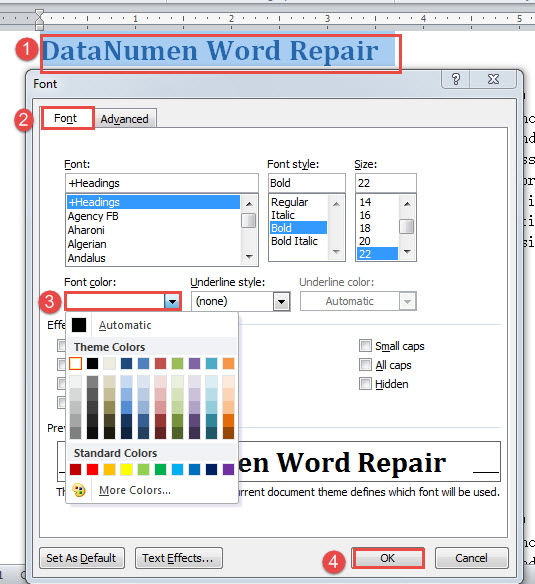
Բացի այդ, կա նաև մեկ այլ նմանատիպ եղանակ, որը փոփոխելն է տեքստի լրացման թափանցիկությունը:
- Կրկնեք վերևի առաջին 2 քայլերը:
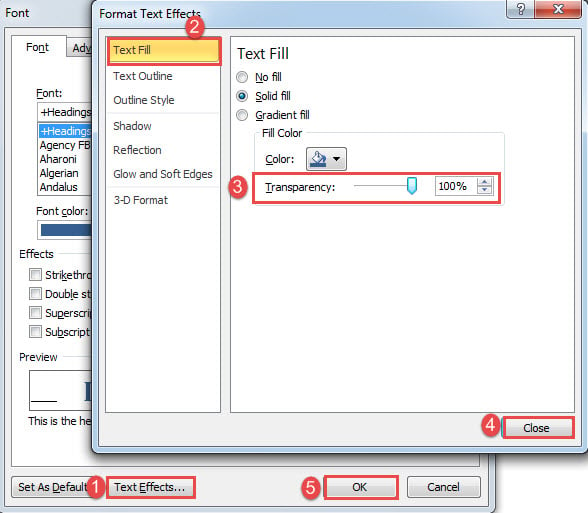
- Դրանից հետո կտտացրեք «Տեքստի էֆեկտներ» ներդիրին «Տառատեսակ» երկխոսության տուփի ներքևում:
- «Ձևաչափել տեքստի էֆեկտները» վանդակում ձախ սյունակի վրա կտտացրեք «Լրացրեք տեքստը»:
- Հաջորդը թափանցիկության տոկոսը փոխեք 100-ի:
- Ի վերջո, փակեք վանդակը, ապա կտտացրեք «OK» - ին «Տառատեսակ» վանդակում:

Մեթոդ 3. Alter տառատեսակի դեմքը
- Նախ ընտրեք տեքստերը:
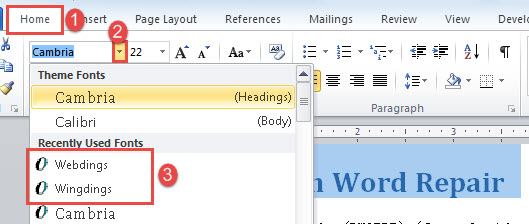
- Դրանից հետո կտտացրեք «Տուն» ներդիրին:
- Հաջորդը կտտացրեք «Տառատեսակի» տեքստի վանդակի տակ գտնվող կոճակին և ընտրեք կամ «Webdings"Կամ"Wingdings- ը".

Դուք կտեսնեք, որ բոլոր ընտրված տեքստերը վերածվում են ստորև ներկայացված խորհրդանիշների.
Մեթոդ 4. Կարգավորեք «Առաջին տողի ցուցանակը»
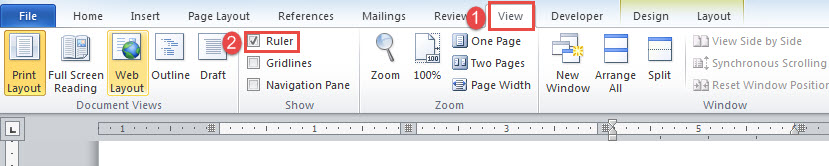
- Սկսելու համար հարկավոր է նախ ցույց տալ հորիզոնական քանոնը, կտտացնելով «Դիտել» ներդիրին, ապա նշեք «Կառավարիչ» վանդակը:

- Դրանից հետո կուրսորը դրեք բջիջի ներսում կամ նույն սյունակում բազմաթիվ բջիջներ ընտրելու համար:
- Հաջորդը կտտացրեք և քաշեք վերին սահիկը հորիզոնական քանոնի վրա ձախ կողմում:

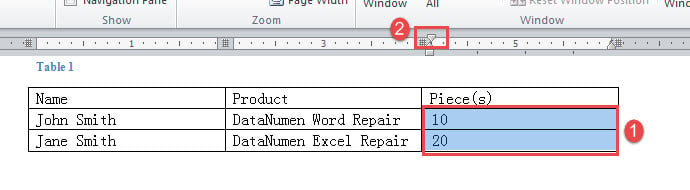
Ընտրված տեքստերը հիմա չեք տեսնի այնպես, կարծես դրանք դրված են ինչ-որ այլ բանի ետևում:
Նշենք, որ այս եղանակը համապատասխանում է միայն սեղանի տեքստերին:
Ավելի պարզ ցույց տալու համար ստուգեք այս տեսանյութը.
Մեթոդ 5. Գործարկել մակրոը
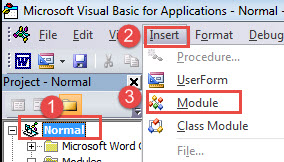
- Սկզբում սեղմեք «Alt + F11» ՝ VBA խմբագիր բացելու համար:
- Դրանից հետո կտտացրեք «Նորմալ» և «Տեղադրել» ներդիրներին:
- Հաջորդը ընտրացանկում ընտրեք «Մոդուլ» -ը ՝ «Նորմալ» ծրագրի ներքո նորը տեղադրելու համար:

- Կրկնակի կտտացրեք այն ՝ կոդավորման տարածքը դուրս բերելու համար:
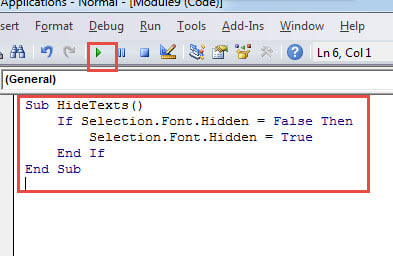
- Տեղադրեք հետևյալ ծածկագրերը.
Sub HideTexts()
  If Selection.Font.Hidden = False Then
    Selection.Font.Hidden = True
  End If
End Sub
- Ի վերջո, կտտացրեք «Run» կոճակին կամ սեղմեք «F5»:

Վահան ՝ ընդդեմ Ֆայլերի կորստի
Բոլոր տեսակի հայտնի և անհայտ պատճառներից ելնելով ՝ ֆայլերի կորուստը անընդհատ տեղի է ունենում: Հետևաբար, ֆայլերի հավանական վնասի հետևանքները նվազագույնի հասցնելու համար միշտ լավ գաղափար է դրանցից կանոնավոր կերպով հետ վերցնելը: Որպես այդպիսին, անսպասելին դեռ տեղի է ունենում: Այդ դեպքում, ամենայն հավանականությամբ, դուք կգտնեք բարդ docx վերականգնում գործիք ձեր լավագույն ընկերոջը:
Հեղինակի ներածություն.
Վերա Չենը տվյալների վերականգնման փորձագետ է DataNumen, Inc., որը տվյալների վերականգման տեխնոլոգիաների համաշխարհային առաջատարն է, այդ թվում xls կոռուպցիա և pdf նորոգել ծրագրային արտադրանքները: Լրացուցիչ տեղեկությունների համար այցելեք www.datanumen.com