
Այս հոդվածում մենք կխոսենք մակրոի օգտագործման եղանակի մասին ՝ Word- ի փաստաթղթերի խմբաքանակն արագորեն պաշտպանելու միջոցով գաղտնաբառով, ինչպես պահանջվում է:
Մեր օրերում տվյալների խախտումը դառնում է ավելի ու ավելի մտահոգիչ մտահոգություններ շատ մարդկանց, հատկապես ցանցաբնակների համար: Օրինակ ՝ ինքնության գողությունը կարող է հանգեցնել փողի հսկայական կորստի և ինչ-որ մեկի հեղինակության վնասման: Ուստի ժամանակն է նախազգուշական միջոցներ ձեռնարկել, որպեսզի կանխենք ինքներս մեզ տվյալների արտահոսքի զոհ դառնալը:
Հենց այս անհրաժեշտությունից ելնելով է, որ մենք որոշում ենք զինել ձեզ ձեր Word ֆայլերը զանգվածաբար պաշտպանելու եղանակով:
Կանխել բազմաթիվ փաստաթղթերի բացումը
Բարձր վստահությամբ որոշ ֆայլերի համար, հավանաբար, ցանկանում եք, որ ոչ ոք ընդհանրապես չտեսնի դրանք: Դրանից հետո կարող եք վերցնել հետևյալ հրահանգը ՝ գաղտնաբառ սահմանելու համար ՝ դրանք պաշտպանելու համար:
- Առաջին հերթին, տեղադրեք բոլոր ֆայլերը, որոնք պետք է կոդավորված լինեն նույն գրացուցակի տակ:
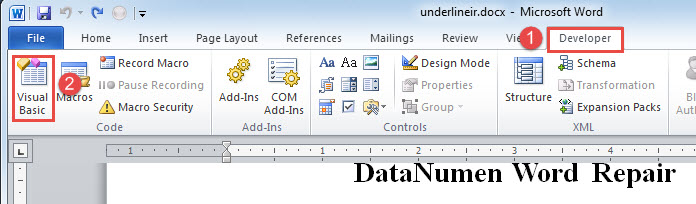
- Կտտացրեք «Կառուցապատող» ներդիրին:
- Դրանից հետո կտտացրեք «Visual Basic» «Կոդ» խմբում: Կամ կարող եք սեղմել «Alt + F11» ՝ VBA խմբագիրը բացելու համար:
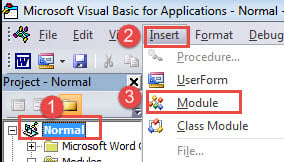
- Հաջորդը տեղադրեք նոր մոդուլ «Նորմալ» նախագծի տակ ՝ ձախ սյունակի վրա կտտացնելով «Նորմալ» նախ:
- Եվ այնուհետև կտտացրեք «menuետեղել» ներդիրին ցանկի տողի վրա:
- Բացվող ցանկում ընտրեք «Մոդուլ» -ը:

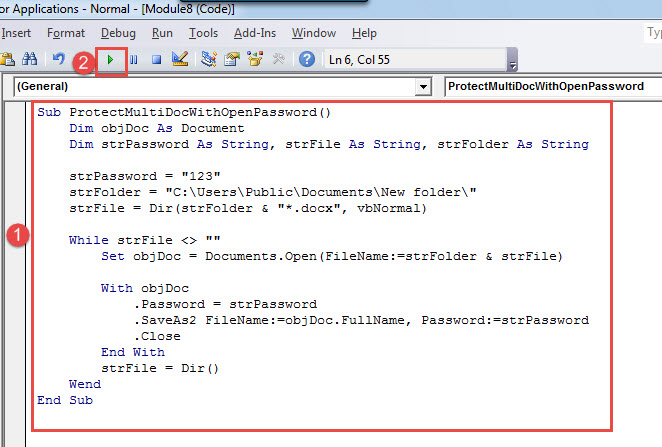
- Այժմ կրկնակի կտտացրեք նոր մոդուլին ՝ կոդավորման տարածություն ունենալու համար:
- Տեղադրեք հետևյալ կոդերը.
Sub ProtectMultiDocWithOpenPassword()
  Dim objDoc As Document
  Dim strPassword As String, strFile As String, strFolder As String

  strPassword = "123"
  strFolder = "E:\Temp\test\"
  strFile = Dir(strFolder & "*.docx", vbNormal)

  While strFile <> ""
    Set objDoc = Documents.Open(FileName:=strFolder & strFile)

    With objDoc
      .Password = strPassword
      .SaveAs2 FileName:=objDoc.FullName, Password:=strPassword
      .Close
    End With
    strFile = Dir()
  Wend
End Sub
- Ի վերջո, կտտացրեք «Run» - ին կամ սեղմեք «F5»:

Նշումներ:
- Կոդի տողում «strPassword = «123»», Հիշեք փոխարինել«123”Ձեր սեփական գաղտնաբառով:
- Կոդի տողում «strFolder = "C: \ Users \ Public \ Documents \ New folder \"”, Փոխեք ֆայլի պանակի ուղին իրականի:
Այսուհետ յուրաքանչյուր ոք, ով ցանկանում է տեսնել պահպանվող ֆայլը, պետք է մուտքագրի ճիշտ գաղտնաբառը: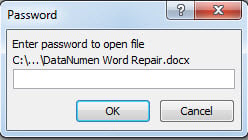
Կանխել բազմաթիվ փաստաթղթերի խմբագրումը
Ահա ևս մեկ իրավիճակ, երբ ֆայլերը լավ են հանրային վերանայման համար, բայց պետք է կանխել դրանց խմբագրումը:
Օգտագործեք մակրո տեղադրելու ճշգրիտ եղանակը, ինչպես ցույց է տրված վերևում, միայն մակրոն փոխարինել ստորև ներկայացվածով.
Sub ProtectMultiDocWithEditPassword()
  Dim objDoc As Document
  Dim strPassword As String, strFile As String, strFolder As String

  Set objDoc = ActiveDocument
  strPassword = "456"
  strFolder = "C:\Users\Public\Documents\New folder\"
  strFile = Dir(strFolder & "*.docx", vbNormal)

  While strFile <> ""
    Set objDoc = Documents.Open(FileName:=strFolder & strFile)

    objDoc.Protect Password:=strPassword, NoReset:=False, Type:= _
      wdAllowOnlyReading, UseIRM:=False, EnforceStyleLock:=False
    objDoc.Save
    objDoc.Close
    strFile = Dir()
  Wend
End Sub
Հաշվի առեք գործի կոռուպցիան
Տվյալների արտահոսքը կարող է նաև վտանգել մեկի ֆայլը և խափանել այն: Այնուամենայնիվ, դեպի վերականգնել դոկտ հեշտ չէ Երբեմն ձեր ֆայլը կարող է ջնջվել կամ առեւանգվել: Այս պարագայում օգնության համար կարող եք դիմել երրորդ կողմի վերանորոգման գործիք:
Հեղինակի ներածություն.
Վերա Չենը տվյալների վերականգնման փորձագետ է DataNumen, Inc., որը համաշխարհային առաջատարն է տվյալների վերականգնման տեխնոլոգիաների մեջ, ներառյալ ՝ գործիք ուղղել xls և pdf նորոգել ծրագրային արտադրանքները: Լրացուցիչ տեղեկությունների համար այցելեք www.datanumen.com