
Այս հոդվածում մենք կկենտրոնանանք ձեր Word փաստաթուղթը տպելիս պատկերները և ձևերը VBA-ի միջոցով ավտոմատ թաքցնելու ճանապարհի վրա:
Մեր նախորդ գրառումներից մեկում մենք ներկայացրել ենք պատկերներն ու ձևերը թաքցնելու 4 եղանակ՝ դրանց տպագրությունը կանխելու համար: Մանրամասների համար կարող եք դիմել այս հոդվածին. Ձեր թանաքը խնայելու 4 եղանակ ՝ Word փաստաթուղթ տպելով ՝ առանց պատկերների և ձևերի
Այնուամենայնիվ, 4 սովորական եղանակները, որոնք մենք առաջարկեցինք օրերս, պահանջում են նախ պատկերները և ձևերը թաքցնել էկրանին: Ավելին, ֆայլերը տպելու համար դուք պետք է ձեռքով անցնեք Word-ի ետնաբեմի տեսքին: Դրանից հետո, եթե ցանկանում եք անփոփոխ պահել պատկերներն ու ձևերը ձեր էկրանին, ձեր միակ ընտրությունն է հետարկել բոլոր նախկին գործողությունները:
Հետևաբար, մենք ցանկանում ենք ձեզ ներկայացնել մակրո ճանապարհը, որը կօգնի ձեզ խնայել ջանքերը:
Մակրոն գործարկելու քայլեր
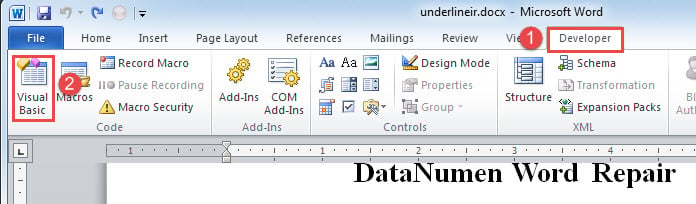
- Առաջին հերթին, սեղմեք «Մշակող» ներդիրին:
- Այնուհետև սեղմեք «Visual Basic»՝ VBA խմբագրիչը բացելու համար:
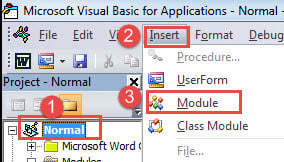
- Հաջորդը սեղմեք «Նորմալ»՝ նոր մոդուլ տեղադրելու համար՝ սեղմելով «Տեղադրել» ներդիրը:
- Դրանից հետո ընտրեք «Մոդուլ»:

- Այժմ կրկնակի սեղմեք նորաստեղծ մոդուլի վրա՝ խմբագրման տարածք ունենալու համար:
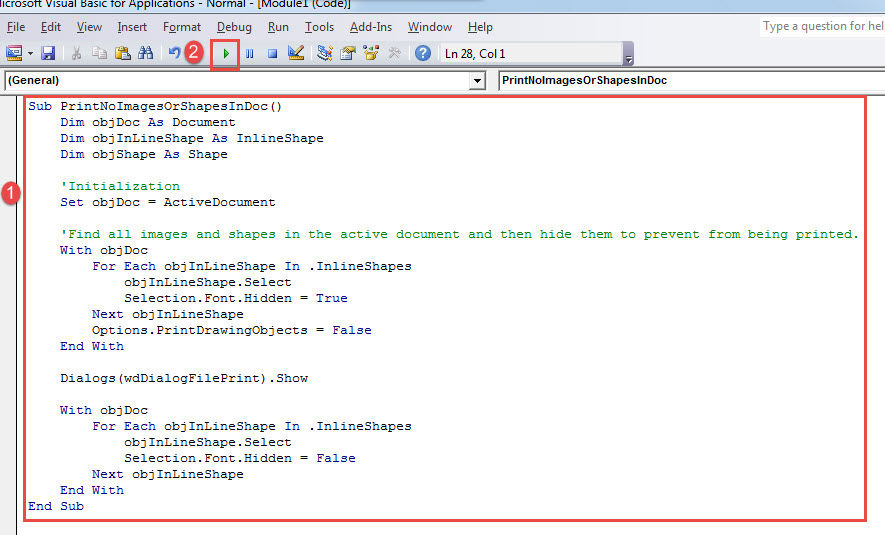
- Տեղադրեք հետևյալ ծածկագրերը.
Sub PrintNoImagesOrShapesInDoc()
  Dim objDoc As Document
  Dim objInLineShape As InlineShape
  Dim objShape As Shape

  '  Initialization
  Set objDoc = ActiveDocument

  '  Find all images and shapes in the active document and then hide them to prevent from being printed.
  With objDoc
    For Each objInLineShape In .InlineShapes
      objInLineShape.Select
      Selection.Font.Hidden = True
    Next objInLineShape
    Options.PrintDrawingObjects = False
  End With

  Dialogs(wdDialogFilePrint).Show

  With objDoc
    For Each objInLineShape In .InlineShapes
      objInLineShape.Select
      Selection.Font.Hidden = False
    Next objInLineShape
  End With
End Sub
- Ի վերջո, կտտացրեք «Run» կոճակին կամ սեղմեք «F5»:

Այդ սեղմումով կամ հարվածով Word-ը հուշում է «Տպել» երկխոսության տուփը: Տպման հատկությունները ընտրելուց հետո սեղմեք «OK»՝ տպելու համար: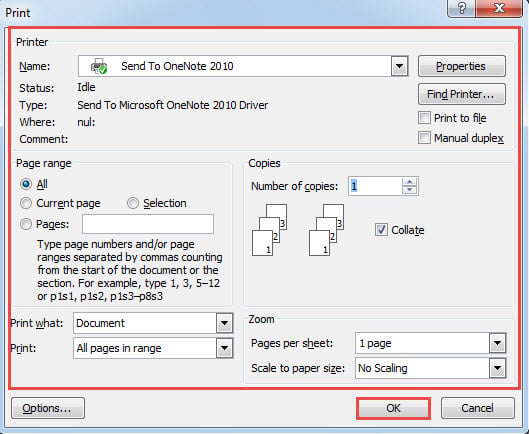
Դուք կստանաք ֆայլ առանց պատկերների կամ ձևերի, մինչդեռ էլեկտրոնային տարբերակը մնում է նույնը: Այժմ, եթե դուք պետք է տպեք մի քանի ֆայլ, բացառությամբ պատկերների և ձևերի, ահա ճանապարհը:
- Նախ, կազմակերպեք բոլոր ֆայլերը նույն թղթապանակում:
- Այնուհետև կրկնեք վերը նշված բոլոր քայլերը՝ VBA խմբագրիչում մակրո տեղադրելու և գործարկելու համար, միայն թե մակրոն փոխարինեք հետևյալով.
Sub PrintMultiDocWithNoImagesAndShapes()
  Dim objDoc As Document
  Dim objInLineShape As InlineShape
  Dim objShape As Shape
  Dim strFile As String, strFolder As String

  '  Initialization

  strFolder = "C:\Users\Public\Documents\New folder\"
  strFile = Dir(strFolder & "*.docx", vbNormal)

  While strFile <> ""
    Set objDoc = Documents.Open(FileName:=strFolder & strFile)

    '  Open each doc and print it withour images and shapes.
    With objDoc
      For Each objInLineShape In .InlineShapes
        objInLineShape.Select
        Selection.Font.Hidden = True
      Next objInLineShape
      Options.PrintDrawingObjects = False
    End With

    Dialogs(wdDialogFilePrint).Show

    With objDoc
      For Each objInLineShape In .InlineShapes
        objInLineShape.Select
        Selection.Font.Hidden = False
      Next objInLineShape
    End With
    objDoc.Save
    objDoc.Close
    strFile = Dir()
  Wend
End Sub
Նշում:
«strFolder = «C:\Users\Public\Documents\New folder\» կոդի տողում փոխարինեք ֆայլի ուղին իրական թղթապանակով, որը պահում եք ֆայլերը:
Կոտրված ֆայլերը վերանորոգելու անհրաժեշտություն
Թեև ֆայլերի կորուստն այժմ այլմոլորակային թեմա չէ, որոշ մարդիկ դեռ խաթարում են դրա կարևորությունը փաստաթղթի շտկումՈմանք պարզապես կհեռացնեն վնասված ֆայլերը։ Բայց ի՞նչ անել, եթե դրանք իսկապես կարևոր են։ Վերջնաժամկետի մոտենալուն պես, արդյո՞ք դուք կունենաք բավարար ժամանակ ամեն ինչ նորից սկսելու համար։ Պատասխանը ակնհայտ է։ Մինչդեռ, երբ խոսքը վերաբերում է վատ փաստաթղթերը վերականգնելուն, հուսալի գործիք ընտրելը բավականին կարևոր է։
Հեղինակի ներածություն.
Վերա Չենը տվյալների վերականգնման փորձագետ է DataNumen, Inc., որը տվյալների վերականգման տեխնոլոգիաների համաշխարհային առաջատարն է, այդ թվում կոռումպացված xls և pdf նորոգել ծրագրային արտադրանքները: Լրացուցիչ տեղեկությունների համար այցելեք www.datanumen.com