
Այս հոդվածում մենք մտադիր ենք ձեզ ներկայացնել Word- ի ծրագիրը բաց պահելու 4 արագ և արդյունավետ միջոց `միաժամանակ փակելով միակ ակտիվ փաստաթուղթը:
Սովորաբար, խնդրի վրա կենտրոնանալու համար, մենք հակված ենք միայն մեկ փաստաթուղթ բացել Word- ում: Այնուամենայնիվ, խմբագրումից կամ վերանայումից հետո խնդիր կա փակել փաստաթուղթը, մինչդեռ ծրագիրը գործի է դրվում: Toիշտն ասած, սա մի խնդիր է, որին կարող են բախվել Word 2010-ի օգտվողները, քանի որ Word 2003-ում վերևի ձախ մասում կա «Փակել պատուհանը» կոճակը, որը հնարավորություն է տալիս փակել միայն փաստաթուղթը: 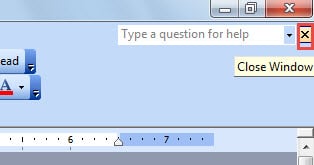
Հետևաբար, ներքևում պարունակվող բովանդակությունը ներառում է 4 եղանակ, որոնք դուք պետք է ընտրեք:
Մեթոդ 1. Բացահայտեք «Փակ պատուհանը» կոճակը
Ինչպես նշվեց վերևում, Word 2010-ում մեկ փաստաթղթի համար չկա «Փակել պատուհանը» կոճակը: Այնուամենայնիվ, մենք կարող ենք այնպես անել, որ այն հայտնվի:
- Սկզբից կտտացրեք «Ֆայլ» ներդիրին:
- Դրանից հետո կտտացրեք «Ընտրանքներ» ՝ «Բառի ընտրանքներ» երկխոսության պատուհանը գործարկելու համար:
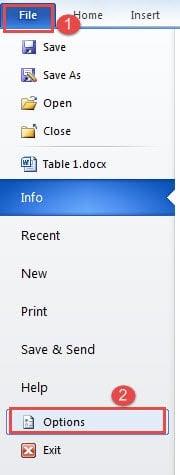
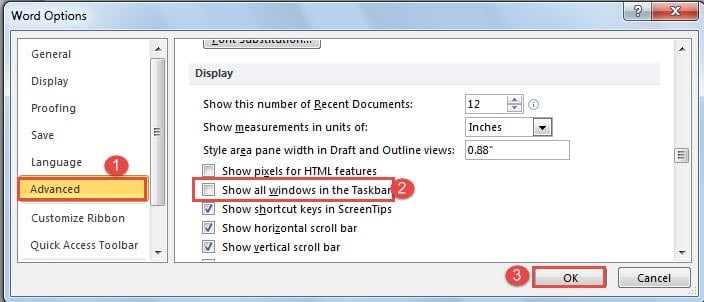
- Հաջորդը կտտացրեք «Ընդլայնված» կոճակին:
- Շարունակեք ոլորել ներքև դեպի «Displayուցադրել» և հանել «Showուցադրել բոլոր պատուհանները Taskbar» վանդակում:
- Ի վերջո, կտտացրեք «OK» ՝ փոփոխությունը պահպանելու համար:

Այժմ կարող եք նկատել, որ «Փակել պատուհանը» կոճակը հասանելի է, ինչպես օրինակ ՝ ստորև: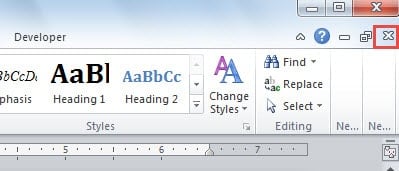
Ահա ազդեցությունը.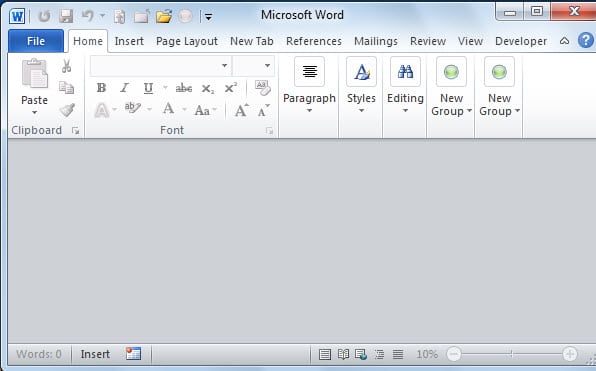
Մեթոդ 2. Փակեք Word- ը ՝ Word- ի փոխարեն
- Նախ, կտտացրեք նաև «Պատկեր» ներդիրին:
- Հաջորդը կտտացրեք «Փակել»:

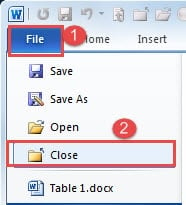
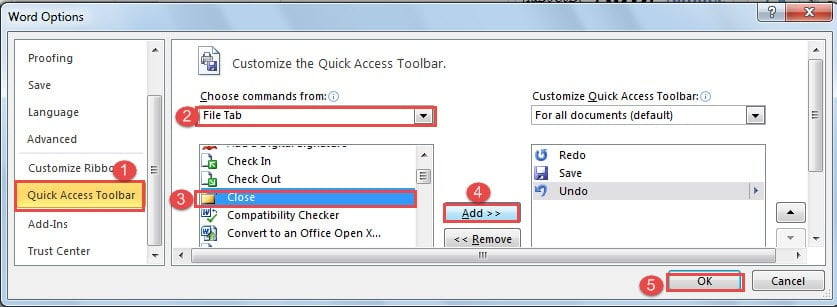
Կամ դուք կարող եք ընտրել «Փակել» հրամանը «Արագ մուտքի գործիքագոտու» -ին ՝ արագ օգտագործման համար:
- Անցեք «Բառի ընտրանքներ» երկխոսության տուփ ՝ կատարելով 1-ին մեթոդի քայլերը:
- Դրանից հետո այս անգամ կտտացրեք «Արագ մուտքի գործիքագոտին»:
- Հաջորդը ընտրեք «Ֆայլերի ներդիր» կատեգորիայի համար:
- Գտեք և ընտրեք «Փակել» հրամանը:
- Հաջորդը կտտացրեք «Ավելացնել» կոճակին:
- Վերջապես կտտացրեք «Լավ»:

Մեթոդ 3. Օգտագործեք ստեղնաշարի դյուրանցումներ
Իհարկե, այն դեպքում, երբ նախընտրում եք օգտագործել ստեղնաշարի դյուրանցումները կտտացնումներից, կարող եք սեղմել «Ctrl + W» կամ «Ctrl + F4»: Դրանցից յուրաքանչյուրը կարող է փակել միայն փաստաթուղթը:
Մեթոդ 4. Գործարկել մակրո
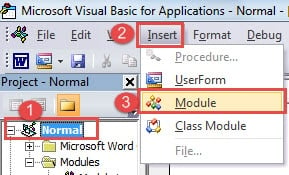
- Սկսելու համար սեղմեք «Մշակող» ներդիրը, ապա «Visual Basic»՝ VBA խմբագրիչը բացելու համար։

- Հաջորդը կտտացրեք «Նորմալ» և «Տեղադրել» կոճակներին:
- Ապա ընտրեք «Մոդուլը»:

- Կրկնակի կտտացրեք նոր մոդուլին ՝ խմբագրման տարածքը ցուցադրելու համար:
- Դրանից հետո տեղադրեք ստորև նշված կոդերը.

'Close the only document open but keep Word running.
Sub CloseFileKeepWordOpen()
  ActiveDocument.Close
  Word.Application.Activate
End Sub
- Ի վերջո, սեղմեք «Run» կոճակը:

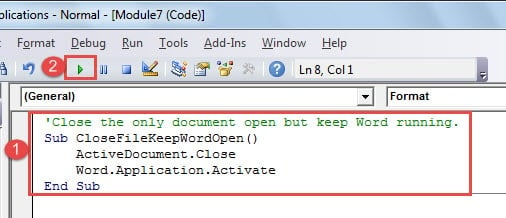
Հեշտ օգտագործման համար առաջարկվում է մակրոին հատկացնել կոճակ կամ ստեղնաշար: Մանրամասն տեղեկությունների համար կարող եք փնտրել այս հոդվածը. Ինչպես հեռացնել տեղադրված տեքստերի ձևաչափումը մակրո և VBA- ի միջոցով ձեր Word- ում
Վնասված բառի փաստաթուղթը շտկելու գործիք
Բոլորին հայտնի է, որ ֆայլի կորուստը կարող է սրբել ամեն ինչ կամ գոնե կարևոր մի բան: Ենթադրում եմ, որ ֆայլի կորստից հետո այն, ինչ գալիս է մտքիդ գլխին, տվյալների վերադառնալու ճանապարհն է: Այդ դեպքում լավագույն միջոցը ա Բառի տվյալների վնասի շտկման արտադրանք.
Հեղինակի ներածություն.
Վերա Չենը տվյալների վերականգնման փորձագետ է DataNumen, Inc., որը տվյալների վերականգման տեխնոլոգիաների համաշխարհային առաջատարն է, այդ թվում կոռումպացված xls տվյալների վերականգնման գործիք և pdf նորոգել ծրագրային արտադրանքները: Լրացուցիչ տեղեկությունների համար այցելեք www.datanumen.com