
Այս հոդվածում մենք կկենտրոնանանք ձեզ 3 մակրո տրամադրելու վրա, որոնք կարող եք օգտագործել Word փաստաթղթերը արագ փոխակերպելու համար pdf ֆայլեր.
Word 2003-ում մենյուի տողում կա պատկերակ: Մեկ սեղմումով օգտվողները կարող են անմիջապես գործարկել «Save As» պատուհանը և պահպանել փաստաթուղթը pdf ձեւաչափը.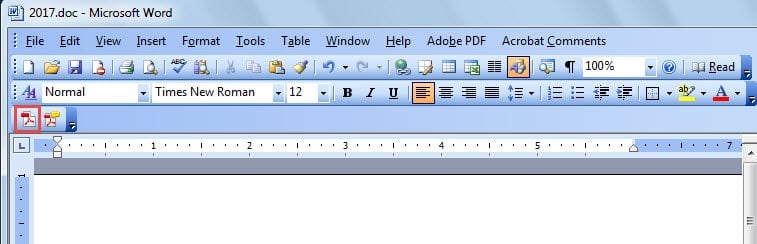
Այնուամենայնիվ, ինչպես նկատեցիք, Word 2010-ի դասավորությունը շատ է փոխվում: Եվ օգտվողները պետք է սեղմեն «Ֆայլ» ներդիրը, այնուհետև «Պահպանել որպես» հրամանը՝ «Պահպանել որպես» պատուհանը գործարկելու համար: Ավելին, դուք պետք է ձեռքով ընտրեք պահպանման տեսակը՝ նախքան «Պահպանել» կոճակը սեղմելը: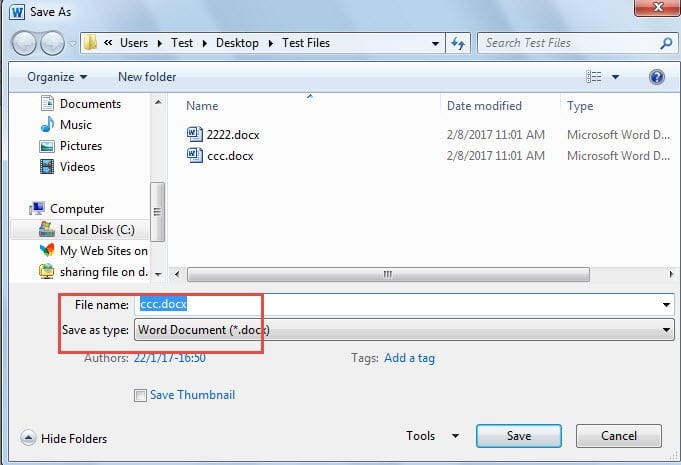
Այս բոլոր սեղմումներով դա բավականաչափ արագ չէ։ Հետևաբար, այս գրառման մեջ մենք կցանկանայինք ցուցադրել մակրո եղանակը դա անելու համար։
Մակրո 1. Արագ գործարկել «Պահպանել որպես» պատուհանը
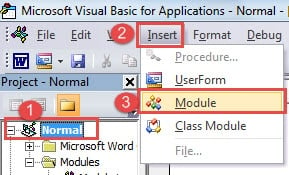
- Նախ և առաջ, սեղմեք «Մշակող» ներդիրը, ապա սեղմեք «Visual Basic» հրամանը՝ VBA խմբագրիչը բացելու համար: Իհարկե, երկու սեղմումները պետք է կատարվեն, երբ «Մշակող» ներդիրն արդեն ցուցադրված է: Այլընտրանքային եղանակը «Alt+F11» սեղմելն է:

- Երկրորդ, կտտացրեք «Նորմալ» նախագիծը:
- Երրորդ, սեղմեք «Տեղադրեք» և ընտրեք «Մոդուլ» ցանկի ցանկում:
- Այժմ կրկնակի սեղմեք մոդուլի վրա՝ ցուցադրելու խմբագրման տարածքը:

- Հաջորդը, տեղադրեք հետևյալ կոդերը.

Sub TriggerSaveAsWindow()
  Dim dlgSaveAs As Dialog

  Set dlgSaveAs = Dialogs(wdDialogFileSaveAs)
  With dlgSaveAs
    .Format = wdFormatPDF
    .Show
    .Execute
  End With
End Sub
- Այնուհետև կտտացրեք «Գործարկել»:

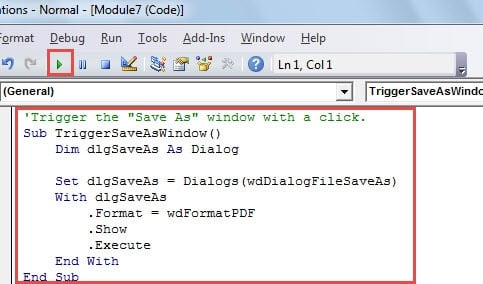
Հիմա կա «Պահպանել որպես» պատուհանը։ Եվ պահպանման տեսակը արդեն pdf-ում է։ Մնում է միայն սեղմել «Պահպանել» կոճակը։ Այս մակրոն թույլ է տալիս անհրաժեշտության դեպքում փոխել ֆայլի անունը։
Մակրո 2. Word ֆայլերը անմիջապես PDF-ում պահելը
Այն դեպքում, երբ որոշ մարդիկ ցանկանում են պահպանել ֆայլը անմիջապես այնտեղ pdf առանց ֆայլի անունը վերանայելու, ահա մակրո կարիքը:
- Առաջին հերթին կրկնեք վերը նշված առաջին 4 քայլերը։
- Հաջորդը, փոխարենը տեղադրեք հետևյալ կոդերը.
'Directly save Word file as Pdf and aumatically open it.
Sub DirectlySaveDocxToPdf()
  Dim objDoc As Document

  Set objDoc = ActiveDocument
  objDoc.ExportAsFixedFormat _
    OutputFileName:=Replace(objDoc.FullName, ".docx", ".pdf"), _
    ExportFormat:=wdExportFormatPDF, OpenAfterExport:=True, OptimizeFor:=wdExportOptimizeForPrint, _
    Range:=wdExportAllDocument, Item:=wdExportDocumentContent
End Sub
- Նմանապես, սեղմեք «Run»:
Մակրո 3. Word Docx ֆայլերի խմբաքանակային փոխակերպում PDF-ների
- Տեղադրեք բոլոր docx ֆայլերը նախ մեկ թղթապանակում:
- Հետևեք վերը նշված քայլերին, որպեսզի խմբագրման տարածքը բաց լինի:
- Այնուհետև տեղադրեք հետևյալ մակրոները.
Sub BatchConvertDocxToPDF()
  Dim objDoc As Document
  Dim strFile As String, strFolder As String

  'Initialization
  strFolder = "C:\Users\Test\Desktop\Test Files\"
  strFile = Dir(strFolder & "*.docx", vbNormal)

  'Precess each file in the file folder and convert them to pdf.
  While strFile <> ""
    Set objDoc = Documents.Open(FileName:=strFolder & strFile)

    objDoc.ExportAsFixedFormat _
      OutputFileName:=Replace(objDoc.FullName, ".docx", ".pdf"), _
      ExportFormat:=wdExportFormatPDF, OpenAfterExport:=False, OptimizeFor:=wdExportOptimizeForPrint, _
      Range:=wdExportAllDocument, Item:=wdExportDocumentContent

    objDoc.Close
    strFile = Dir()
  Wend
End Sub
- Երբեք մի մոռացեք սեղմել «Գործարկել» կոճակը:
Նշում«Կոդերով»strFolder = «C:\Users\Test\Desktop\Test Files\»»,««C:\Users\Test\Desktop\Test Files\»» թղթապանակի ֆայլի ուղին է: Հիշեք, որ այն համապատասխանաբար փոխեք:
Այս մակրոն գործարկելուց հետո pdf ֆայլերը կպահվեն նույն պանակում, որտեղ պահվում են Word փաստաթղթերը։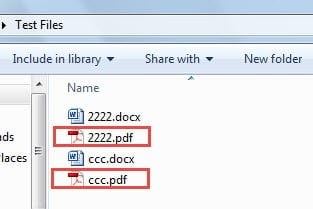
Ապահովեք ֆայլերը, ինչպես կարող եք
Կան կանխարգելիչ միջոցառումներ, ինչպես նաև աղետից հետո ձեռնարկվող գործողություններ՝ վնասված ֆայլերը վերականգնելու համար: Եթե դուք պարբերաբար պահուստավորում եք ձեր ֆայլերը, սկզբնական ֆայլը վերականգնելը շատ հեշտ կլինի: Իրականում քչերն են կարողանում հետևել իրենց պահուստավորման պլանին, այդպիսով մեծացնելով արժեքավոր տվյալների կորստի ռիսկը: Նման հանգամանքներում ժամանակն է դիմել առաջադեմ... Word փաստաթղթերի կոռուպցիայի շտկման գործիք.
Հեղինակի ներածություն.
Վերա Չենը տվյալների վերականգնման փորձագետ է DataNumen, Inc., որը տվյալների վերականգման տեխնոլոգիաների համաշխարհային առաջատարն է, այդ թվում վնասված Excel xlsx ուղղում և pdf նորոգել ծրագրային արտադրանքները: Լրացուցիչ տեղեկությունների համար այցելեք www.datanumen.com