
Մենք հաճախ պետք է արագ տեղափոխենք տեքստերի բլոկները մեր Word փաստաթղթում: Եվ այս հոդվածը կտրամադրի դա անելու 3 պարզ եղանակ:
Երբեմն, դուք կարող եք անհրաժեշտ լինել տեքստերի մի մասը տեղափոխել ձեր փաստաթղթում այն խմբագրելուց հետո: Այս հոդվածում մենք կներկայացնենք 3 եղանակ, որոնք կստիպեն ձեզ կատարել այս առաջադրանքն ավելի արդյունավետ։
Մեթոդ 1. Կտրեք և տեղադրեք ընտրված տեքստերը
Ամենատարածված եղանակը ընտրված տեքստերը մեր փաստաթղթում կտրելն ու տեղադրելն է։ Դա անելու համար հետևեք այս 2 քայլերին.
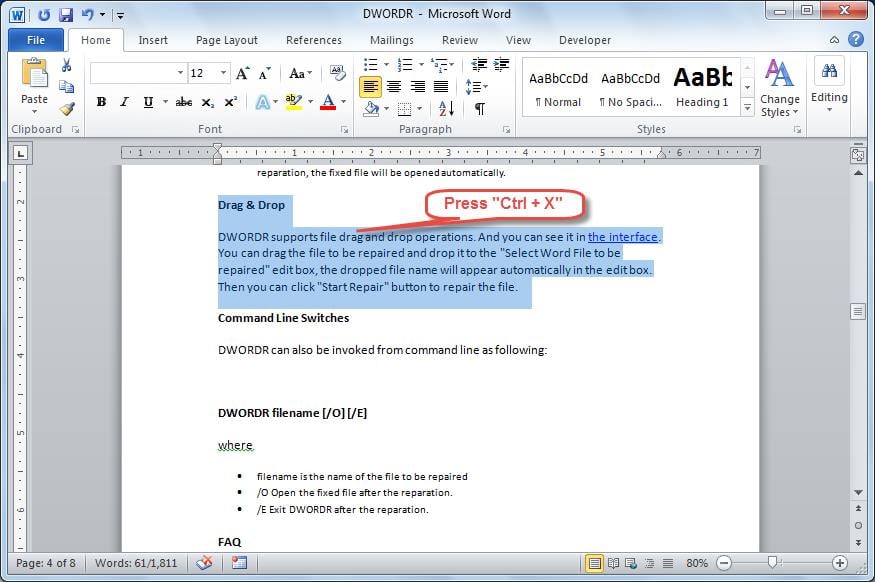
- Ընտրեք այն տեքստերը, որոնք ցանկանում եք տեղափոխել այլ տեղ, այնուհետև սեղմեք «Ctrl + X» դյուրանցման ստեղնը՝ կտրում կատարելու համար:
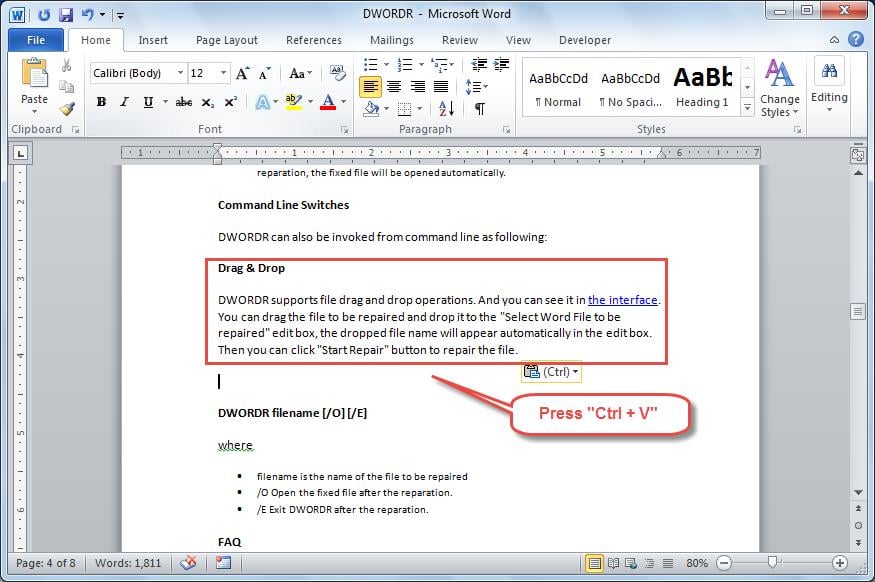
- Տեղափոխեք ձեր կուրսորը այնտեղ, որտեղ ցանկանում եք, որ տեքստերը գնան, այնուհետև տեղադրեք այն՝ սեղմելով «Ctrl + V» դյուրանցման ստեղնը:

Մեթոդ 2. Սեղմեք և քաշեք՝ ընտրված տեքստերը տեղափոխելու համար
Բացի այդ, եթե ցանկանում եք հեշտությամբ տեղափոխել ձեր տեքստերը՝ առանց դյուրանցումների ստեղները սեղմելու դժվարության, կարող եք պարզապես սեղմել և քաշել տեքստերը: Հետևեք այս բաժնին՝ իմանալու համար, թե ինչպես:
- Նախ ընտրեք այն տեքստը, որը ցանկանում եք տեղափոխել:
- Այնուհետև սեղմեք ընտրված տեքստերի վրա և քաշեք դրանք ձեր ուզած տեղում: Երբ քաշում եք տեքստերը, կհայտնվի կետավոր ուղղահայաց տեղադրման կետ: Այն ձեզ կասի, թե որտեղ է տեղադրվելու ձեր տեքստը, երբ ազատեք մկնիկը:
Այս գործընթացը ավելի լավ հասկանալու համար կարող եք դիտել ստորև ներկայացված տեսանյութը.
Մեթոդ 3. Արագ տեղափոխեք տեքստերը երկար փաստաթղթում
Ինչպես նշեցինք, ընտրված տեքստերը հեշտությամբ տեղափոխելու համար կարող եք սեղմել և քաշել: Այնուամենայնիվ, դա այնքան էլ հարմար չէ երկար փաստաթղթերի համար: Հետևաբար, մենք կներկայացնենք մեկ այլ եղանակ, որն աշխատում է երկար փաստաթղթերի համար:
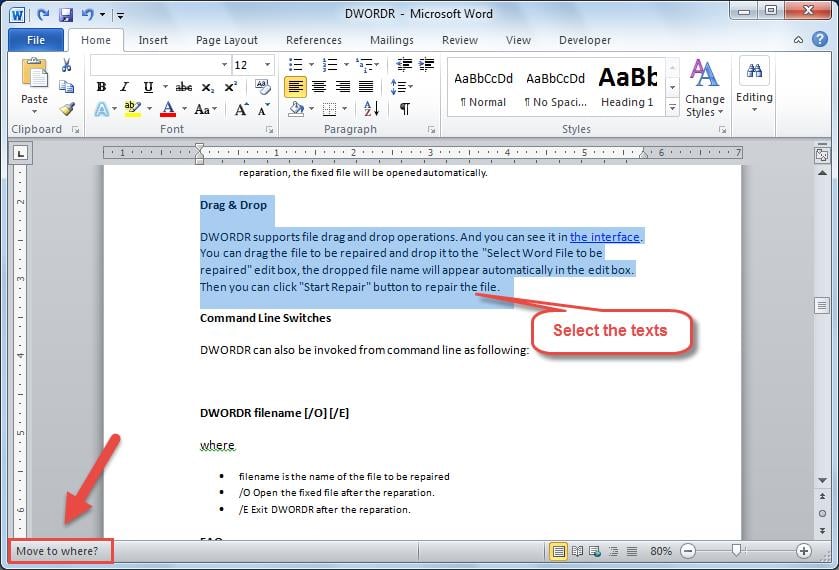
- Նախ ընտրեք այն տեքստը, որը ցանկանում եք տեղափոխել:
- Կտտացրեք «F2» ձեր ստեղնաշարի վրա, այնուհետև «Տեղափոխվել որտե՞ղ» արտահայտությունը: կհայտնվի ձեր Word-ի ստորին ձախ անկյունում, ինչպես ստորև:

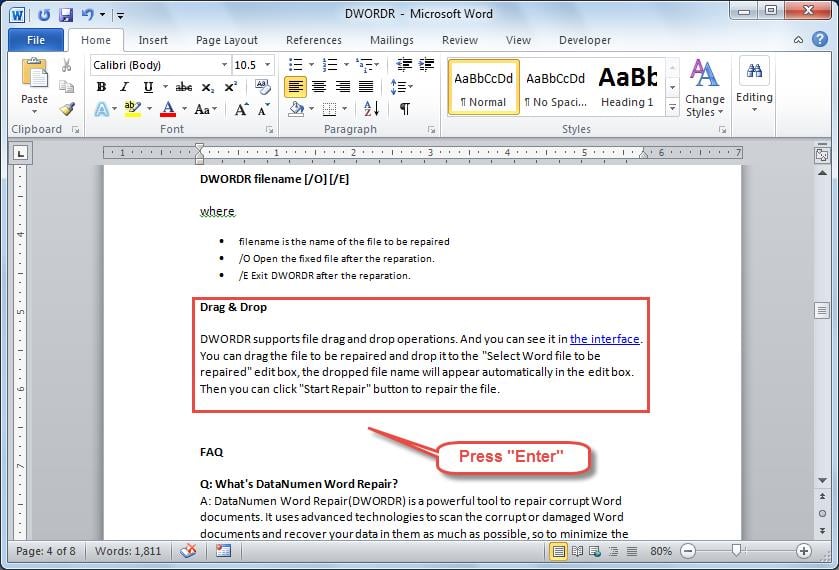
- Ոլորեք ներքև ձեր էջը՝ գտնելու, թե որտեղ եք ուզում տեքստերը և դրեք ձեր կուրսորը դրա վրա: Այնուհետև սեղմեք «Enter» ստեղնը ձեր ստեղնաշարի վրա: Այնուհետև տեքստերը արագ կտեղափոխվեն:
Կանխել տվյալների անսպասելի կորուստները
Word-ը ներառում է բազմաթիվ տարբեր գործառույթներ, որոնք կարող եք օգտագործել ձեր փաստաթուղթը խմբագրելու համար: Այնուամենայնիվ, մեր ամենօրյա օգտագործման ընթացքում մենք դեռ կարող ենք հանդիպել բազմաթիվ խնդիրների, ներառյալ Word փաստաթղթի կոռումպացվածությունը: Մեկ արդյունավետ միջոց վերականգնել Word- ը փաստաթղթի նպատակն է օգտագործել մասնագիտացված գործիք, որը կօգնի շատ արագ լուծել խնդիրների մեծ մասը։
Հեղինակային ներածություն
Քելի haաոն տվյալների վերականգնման փորձագետ է DataNumen, Inc., որը տվյալների վերականգման տեխնոլոգիաների համաշխարհային առաջատարն է, այդ թվում գերազանց վերականգնում և pdf նորոգել ծրագրային արտադրանքները: Լրացուցիչ տեղեկությունների համար այցելեք www.datanumen.com