
«Այս տարրը չի կարող ցուցադրվել ընթերցման վահանակում» սխալը սովորաբար հայտնվում է, երբ դուք փորձում եք ստուգել ստացված նամակը ընթերցման վահանակում: Ահա 7 վավեր միջոց, որոնք կօգնեն ձեզ ազատվել դրանից:
Ես երբևէ զգացել եմ նույն խնդիրը: Նախկինում ես սովոր էի ստուգել նոր նամակները անմիջապես ընթերցման վահանակում: Բայց մի օր ես հանդիպեցի այս սխալին «Այս տարրը չի կարող ցուցադրվել ընթերցման վահանակում»: Այն վերացնելու համար ես փնտրեցի և եզրակացրի հետևյալ 7 արագ մեթոդները.
1. Ներբեռնեք ամբողջական նյութը, ներառյալ հավելվածները
Եթե միայն էլփոստի վերնագիրը ներբեռնված է Outlook-ում, ապա կոնկրետ էլփոստի բովանդակությունը հաստատ չի կարող ցուցադրվել Reading վահանակում: Այսպիսով, դուք պետք է համոզվեք, որ Outlook-ը ներբեռնել է ամբողջ էլ.
- Սկսելու համար բացեք Outlook-ը և անցեք «Ուղարկել/Ստանալ» ներդիրին։
- Այնուհետև կտտացրեք «Ուղարկել/ստանալ խմբեր» և ընտրեք «Սահմանել ուղարկել/ստանալ խմբերը» իր բացվող ցանկից:
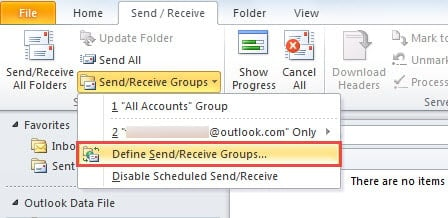
- Նոր բացվող երկխոսության վանդակում սեղմեք «Խմբագրել» կոճակը:
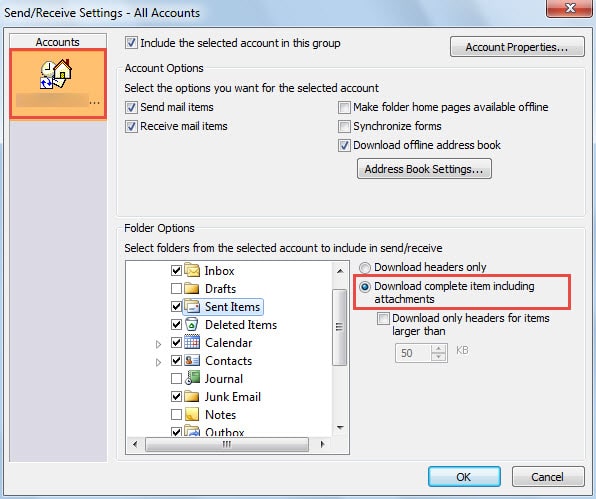
- Հաջորդ էկրանին ընտրեք թիրախային հաշիվը և նշեք «Ներբեռնել ամբողջական տարրը, ներառյալ կից ֆայլերը» կողքին գտնվող վանդակը։

- Վերջապես սեղմեք «OK»՝ փոփոխությունները պահպանելու և Outlook վերադառնալու համար:
2. Մաքրել Forms Cache-ը
Եթե դեռ չեք կարող ստուգել այն Reading Pane-ում, չնայած էլ. նամակն ամբողջությամբ ներբեռնվել է, կարող եք փորձել այս միջոցը՝ մաքրել ձևերի քեշը:
- Outlook-ում անցեք «Ֆայլ» > «Ընտրանքներ» > «Ընդլայնված»:
- Այնուհետև կտտացրեք «Պատվերով ձևեր» կոճակը:
- Հետևյալ երկխոսության վանդակում սեղմեք «Կառավարել ձևերը» կոճակը:
- Հաջորդը կհայտնվի մեկ այլ երկխոսություն, որում կարող եք ուղղակիորեն սեղմել «Մաքրել քեշը» կոճակը:

- Վերջապես կտտացրեք մի շարք «OK» մինչև բոլոր երկխոսության տուփերը փակվեն:

3. Անջատել Untrusted Outlook հավելումները
Իհարկե, պետք է կասկածել նաև Outlook-ի հավելումներին: Հետևաբար, խորհուրդ է տրվում, որ անջատեք բոլորը, բացի Microsoft-ի ներքին հավելումներից:
- Հենց սկզբում դուք պետք է գործարկեք Outlook-ը անվտանգ ռեժիմով՝ «outlook.exe /safe» հրամանով:
- Այնուհետև պետք է գնաք «Ֆայլ» > «Ընտրանքներ» և գտնեք «Հավելումներ» բաժինը:
- Հաջորդը սեղմեք «Գնալ» կոճակը՝ վերջնական երկխոսության տուփը բացելու համար, որտեղ կարող եք անջատել հավելումները: Պարզապես հեռացրեք բոլոր արտաքին անվստահելի հավելումները:

- Ավելի ուշ սեղմեք մի քանի «OK»՝ Outlook-ին վերադառնալու համար:
- Վերջապես վերագործարկեք Outlook-ը՝ էլ.փոստը կրկին ստուգելու համար։

4. Վերակառուցեք փոստի պրոֆիլը
Մեկ այլ կասկածելի գործոն է կոռումպացված պրոֆիլը։ Հետևաբար, առաջարկվում է, որ դուք կարող եք վերստեղծել փոստի պրոֆիլը:
- Սկսելու համար մուտք գործեք «Կառավարման վահանակ», որտեղ դուք պետք է սեղմեք «Փոստ» հավելվածը
- Նոր երկխոսության մեջ սեղմեք «Ցույց տալ պրոֆիլները» կոճակը:
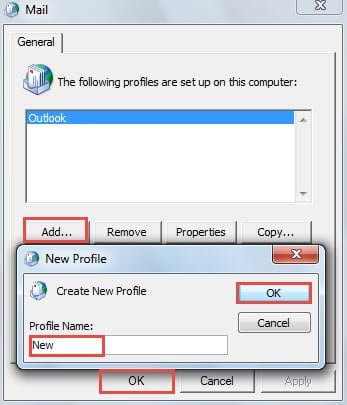
- Այնուհետև կտտացրեք «Ավելացնել» կոճակը և անվանեք նոր պրոֆիլը: Եվ ավելացրեք ձեր հաշիվը այս պրոֆիլում:

- Հաջորդը, գործարկեք Outlook-ը այս նոր պրոֆիլի միջոցով: Ներմուծեք նախորդ Outlook տվյալները այս պրոֆիլի մեջ և ստուգեք, թե արդյոք տարրը կարող է ցուցադրվել Ընթերցման վահանակում:
5. Սկսեք Outlook-ը առանց ընթերցման վահանակի և ջնջեք էլ.փոստը
Եթե վերը նշված բոլոր միջոցները չեն կարող օգնել ձեզ լուծել այս խնդիրը, ապա հավանական է, որ այս էլփոստը վնասված է: Այս դեպքում դուք պետք է ջնջեք այն՝ ձեր փոստարկղի հետագա կոռուպցիայից խուսափելու համար:
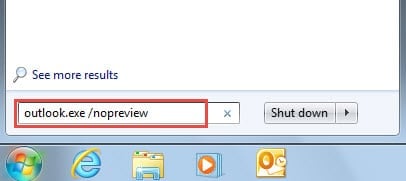
- Սկզբում «Սկսել» ցանկում որոնեք «outlook.exe /nopreview»:

- Այնուհետև սեղմեք ցուցադրված ծրագրի վրա՝ Outlook-ը առանց ընթերցման պատուհանի գործարկելու համար։
- Հաջորդը կարող եք ջնջել էլ.
- Վերջապես կարող եք վերագործարկել Outlook-ը: Եթե դեռ ցանկանում եք դիտել այդ նամակը, կարող եք խնդրել ուղարկողներին այն կրկին ուղարկել ձեզ:
6. Ձեր PST ֆայլի սխալները շտկեք Scanpst.exe-ի միջոցով
Եթե դուք դեռ չեք կարող ջնջել այն, թեև անջատում եք ընթերցման վահանակը, ապա այն, ինչի մասին պետք է անհանգստանաք, այն է, թե արդյոք ձեր PST ֆայլում սխալներ են տեղի ունեցել: Այս իրավիճակում Scanpst.exe-ի օգտագործումը կլինի ձեր առաջին ընտրությունը: Դուք կարող եք գտնել այս գործիքը՝ որոնելով «Scanpst» Windows Explorer-ում: Ավելի ուշ դուք կարող եք հետևել դրա էկրանի հրահանգներին՝ սկանավորելու և շտկելու ֆայլի սխալները:
7. Հենվեք այլ հուսալի վերանորոգման գործիքների վրա
Գրեթե բոլոր դեպքերում Scanpst.exe-ը չի կարող ցուցադրել ձեր ցանկալի պատասխանները: Օրինակ, այն կարող է ցուցադրել այլ սխալներ, կամ դուք դեռ չեք կարող կարդալ և ջնջել էլ. նամակը: Բնույթով սա վերաբերում է այն բանին, որ Outlook-ի վնասման մակարդակը գերազանցել է Scanpst.exe-ի կարողությունները: Հետևաբար, դուք ստիպված եք դիմել այլ հուսալի վերականգնման գործիքների, ինչպիսիք են՝ DataNumen Outlook Repair, որը կարող է փրկել Outlook-ի առավելագույն տվյալները՝ առանց որևէ դժվարության:
Հեղինակի ներածություն.
Shirley Zhang- ը տվյալների վերականգման փորձագետ է DataNumen, Inc., որը տվյալների վերականգման տեխնոլոգիաների համաշխարհային առաջատարն է, այդ թվում sql վերականգնում և հեռանկարների նորոգման ծրագրակազմի արտադրանքները: Լրացուցիչ տեղեկությունների համար այցելեք www.datanumen.com