
Ամեն անգամ, երբ դուք ստեղծում եք նոր թղթապանակ, դուք պետք է փոխեք դրա տեսքը՝ ըստ ձեր հավանումների: Ինչո՞ւ ուղղակիորեն չեք փոխում նոր թղթապանակների լռելյայն տեսքը:
Ինչ-որ մեկը գուցե երբեք չի նկատել, որ Outlook-ում նոր թղթապանակների համար կանխադրված տեսքը «Կոմպակտ» տեսքն է: Հետևաբար, եթե փոխեք «Կոմպակտ» դիտման դիտման կարգավորումները, նոր թղթապանակների կանխադրված տեսքը համապատասխանաբար կփոխվի: Ահա կոնկրետ քայլեր.
Նոր թղթապանակների համար կանխադրված տեսքը հարմարեցնելու քայլեր
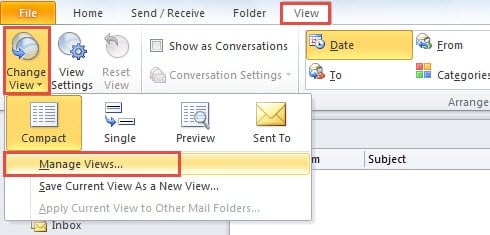
- Հենց սկզբում անցեք «Դիտել» ներդիրին և սեղմեք «Փոխել տեսքը» կոճակը: Նրա բացվող ցուցակից կարող եք գտնել և սեղմել «Կառավարել դիտումները» տարբերակը:
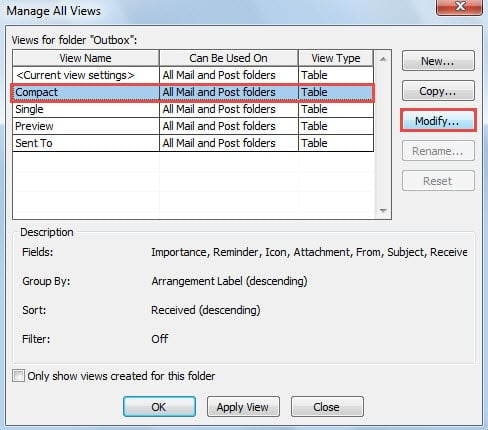
- Այնուհետև կբացվի «Կառավարել բոլոր դիտումները» երկխոսության նոր տուփ: Դուք պետք է ընտրեք «Կոմպակտ»: Եվ սեղմեք «Փոփոխել» կոճակը:
- Հաջորդը կտեսնեք «Ընդլայնված դիտման կարգավորումներ. կոմպակտ» երկխոսության մեկ այլ պատուհան, որտեղ կարող եք հարմարեցնել ձեր նախասիրություններին հարմարեցված տեսքը: Այժմ ես մանրամասն կներկայացնեմ, թե ինչպես կարելի է այն հարմարեցնել:

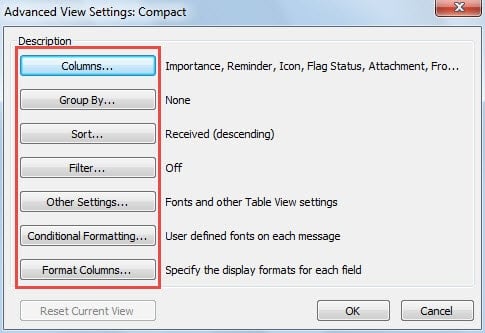
- Սյունակներ. Դուք կարող եք ավելացնել և հեռացնել նախնական սյունակները տարրերի ցանկի վերնագրում, ինչպիսիք են դրոշը, կարգավիճակը և այլն:
- Խումբ ըստ. Ինչպես ցույց է տալիս իր անունը, սա նպատակ ունի փոխել տարրերը խմբավորելու եղանակը: Դուք կարող եք ընտրել ձեր ուզած խումբը, ինչպիսիք են Ժամկետը, Կոնտակտները և այլն:
- Տեսակավորել. Այս գործառույթում դուք կարող եք փոփոխել ապրանքների ցանկի հերթականությունը՝ ասելով չափը, ստացվածը, թեման և այլն:
- Զտիչ. դրա միջոցով դուք կարող եք այնպես անել, որ այն իրերը, որոնք պարզապես համապատասխանում են զտիչներին, անհետանան ցանկից:
- Պայմանական ձևաչափում. այս գործառույթը հատկապես նախընտրում են Outlook-ի սովորական օգտատերերը: Դրանով դուք կարող եք փոխել տառատեսակները, տառաչափը, ինչպես նաև գույները, որոնք այդ Outlook-ը կարող է ավելի գունեղ դառնալ:
- Վերջապես վերը նշվածը փոփոխելուց հետո կարող եք սեղմել մի շարք «OK» մինչև բոլոր երկխոսության տուփերը փակվեն:
Այդ ժամանակից ի վեր դուք հաջողությամբ փոխել եք «Compact» View-ի լռելյայն կարգավորումները: Այսինքն, երբ դուք ստեղծեք որևէ նոր թղթապանակ, դրանք կլինեն ձեր հատուկ տեսադաշտում, այնպես որ դուք պետք չէ ամեն անգամ փոխել դրանք:
Լրացուցիչ հուշում. լռելյայն կիրառեք Single View-ը նոր թղթապանակներում
Ահա մի հետաքրքիր հարց լռելյայն դիտման վերաբերյալ: Եթե նախընտրում եք Single view-ը և հուսով եք, որ յուրաքանչյուր նոր թղթապանակ կարող է լռելյայն օգտագործել Single view-ը, կարող եք ստորև նշված հեշտ քայլերով փոխել «Compact»-ը «Single»:
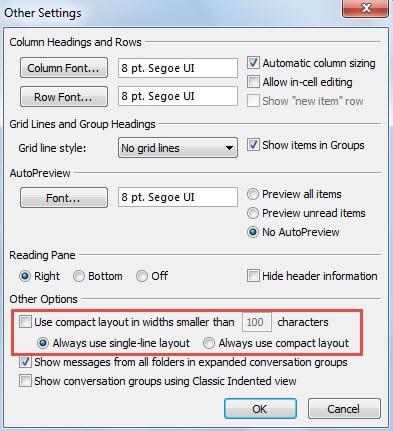
- Վերոնշյալ մեթոդների 3-րդ քայլում կտտացրեք «Այլ կարգավորումներ»:
- Այնուհետև բացվող երկխոսության մեջ հանեք «Օգտագործեք կոմպակտ դասավորություն 100 նիշից փոքր լայնությամբ» և ընտրեք «Միշտ օգտագործեք մեկ տող դասավորություն»:

- Ի վերջո, սեղմեք մի քանի «OK»՝ փոփոխությունները պահպանելու և Outlook վերադառնալու համար:
Ուշադրություն դարձրեք Outlook-ի յուրաքանչյուր սխալին
Չնայած Outlook-ը հագեցած է բազմաթիվ գործառույթներով, երբեմն սխալներ կարող են պատահել: Հետեւաբար, դուք պետք է զգուշանաք այդ սխալներից: Մոնտաժման սխալները վերջապես մի օր կհանգեցնեն ծանր վթարների: Եթե խափանումների դեպքում, Scanpst.exe-ն այլևս չի կարող փրկել Outlook-ը: Դուք պետք է հենվեք այլ հզոր գործիքների վրա, ինչպիսիք են DataNumen Outlook Repair, որը լավատեղյակ է Outlook- ի վերականգնում.
Հեղինակի ներածություն.
Shirley Zhang- ը տվյալների վերականգման փորձագետ է DataNumen, Inc., որը տվյալների վերականգման տեխնոլոգիաների համաշխարհային առաջատարն է, այդ թվում sql վերականգնում և հեռանկարների նորոգման ծրագրակազմի արտադրանքները: Լրացուցիչ տեղեկությունների համար այցելեք www.datanumen.com