
Այս գրառման մեջ մենք ուրախ ենք ձեզ հետ կիսվել 3 օգտակար եղանակով՝ ձեր Word փաստաթղթում մեկնաբանված տեքստը փոխելու համար։
Սովորական և հեշտ է վերանայումներ կատարել՝ մեկնաբանելով ընտրված տեքստը: Այնուամենայնիվ, կարող են լինել դեպքեր, երբ դուք պետք է ընդլայնեք կամ փոքրացնեք ընտրված տեքստը: Օրինակ, ձեզ կարող է անհրաժեշտ լինել ընտրության մեջ ներառել կամ բացառել մեկ կամ մի քանի բառ: Ցավոք, մեկնաբանված տեքստը փոխելու ոչ մի ներկառուցված միջոց չկա՝ միաժամանակ պահպանելով մեկնաբանության բովանդակությունը: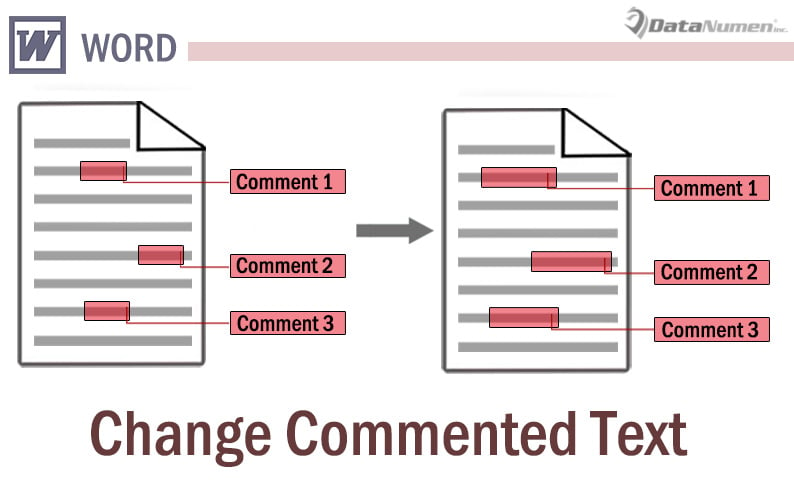
Մեր բախտը բերել է, որ մենք կարողանում ենք գտնել 3 լուծում:
Մեթոդ 1. Ջնջել և կրկին տեղադրել մեկնաբանություն
- Առաջին հերթին ընտրեք և պատճենեք մեկնաբանության բովանդակությունը clipboard-ում:
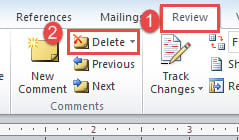
- Հաջորդը սեղմեք «Վերանայել» ներդիրը:
- Այնուհետև կտտացրեք «Ջնջել»: Սա ջնջում է մեկնաբանությունը:

- Ընտրեք տեքստերի նոր շարք:
- Կտտացրեք «Վերանայել» և «Նոր մեկնաբանություն»:
- Սեղմեք «Ctrl+ V»՝ պատճենված բովանդակությունը տեղադրելու համար:

Մեթոդ 2. Փոխեք տեքստը «Սևագիր» դիտում
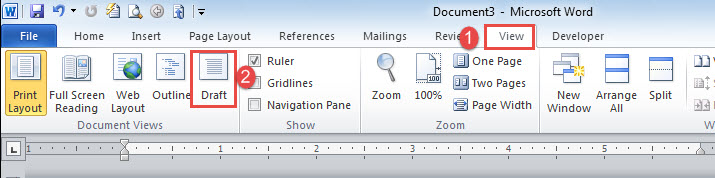
- Սկզբում սեղմեք «Դիտել» ներդիրը:
- Այնուհետև ընտրեք «Սևագիր»:

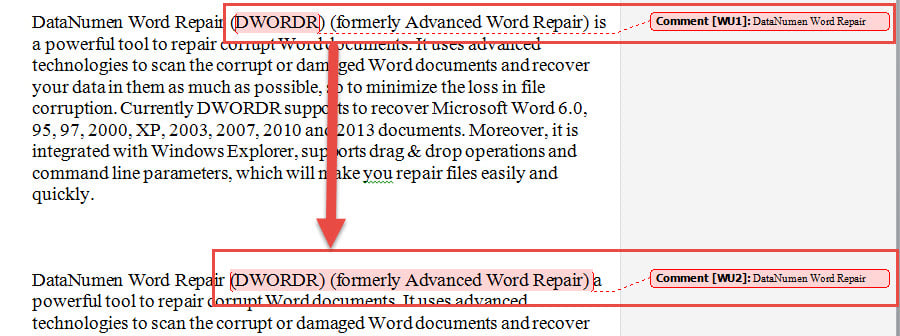
- Հիմա ենթադրենք, որ պետք է մեկ կամ մի քանի բառ ներառել մեկնաբանված տեքստից առաջ կամ հետո: Իսկ մեկնաբանված տեքստում առաջինից կամ վերջին տառից առաջ դրեք ներդրման ցուցիչը։
- Հաջորդը մուտքագրեք առաջին կամ վերջին տառը:
- Այնուհետև կտրեք և տեղադրեք ավելացվող բառերը 2 կրկնօրինակ տառերի միջև:
- Վերջապես ջնջեք ավելորդ նամակը։
Մեկնաբանված տեքստը փոքրացնելը շատ ավելի հեշտ է:
- Նախ կրկնեք առաջին 2 քայլերը։
- Հաջորդը կտրեք անցանկալի բառերը և տեղադրեք դրանք համապատասխան վայրում:
Մեթոդ 3. Գործարկել Word մակրոը
Ահա մեկնաբանված տեքստերը մեծացնելու երրորդ եղանակը, որը գործն ավարտելու համար մակրո գործարկելն է:
- Նախևառաջ ընտրեք տեքստի նոր միջակայք, որը պետք է ներառի սկզբնական մեկնաբանված տեքստը։
- Սեղմեք «Developer» և ապա «Visual Basic»՝ Word-ում VBA խմբագրիչը գործարկելու համար: Կամ սեղմեք «Alt+ F11»-ի փոխարեն, եթե «Developer» ներդիրը հասանելի չէ ձեր ժապավենում:

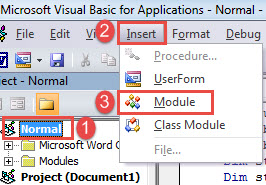
- Հաջորդը տեղադրեք նոր մոդուլ՝ սեղմելով «Նորմալ» ձախ սյունակում:
- Դրանից հետո կտտացրեք «Տեղադրել» ցանկի տողի վրա:
- Բացվող ընտրացանկում ընտրեք «Մոդուլ»:

- Եվ բացեք նոր մոդուլը, որպեսզի խմբագրման տարածքը հասանելի լինի՝ կրկնակի սեղմելով դրա վրա:
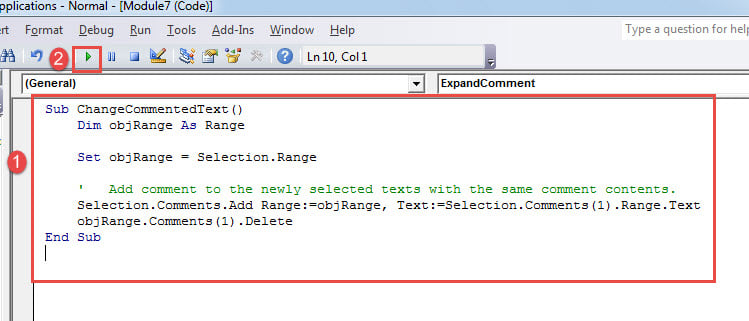
- Այժմ այնտեղ տեղադրեք հետևյալ մակրոը.

Sub ChangeCommentedText()
  Dim objRange As Range

  Set objRange = Selection.Range

  '  Add comment to the newly selected texts with the same comment contents.
  Selection.Comments.Add Range:=objRange, Text:=Selection.Comments(1).Range.Text
  objRange.Comments(1).Delete
End Sub
- Վերջինը, բայց ոչ պակաս կարևորը, սեղմեք «Գործարկել» կամ սեղմեք «F5»՝ մակրոն գործարկելու համար։

Զգույշ եղեք ձեր փաստաթղթի հետ
Երբեք սխալ չէ չափազանց զգույշ լինել ձեր Word փաստաթղթի հետ: Ձեր թվային սարքերում պահվող փաստաթղթերը արժանի են ձեր կրկնակի ստուգմանը, քանի որ դրանք հեշտությամբ կարող են վնասվել բոլոր տեսակի սխալների պատճառով: Հետեւաբար, docx ֆիքս գործիքը երբեք ավելի օգտակար չի եղել ամենօրյա աշխատանքում:
Հեղինակի ներածություն.
Վերա Չենը տվյալների վերականգնման փորձագետ է DataNumen, Inc., որը տվյալների վերականգման տեխնոլոգիաների համաշխարհային առաջատարն է, այդ թվում Excel- ի նորոգում և pdf նորոգել ծրագրային արտադրանքները: Լրացուցիչ տեղեկությունների համար այցելեք www.datanumen.com