
Այս հոդվածում մենք ուրախ ենք ձեզ ցույց տալ միայն ձեր Word աղյուսակներում հատուկ տեքստ գտնելու 3 արագ եղանակ:
Օգտագործելով «Գտեք և փոխարինեք» -ը ՝ Word- ի ներկառուցված գործառույթը, կարող եք որոնել և գտնել հատուկ տեքստ երկար փաստաթղթում: Ինչպես տեսնում եք, սա հիմնված է ամբողջ փաստաթղթի վրա: Ի՞նչ կասեք, որ մենք որոնման տիրույթը սահմանափակենք միայն Word աղյուսակներով: Կարդացեք ՝ մանրամասները տեսնելու համար: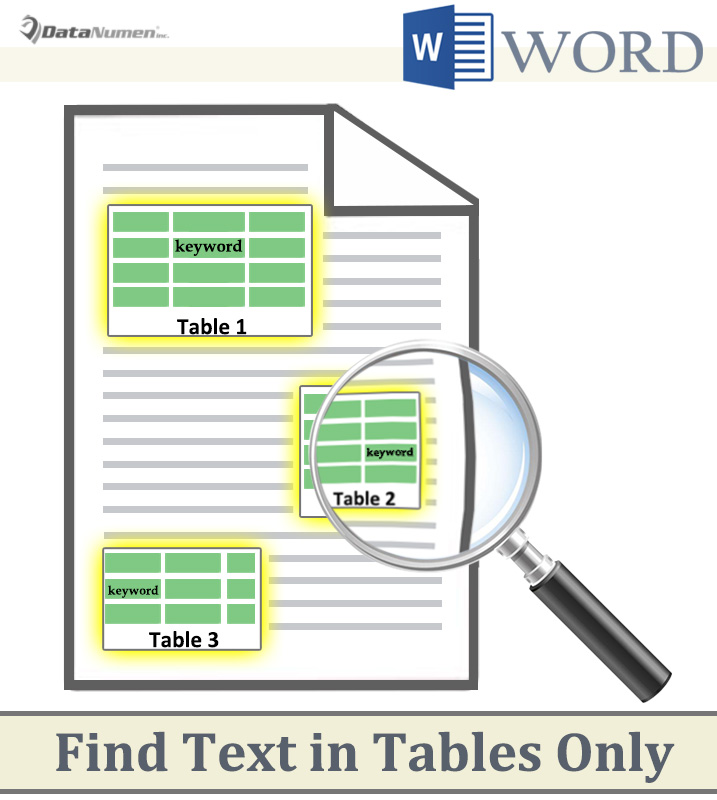
Մեթոդ 1. Ընտրության մեջ գտնել տեքստը
- Առաջին հերթին փաստաթղթում ձեռքով ընտրեք մեկ կամ մի քանի աղյուսակ:
- Դրանից հետո կտտացրեք բացվող կոճակին «Տուն» ներդիրի տակ գտնվող «Գտիր» հրամանի կողքին:
- Ընտրեք «Ընդլայնված գտնում» ՝ «Գտիր և փոխարինիր» երկխոսության տուփը բացելու համար:
- Տեքստը գտնելու համար մուտքագրեք «Գտեք ինչ» տեքստային դաշտում:
- Կտտացրեք «Գտիր» ներդիրին և ընտրիր «Ընթացիկ ընտրություն»:

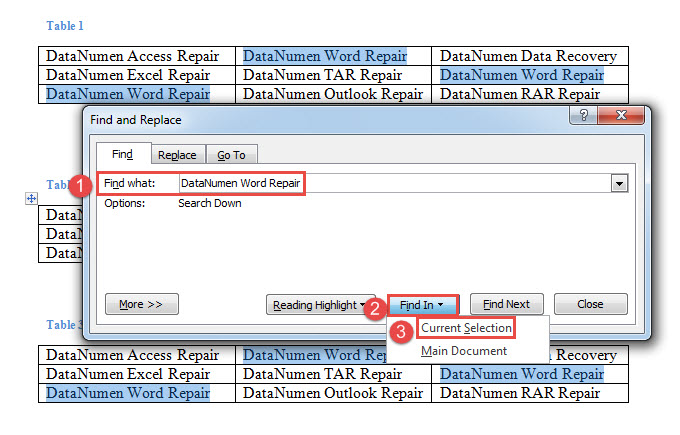
Word- ը տեքստ կգտնի միայն ձեր ընտրության մեջ:
Մեթոդ 2. Աղյուսակում գտնել տեքստը
Բացի սովորական եղանակից, դուք կարող եք ընտրել մակրո գործարկել ՝ ավելի հարմարեցված առաջադրանքներ կատարելու համար:
- Նախ, դրեք կուրսորը սեղանի ներսում, որտեղ ցանկանում եք տեքստ գտնել:
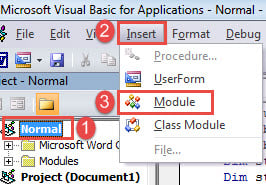
- Դրանից հետո սեղմեք «Alt + F11» ՝ VBA խմբագիրը բացելու համար:
- Ձախ սյունակի վրա կտտացրեք «Նորմալ»:
- Դրանից հետո կտտացրեք «Տեղադրել» կետին և ընտրել «Մոդուլ»:

- Հաջորդը կրկնակի կտտացրեք մոդուլին ՝ այն բացելու համար:
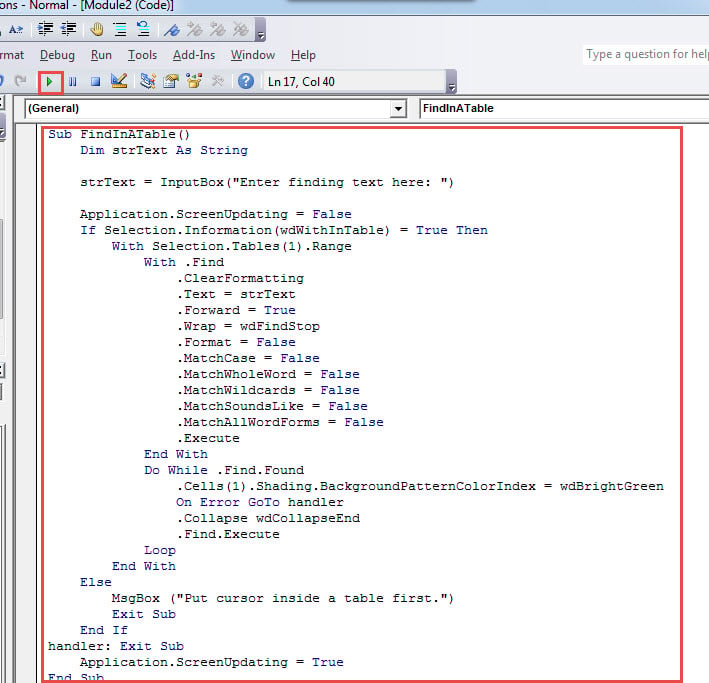
- Տեղադրեք հետևյալ կոդերը մոդուլի մեջ.
Sub FindInATable()
  Dim strText As String

  strText = InputBox("Enter finding text here: ")

  Application.ScreenUpdating = False
  If Selection.Information(wdWithInTable) = True Then
    With Selection.Tables(1).Range
      With .Find
        .ClearFormatting
        .Text = strText
        .Forward = True
        .Wrap = wdFindStop
        .Format = False
        .MatchCase = False
        .MatchWholeWord = False
        .MatchWildcards = False
        .MatchSoundsLike = False
        .MatchAllWordForms = False
        .Execute
      End With
      Do While .Find.Found
        .Cells(1).Shading.BackgroundPatternColorIndex = wdBrightGreen
        On Error GoTo handler
        .Collapse wdCollapseEnd
        .Find.Execute
      Loop
    End With
  Else
    MsgBox ("Put cursor inside a table first.")
    Exit Sub
  End If
  handler: Exit Sub
  Application.ScreenUpdating = True
End Sub
- Ի վերջո, կտտացրեք «Գործարկել» կոճակին: Մուտքագրման տուփի մեջ մուտքագրեք տեքստ և շարունակելու համար կտտացրեք «OK»:


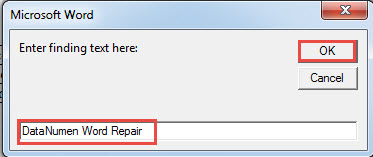
Մեթոդ 3. Տեքստ գտնել փաստաթղթի բոլոր աղյուսակներում
- Նախ և առաջ, կրկնեք 2-րդ մեթոդի քայլերը՝ մակրո տեղադրելու և գործարկելու համար։
- Հաջորդը փոխարինեք այդ մակրո-ին այս մեկով.
Sub FindTextsInAllTables()
  Dim strText As String

  strText = InputBox("Enter finding text here: ")

  Application.ScreenUpdating = False
  With Selection
    .HomeKey Unit:=wdStory
    With Selection.Find
      .ClearFormatting
      .Text = strText
      .Forward = True
      .Wrap = wdFindStop
      .Format = False
      .MatchCase = False
      .MatchWholeWord = False
      .MatchWildcards = False
      .MatchSoundsLike = False
      .MatchAllWordForms = False
      .Execute
    End With
    Do While .Find.Found = True
      If .Information(wdWithInTable) = True Then
        .Cells(1).Shading.BackgroundPatternColorIndex = wdBrightGreen
      End If
      .Collapse wdCollapseEnd
      .Find.Execute
    Loop
  End With
  Application.ScreenUpdating = True
End Sub
- Նմանապես, մուտքագրման տուփի մեջ մուտքագրեք որոնման տեքստ: Շարունակելու համար կտտացրեք «Լավ»:
Dataամանակին փրկեք ձեր տվյալները
Վտանգված տվյալներ ստանալուց հետո հիշեք, որ դրանք վերականգնվում են: Այնպես որ, երբեք մի հանձնվեք փորձելուց առաջ: Նման պայմաններում անհրաժեշտ է ստուգել ձեր վերջին պահուստավորումը, եթե այդպիսիք կան: Ձեր տվյալների մի մասը հետ ստանալու լավ հնարավորություն կա: Բացի այդ, դուք միշտ կարող եք դիմել փաստաթղթի շտկում գործիք ՝ տվյալների վերականգման համար:
Հեղինակի ներածություն.
Վերա Չենը տվյալների վերականգնման փորձագետ է DataNumen, Inc., որը տվյալների վերականգման տեխնոլոգիաների համաշխարհային առաջատարն է, այդ թվում վնասված xls և pdf նորոգել ծրագրային արտադրանքները: Լրացուցիչ տեղեկությունների համար այցելեք www.datanumen.com