
Այս հոդվածում մենք կցանկանայինք ձեզ առաջարկել 5 եղանակ, որպեսզի արագորեն տեղադրեք էջի ընդմիջումները ձեր Word փաստաթղթում:
Word- ում սևագրելու ընթացքում ձեր տեքստը մուտքագրելիս հոսում է հաջորդ էջ: Փաստորեն, Word- ը տեղադրեց էջի ավտոմատ ընդմիջում ՝ 2 էջերն առանձնացնելու համար: Դա տեղի է ունենում միայն առաջին էջի լրացման ժամանակ: Այս հոդվածը ձեզ ցույց կտա, թե ինչպես տեղադրեք էջի ձեռնարկը ՝ տարբեր էջերում պարունակվող նյութեր կապելու համար: Այն դադարեցնում է 2 էջի տեքստերի միաձուլումը, նույնիսկ եթե դրանցից մեկը բովանդակություն եք ավելացնում կամ ջնջում: 
Մեթոդ 1. Breakապավենի մեջ տեղադրեք հրամանի հետ էջի կոտրումը
- Նախ, տեղադրեք ցուցիչը տեղադրեք այն էջում, որտեղ անցնում է էջի ընդմիջումը:
- Հաջորդը կտտացրեք Pageապավենի «Էջի դասավորությանը»:
- Դրանից հետո կտտացրեք «Ընդմիջումներ» կոճակին:
- Եվ ընտրեք «Էջ» -ը «Էջերի կոտրվածքներ» բաժնի տակ:
Դուք կարող եք սեղմել «/ուցադրել / Թաքցնել» հրամանը «Տուն» ներդիրի տակ ՝ էջի կոտրումը տեսնելու համար: Ահա մի փաստաթղթի մեջ տեղադրված էջի ընդմիջում.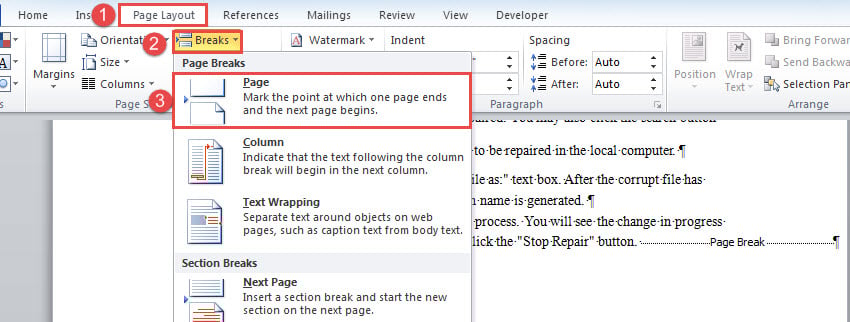
Մեթոդ 2. Տեղադրեք էջի ընդմիջումը դյուրանցման միջոցով
- Նմանապես, ճիշտ դրեք կուրսորը:
- Դրանից հետո սեղմեք «Ctrl + Enter»:
Մեթոդ 3. Տեղադրեք էջի ընդհատումը որոշակի ոճով բաժնի առաջ
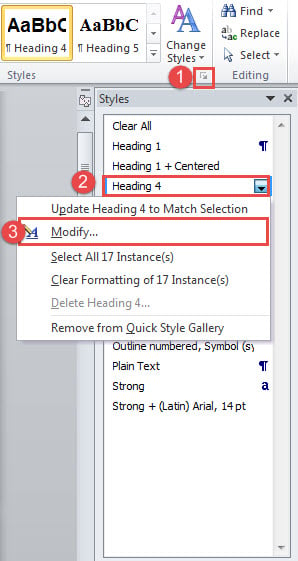
- Նախևառաջ, «Տուն» ներդիրի տակ կտտացրեք սլաքի կոճակը «Ոճեր» խմբում:
- Բացված «Ոճերը» պատուհանում աջ ոճով կտտացրեք ոճին:
- Դրանից հետո ընտրացանկում ընտրեք «Փոփոխել» տարբերակը:

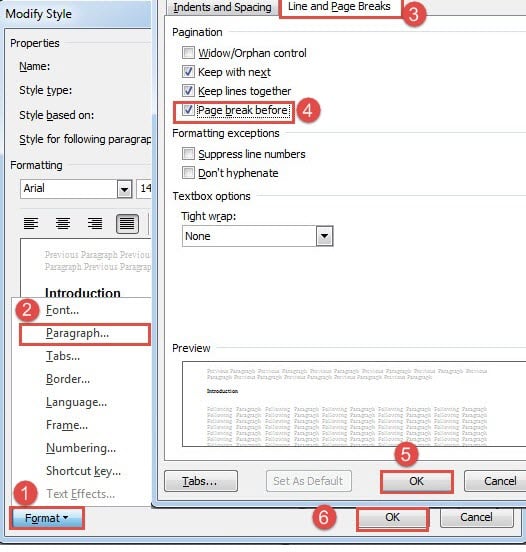
- «Փոփոխել ոճը» պատուհանում կտտացրեք «Ձևաչափ» ներդիրին:
- Դրանից հետո կտտացրեք «Պարբերություն» ՝ նույն անուն վանդակը բացելու համար:
- Հաջորդը կտտացրեք «Տողի և էջի կոտրվածքներ» ներդիրին:
- Նշեք «Նախքան էջի ընդմիջում» վանդակը և կտտացրեք «Լավ»:
- Այժմ վերադառնաք «Փոփոխել ոճը» կոճակը և կտտացնել «Լավ» -ին:


Մեթոդ 4. Տեղադրեք էջի ընդհատում որոշակի էջի վրա
Եթե ունեք երկար փաստաթուղթ, կարող եք օգտագործել այս մոտեցումը՝ որոշակի էջում արագ էջի ընդմիջում տեղադրելու համար՝ առանց նպատակային տեղանքը վեր ու վար գլորելու։
- Նախ և առաջ, սեղմեք «Alt+F11»՝ VBA խմբագրիչը գործարկելու համար։
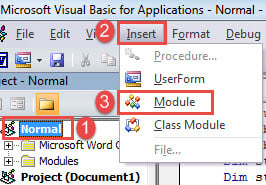
- Հաջորդը կտտացրեք «Նորմալ» նախագիծը և կտտացրեք «Տեղադրեք» ներդիրին ցանկի տողի վրա:
- Դրանից հետո ընտրեք «Մոդուլ»:

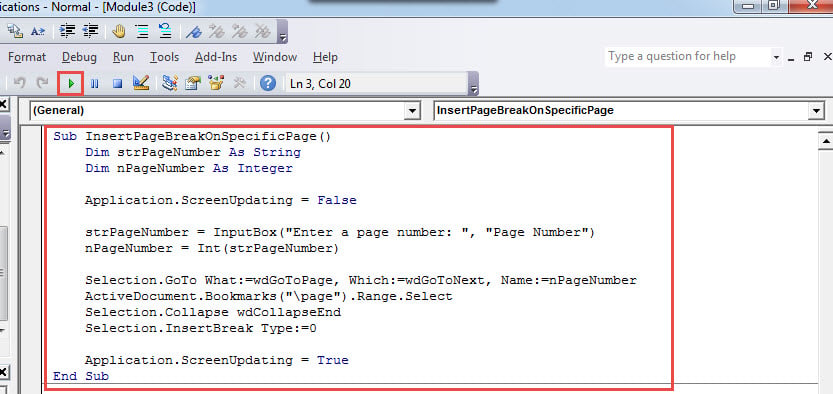
- Կրկնակի սեղմումով բացեք նոր մոդուլը և այնտեղ տեղադրեք հետևյալ կոդերը.
Sub InsertPageBreakOnSpecificPage()
  Dim strPageNumber As String
  Dim nPageNumber As Integer

  Application.ScreenUpdating = False

  strPageNumber = InputBox("Enter a page number: ", "Page Number")
  nPageNumber = Int(strPageNumber)

  Selection.GoTo What:=wdGoToPage, Which:=wdGoToNext, Name:=nPageNumber
  ActiveDocument.Bookmarks("\page").Range.Select
  Selection.Collapse wdCollapseEnd
  Selection.InsertBreak Type:=wdPageBreak

  Application.ScreenUpdating = True
End Sub
- Այժմ կտտացրեք «Run» կոճակին կամ սեղմեք «F5»:

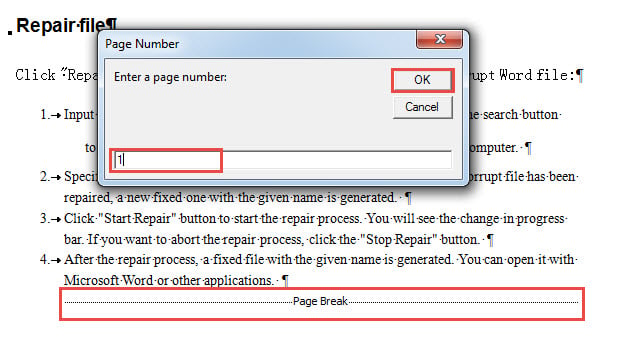
- Բացված մուտքի վանդակում մուտքագրեք էջի համարը և կտտացրեք «Լավ» ՝ շարունակելու համար:

Մեթոդ 5. Տեղադրեք էջը փաստաթղթում յուրաքանչյուր էջի մեջ
Այն դեպքում, երբ դուք պարզապես գիրք եք ավարտել և յուրաքանչյուր տեքստի կտոր ձեզ անհրաժեշտ է հենց այն վայրում, որտեղ նրանք գտնվում են, կարող եք օգտագործել այս մեթոդը յուրաքանչյուր էջում էջի ընդմիջում տեղադրելու համար:
- Մակրո տեղադրելու և գործարկելու համար հետևեք 4-րդ մեթոդի քայլերին:
- Հիշեք, որ մակրո-ն փոխարինեք այսով.
Sub InsertPageBreakOnEachPageInDoc()
  Dim objPageRange As Range
  Dim nTotalPageNumber As Integer
  Dim nPageNumber As Integer

  Application.ScreenUpdating = False

  nTotalPageNumber = ActiveDocument.ComputeStatistics(wdStatisticPages)

  For nPageNumber = nTotalPageNumber To 1 Step -1
    Set objPageRange = ActiveDocument.GoTo(wdGoToPage, wdGoToAbsolute, nPageNumber)
    objPageRange.InsertBreak WdBreakType.wdPageBreak
  Next nPageNumber

  Selection.HomeKey Unit:=wdStory
  Selection.TypeBackspace
  Selection.Delete

  Application.ScreenUpdating = True
End Sub
Նվազագույնի հասցնել տվյալների կորստի ազդեցությունը
Երբ տվյալների կորուստ է տեղի ունենում, դա կարող է մեզ շատ անհարմարություններ բերել: Եվ երբեմն դրա հետևանքներն այնքան ծանրաբեռնված են, որ բիզնեսի կարիերան կարող է առցանց լինել: Հետեւաբար, նվազագույնի հասցնել Բառի վնաս, կորցրած տվյալները վերականգնելու համար ձեզ անհրաժեշտ կլինի հմուտ երրորդ կողմի գործիք։
Հեղինակի ներածություն.
Վերա Չենը տվյալների վերականգնման փորձագետ է DataNumen, Inc., որը տվյալների վերականգման տեխնոլոգիաների համաշխարհային առաջատարն է, այդ թվում վերանորոգել xlsx և pdf նորոգել ծրագրային արտադրանքները: Լրացուցիչ տեղեկությունների համար այցելեք www.datanumen.com