
Այս հոդվածում մենք կցանկանայինք ձեզ ցույց տալ 3 մեթոդ ՝ Word աղյուսակից դուրս գալու ընթացքում միայն բջջային տեքստերը հանելու համար:
Ամեն անգամ Word աղյուսակից տեքստեր պատճենելու մտադրությամբ հեշտությամբ կարելի է ընտրել ամբողջ բջիջը: Այսպիսով, երբ բջջային տեքստերը տեղադրում ենք այլուր, բջջային սահմանները, ամենայն հավանականությամբ, նույնպես այնտեղ են: Առանց ասելու շատ բաների, բջջային սահմանները նման դեպքում չեն նախընտրվում: Հետևաբար, անհրաժեշտ է դրանք վերացնել:
Այնուհետև առաջին միտքը, որը կարող էր մեր գլխում դնել, կարող է լինել բջիջների սահմաններն անտեսանելի դարձնելը: Այնուամենայնիվ, դա բավական հեռու է: Քանի որ բջիջների սահմանները միայն անտեսանելի են դառնում, դրանք իրականում հենց այստեղ են, ինչը հետագայում կարող է խաթարել ամբողջ փաստաթղթի ձևաչափումը: Հետևաբար, ավելի լավ է նրանք պարզապես գնան: 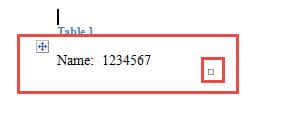
Մեթոդ 1: Selectգուշորեն ընտրեք
Բոլորին հայտնի է, որ ուշադիր ընտրությունը կարող է թույլ տալ ձեզ ընտրության մեջ ունենալ միայն բջջի տեքստը, այլ ոչ թե ամբողջ բջջը: Մի փոքր խորհուրդ՝ ընտրեք տեքստը վերջից մինչև սկիզբ: Ավելի կարևոր է զուսպ մնալ և համբերատար լինել: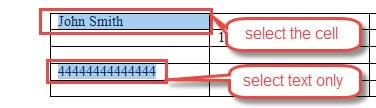
Մեթոդ 2. Փոխարկեք բնօրինակ աղյուսակը տեքստին
Մինչև բջիջների տեքստերը պատճենելը սկսելը, կարող եք նախ սկզբնական աղյուսակը տեքստի վերածել, որպեսզի նվազեցնեք ամբողջ բջիջը պատահաբար ընտրելու հավանականությունը։
- Նախ և առաջ, սեղմեք վերին ձախ անկյունում գտնվող գումարած նշանը՝ աղյուսակն ընտրելու համար։
- Հաջորդը, «Աղյուսակի գործիքներ» բաժնում կտտացրեք «Դասավորություն» ներդիրին:
- Այնուհետև «Տվյալներ» խմբում կտտացրեք «Փոխարկել տեքստին»:
- Այժմ պետք է լինի «Աղյուսակը տեքստին փոխարկել» երկխոսության տուփը: Ընտրեք անջատիչ ՝ տեքստը առանձնացնելու համար և վերջապես կտտացրեք «Լավ»:

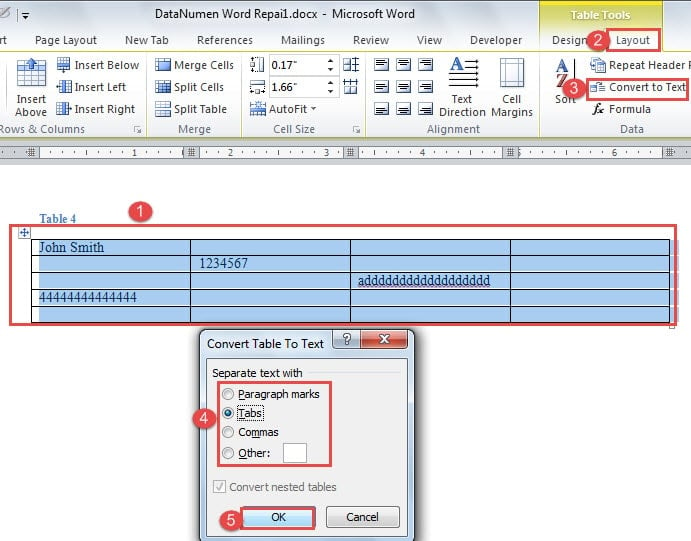
Ես խստորեն խորհուրդ եմ տալիս ընտրել «Ներդիրները» որպես անջատիչ, քանի որ այն կարող է տեքստ թողնել հենց դիրքում: Ահա թե ինչ տեսք ունի այն.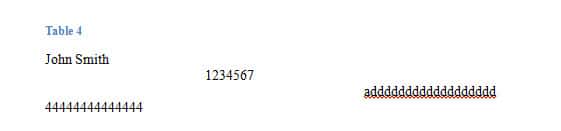
Դուք կարող եք հարմարավետ զգալ ՝ պատճենելու ձեզ անհրաժեշտ տեղեկատվությունը հիմա:
Մեթոդ 3. Գործարկել մակրո
Այն դեպքում, երբ ոմանք ավելի հեշտ են զգում ամբողջ բջիջն ընտրելիս, մենք առաջարկում ենք նաև գլխացավը բուժելու միջոց:
Այն կարող է ունենալ հետևյալ ձևը.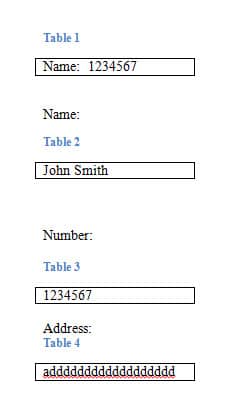
- Սկսելու համար կտտացրեք «Մշակող» ներդիրին, այնուհետև «Visual Basic» - ին ՝ VBA խմբագրիչը բացելու համար: Կամ դրա փոխարեն սեղմեք «Alt+ F11»:

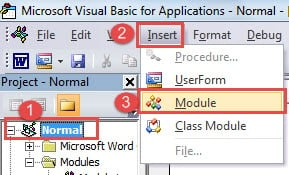
- Դրանից հետո կտտացրեք «Նորմալ» կետին:
- Հաջորդը կտտացրեք «Տեղադրել» կետին:
- Եվ ընտրեք «Մոդուլ» -ը:

- Հաջորդը կրկնակի կտտացրեք այն ՝ խմբագրման տարածքը բացելու համար:
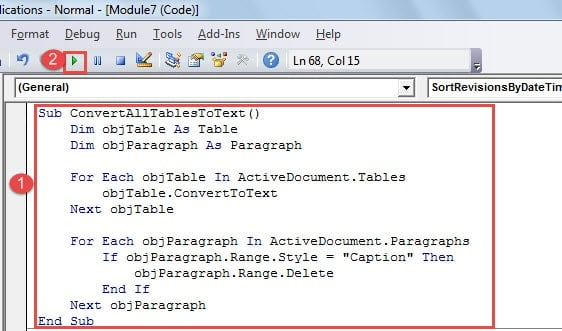
- Տեղադրեք հետևյալ կոդերը ՝

Sub ConvertAllTablesToText()
  Dim objTable As Table
  Dim objParagraph As Paragraph

  For Each objTable In ActiveDocument.Tables
  objTable.ConvertToText
  Next objTable

  For Each objParagraph In ActiveDocument.Paragraphs
  If objParagraph.Range.Style = "Caption" Then
  objParagraph.Range.Delete
  End If
  Next objParagraph
End Sub
- Վերջապես կտտացրեք «Վազել» կոճակին:

Դուք կարող եք ստուգել արդյունքը.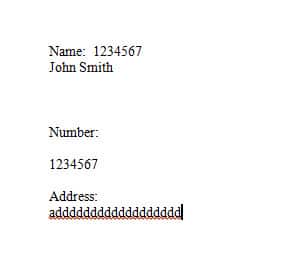
Փրկեք կոռումպացված ֆայլերը
Սմարթ հեռախոսները, բարձիկները, նոթբուքերն ու համակարգիչները, բոլոր տեսակի պլանշետներն ու թվային սարքերը ներթափանցում են մեր կյանքի ամեն ասպեկտ: Մի կողմից, մենք պետք է աշխատենք նրանց հետ: Մյուս կողմից, մենք սիրում ենք մեզ նրանց հետ զվարճացնել: Հետևաբար, ֆայլերի և անձնական տեղեկատվության անվտանգությունը կարող է լինել առցանց, եթե տեղի է ունենում տվյալների խախտում: Բարեբախտաբար, ինչ վերաբերում է կոտրված ֆայլերին, դրանք շատ են կոռումպացված Word ֆայլի վերականգնում գործիքներ.
Հեղինակի ներածություն.
Վերա Չենը տվյալների վերականգնման փորձագետ է DataNumen, Inc., որը տվյալների վերականգման տեխնոլոգիաների համաշխարհային առաջատարն է, այդ թվում Excel- ի խնդիրը շտկող արտադրանք և pdf նորոգել ծրագրային արտադրանքները: Լրացուցիչ տեղեկությունների համար այցելեք www.datanumen.com