
Երբևէ հույս ունեցե՞լ եք պատճենել մասնակիցներին Outlook- ի մի հանդիպումից մյուսը: Եթե ցանկանում եք պատճենել բոլոր ներկաներին, դա շատ հեշտ է: Բայց եթե դուք պարզապես ցանկանում եք պատճենել այն մասնակիցներին, ովքեր ընդունել կամ մերժել են կամ չեն պատասխանել, դա բարդ կլինի: Այս հոդվածը ձեզ կսովորեցնի 3 մեթոդ:
Timesամանակ առ ժամանակ, չգիտես ինչու, ձեզանից կարող է պահանջվել, որ մեկ այլ հանդիպման նույն հանդիպման մասնակիցներին նոր հանդիպման հրավեր ուղարկեք: Այս դեպքում ինչպե՞ս կարող եք արագ պատճենել ներկաներին մեկը մյուսից: Իրականում մոտեցումը կախված է նրանից, թե ինչպիսի մասնակիցներ եք ցանկանում պատճենել: Բոլոր ներկաները, թե՞ պարզապես այն մասնակիցները, ովքեր կոնկրետ պատասխաններ են տվել: Ահա 3 հնարքները ձեզ համար:
Մեթոդ 1. Աջ կտտացրեք պատճենելու համար
Բոլոր մասնակիցներին պատասխաններից անկախ պատճենելու համար 1-ին մեթոդն ամենահարմարն է։
- Նախ, անցեք ձեր օրացույց և կրկնակի կտտացրեք աղբյուրի հանդիպմանը:
- Դրանից հետո բաց հանդիպման պատուհանում կարող եք սեղմել «Դեպի» դաշտը և սեղմել «Ctrl + A» ՝ բոլոր ստացողներին ընտրելու համար:
- Հաջորդ աջ կտտացրեք և համատեքստի ընտրացանկից ընտրեք «Պատճենել»:
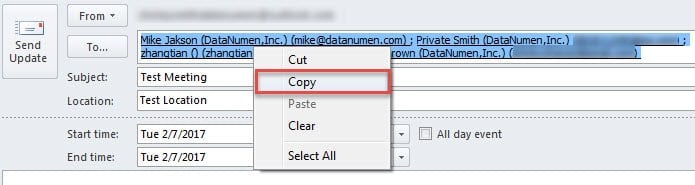
- Վերջապես բացեք հանդիպման նոր խնդրանք և տեղադրեք պատճենված մասնակիցներին:
Բայց եթե ցանկանում եք պատճենել այն մասնակիցներին, ովքեր հատուկ պատասխաններ են տվել, օրինակ ՝ ընդունել, մերժել կամ չեն պատասխանել, Մեթոդ 1-ը անօգնական կլինի: Կարող եք օգտագործել հետևյալ մեթոդները:
Մեթոդ 2. Պատճենել ստատուսը ստվարաթղթին
- Սկզբում բացեք աղբյուրի հանդիպումը:
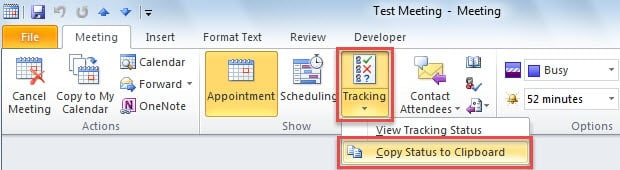
- Դրանից հետո կտտացրեք «Հետևում» կոճակին և ընտրեք «Պատճենել կարգավիճակը սեղանակատիրոջ վրա»:

- Հաջորդը բացեք Excel- ի նոր աշխատանքային թերթը, կտտացրեք բջիջը A1- ին և սեղմեք «Ctrl + V»: Դուք կտեսնեք, որ բոլոր մասնակիցները, ինչպես նաև նրանց պատասխանները տեղադրվել են:
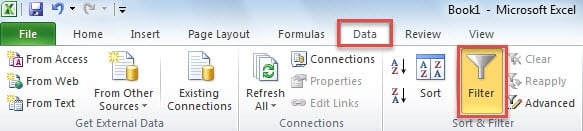
- Այժմ դիմեք «Տվյալներ» ներդիրին և կտտացրեք «terտել» կոճակին:

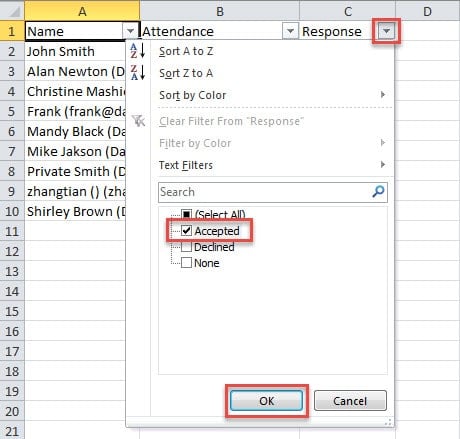
- Այժմ կտտացրեք ներքևի սլաքին «Պատասխան» տեքստի կողքին, և տեղադրեք զտիչը և այնուհետև սեղմեք «Լավ»: Այստեղ մենք որպես օրինակ վերցնում ենք «Ընդունվածը»:

- Ingտելուց հետո մնում են միայն ընդունված մասնակիցները: Կարող եք պատճենել ներկաներին:
- Վերջապես վերադառնանք Outlook ՝ ներկաներին նոր հանդիպման հարցման մեջ տեղադրելու համար:
Մեթոդ 3. Պատճեն Outlook VBA- ի հետ
- Առաջին հերթին, Outlook- ում սեղմեք «Alt + F11» ՝ VBA խմբագիր մուտք գործելու համար:
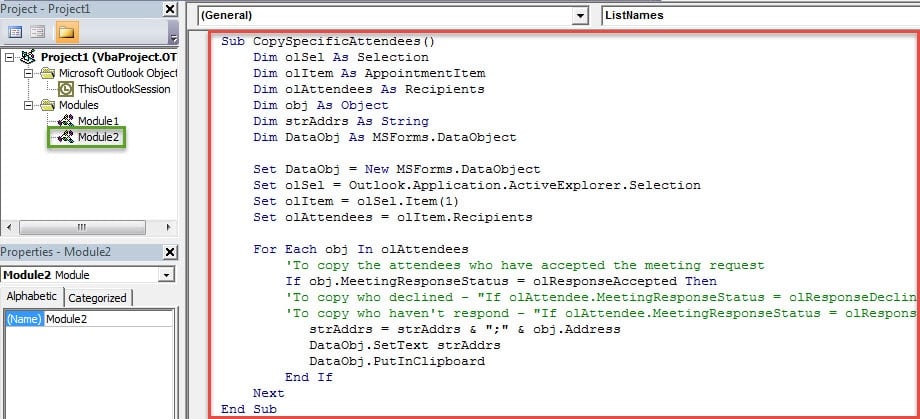
- Նոր պատուհանում բացեք նոր մոդուլ և պատճենեք հետևյալ կոդերը դրա մեջ:
Sub CopySpecificAttendees()
    Dim olSel As Selection
    Dim olItem As AppointmentItem
    Dim olAttendees As Recipients
    Dim obj As Object
    Dim strAddrs As String
    Dim DataObj As MSForms.DataObject

    Set DataObj = New MSForms.DataObject
    Set olSel = Outlook.Application.ActiveExplorer.Selection
    Set olItem = olSel.Item(1)
    Set olAttendees = olItem.Recipients

    For Each obj In olAttendees
        'To copy the attendees who have accepted the meeting request
        If obj.MeetingResponseStatus = olResponseAccepted Then
        'To copy who declined - "If olAttendee.MeetingResponseStatus = olResponseDeclined Then"
        'To copy who haven't respond - "If olAttendee.MeetingResponseStatus = olResponseNone" Then
           strAddrs = strAddrs & ";" & obj.Address
           DataObj.SetText strAddrs
           DataObj.PutInClipboard
        End If
    Next
End Sub
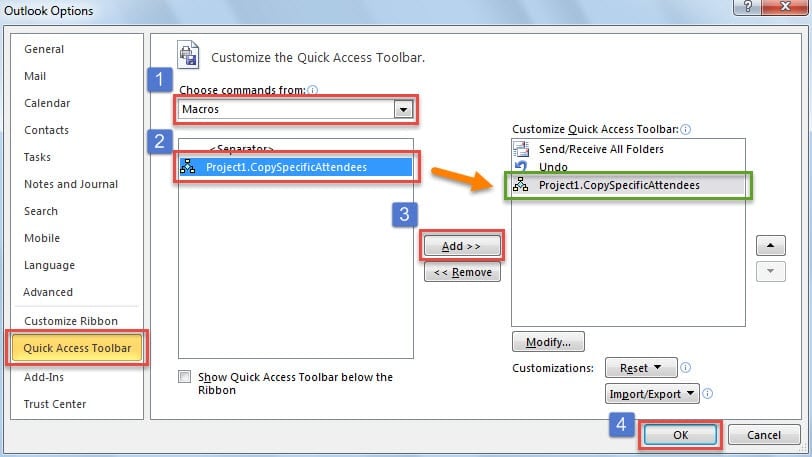
- Դրանից հետո վերադարձեք Outlook- ի հիմնական պատուհանը և այնուհետև ավելացրեք նոր մակրո-ն Արագ մուտքի գործիքագոտուն:

- Դրանից հետո կարող եք գնալ ձեր օրացույց և ընտրել աղբյուրի հանդիպումը:
- Եվ այնուհետև կտտացրեք մակրո կոճակին Արագ մուտքի գործիքագոտում:
- Դրանից հետո բացեք նոր հանդիպման հրավեր և կտտացրեք «Դեպ» դաշտում:
- Ի վերջո սեղմեք «Ctrl + V» ստեղնաշարի կոճակները: Հատուկ մասնակիցները միանգամից կփակցվեն «Դեպի» դաշտ:
3 մեթոդների համեմատություն
| Մեթոդներ | Առավելությունները | Թերությունները |
| Մեթոդ 1 | Դա հարմար է և հեշտ, եթե ցանկանում եք պատճենել բոլոր ներկաներին: | Այն չի կարող թույլ տալ, որ դուք ընտրեք և պատճենեք այն մասնակիցներին, ովքեր հատուկ պատասխաններ են տվել: |
| Մեթոդ 2 | Դուք կարող եք օգտագործել Excel Filter- ը ՝ մասնակիցներին պարզելու և պատճենելու համար ՝ հատուկ պատասխանների հիման վրա: | Դա մի փոքր անհանգստացնող է, քանի որ դուք պետք է օգտագործեք Excel հավելվածը: |
| Մեթոդ 3 | Հատուկ մասնակիցներին կարող եք գտնել անմիջապես Outlook- ում: Դա հարմար է: | Այն ձեզնից պահանջում է սկզբում ցածր սահմանել ձեր Outlook մակրո մակարդակը: |
Վերացնել Vexing Outlook- ի խնդիրները
Outlook-ի հաճախակի խնդիրները գրեթե անխուսափելի են։ Հետևաբար, դուք պետք է պահպանեք հզոր Outlook էլփոստի խնդրի լուծման գործիք մոտակայքում: Իհարկե, երբ որևէ սխալ եք հանդիպում, նախ կարող եք փորձել մուտքի արկղի վերականգնման գործիք ՝ scanpst.exe: Բայց եթե ձեր խնդիրները լուրջ լինեն, ներկառուցված գործիքը նույնպես անօգնական կլինի: Այսպիսով, ավելի լավ է, որ պատրաստեք ավելի փորձառու գործիք, ինչպիսին է DataNumen Outlook Repair.
Հեղինակի ներածություն.
Shirley Zhang- ը տվյալների վերականգման փորձագետ է DataNumen, Inc., որը տվյալների վերականգման տեխնոլոգիաների համաշխարհային առաջատարն է, այդ թվում վերականգնել կոռումպացված SQL Server mdf ֆայլ և հեռանկարների նորոգման ծրագրակազմի արտադրանքները: Լրացուցիչ տեղեկությունների համար այցելեք www.datanumen.com