
Լռելյայն, Outlook- ը կփրկի ուղարկված նամակները «Ուղարկված իրեր» պանակում: Եթե չեք ուզում պահպանել ուղարկված հատուկ նամակները լռելյայն թղթապանակում, կարող եք օգտագործել այս հոդվածում ներկայացված մեթոդը:
Որոշ օգտվողներ ցանկանում են ավտոմատ կերպով պահպանել ուղարկված որոշ էլ-նամակներ նշված թղթապանակում `դրանք լռելյայն« Ուղարկված իրեր »թղթապանակում պահելու փոխարեն: Այսպիսով, շատերը դիմում են Outlook կանոնին, որն առաջարկում է նմանատիպ գործողություն. «Պատճենը տեղափոխել նշված թղթապանակ», որը ցուցադրվում է որպես հետևյալ նկար: Սակայն, այս միջոցով, փաստորեն, ուղարկված բնօրինակ էլ. Փոստը դեռ պահպանվում է «Ուղարկված իրեր» պանակում: Ուղարկված էլ.փոստի միայն պատճենը տեղափոխվում է նշված պանակ: Ըստ ամենայնի, այս հատկությունը չի կարող իրական կարիքները բավարարել: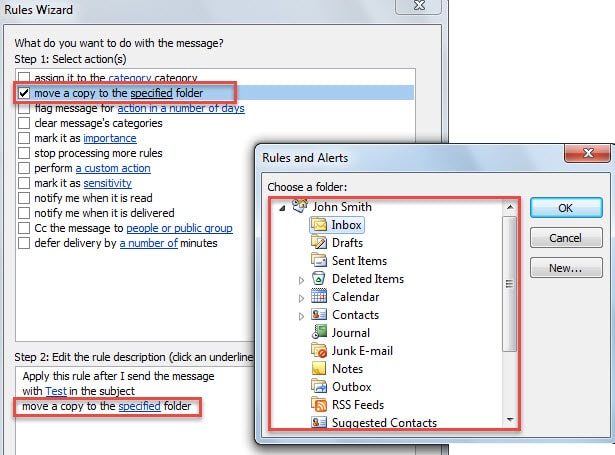
Իհարկե, օգտվողները կարող են ձեռքով նշել ոչ լռելյայն պանակ ՝ ուղարկված էլփոստը պահպանելու համար: Պարզապես անցեք «Ընտրանքներ» ներդիրին և կտտացրեք «Պահել ուղարկված նյութը»>> «Այլ պանակ» կետերին: Բայց այս մոտեցումը անհանգստացնող կլինի, քանի որ օգտվողներն ամեն անգամ ստիպված են ձեռքով նշել պանակը: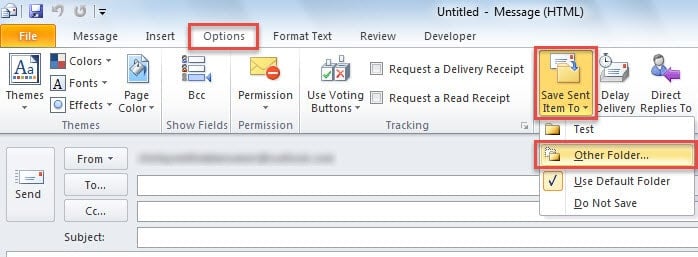
Հիմա, երբ վերը նշված երկու միջոցներն էլ արդյունավետ չեն, ինչու՞ չկրկնվել Outlook VBA- ի մեջ: Ահա կոնկրետ կոդերն ու քայլերը ՝ հատուկ ուղարկված էլ-նամակները որոշակի թղթապանակում ավտոմատ կերպով պահելու համար:
Ավտոմատ պահեք հատուկ ուղարկված նամակները որոշակի պանակում
- Սկսելու համար գործարկեք Outlook ծրագիրը:
- Ապա պետք է սեղմել «Alt + F11» ստեղնաշարի կոճակները, որոնք կօգնեն ձեզ մուտք գործել VBA խմբագրի պատուհան:
- «Microsoft Visual Basic հավելվածների համար» պատուհանում կարող եք գտնել և կրկնակի սեղմել ձախ կողմում գտնվող «ThisOutlookSession» նախագիծը:
- Հաջորդ «ThisOutlookSession» նախագծի բաց պատուհանում պետք է պատճենեք հետևյալ VBA կոդերը դրա մեջ:
Private Sub Application_ItemSend(ByVal Item As Object, Cancel As Boolean)
    Dim SentFolder As Folder
    Dim desFolder As Folder

    If TypeName(Item) = "MailItem" And Item.DeleteAfterSubmit = False Then
       'Specify the sent emails
       If InStr(Item.To, "shirley") > 0 Or InStr(LCase(Item.Subject), "test") > 0 Then
          'Specify the folder for saving the sent emails
          'You can change it as per your needs
          Set SentFolder = Application.Session.GetDefaultFolder(olFolderSentMail)
          Set desFolder = SentFolder.Folders("Test")
          Set Item.SaveSentMessageFolder = desFolder
       End If
    End If
End Sub
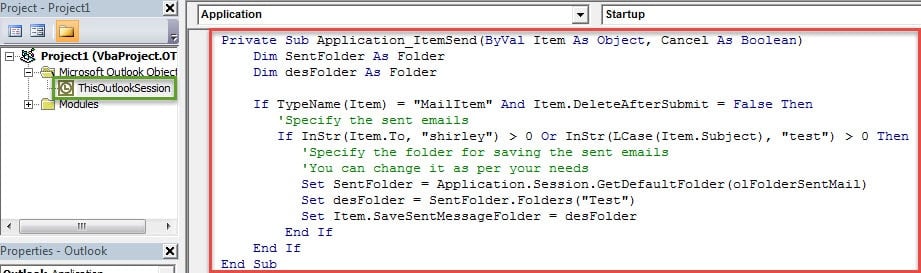
- Դրանից հետո դուք պետք է ստորագրեք այս կոդը և կարգավորեք ձեր Outlook մակրո մակարդակը ցածր մակարդակի վրա:
- Վերջապես, կարող եք դուրս գալ ընթացիկ պատուհանից: Այսուհետ, հատուկ ուղարկված նամակները ավտոմատ կերպով կպահվեն նշված փոստի պանակում:
Լրացուցիչ հուշում. Ուղարկելիս ցուցադրեք «Ընտրիր պանակ» երկխոսության տուփը
Կան որոշ մարդիկ, ովքեր ցանկանում են ձեռքով ընտրել փոստի պանակը ՝ ուղարկված էլփոստերը պահպանելու համար: Բայց միշտ թղթապանակ ընտրելու համար «Տարբերակ» էջանիշը մտնելը խառնաշփոթ կլինի: Այս դեպքում նրանք կցանկանան, որ ուղարկելիս Outlook- ը կարողանա ավտոմատ կերպով ցուցադրել «Ընտրիր թղթապանակը» երկխոսության տուփը: Ի պատասխան այս պահանջի ՝ ահա ևս մեկ VBA կոդ: Կարող եք պատճենել «ThisOutlookSession» նախագծում:
Private Sub Application_ItemSend(ByVal Item As Object, Cancel As Boolean)
    Dim desFolder As Folder

    If TypeName(Item) = "MailItem" And Item.DeleteAfterSubmit = False Then
       'specify the email
       If InStr(Item.To, "shirley") > 0 Or InStr(LCase(Item.Subject), "test") > 0 Then
          'Display the “Select Folder” dialog box
          Set desFolder = Application.Session.PickFolder
          Set Item.SaveSentMessageFolder = desFolder
       End If
    End If
End Sub
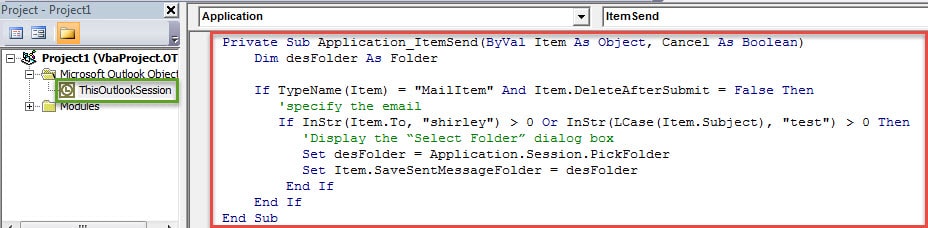
Այսուհետ, ամեն անգամ էլ-նամակն ավարտելուց և «Ուղարկված» կոճակը սեղմելիս «Ընտրիր թղթապանակը» երկխոսության տուփը ավտոմատ կերպով կհայտնվի, ինչպես ստորև նկարը: Այդ պահին դուք կարող եք նշել պանակը ՝ ընթացիկ ուղարկված էլփոստը պահպանելու համար: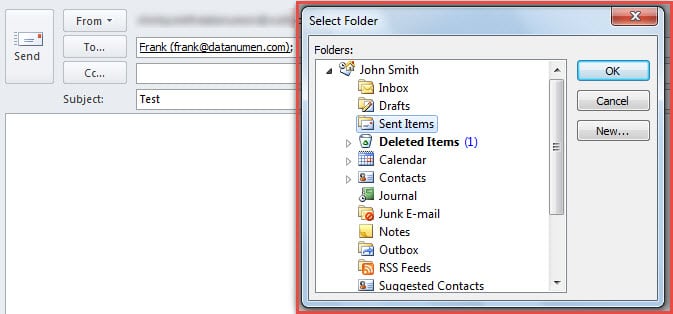
Վերականգնեք Outlook- ը
Outlook-ը մեծ գովասանքի է արժանանում իր բազմաթիվ գործառույթների համար։ Այնուամենայնիվ, հենց գործառույթների հարստության շնորհիվ է, որ Outlook-ը բավականին խոցելի է։ Բացի այդ, վնասակար էլ. փոստը Outlook-ի տվյալների համար ամենահավանական սպառնալիքներից մեկն է։ Հետևաբար, որպես Outlook-ի մշտական օգտատերեր, ավելի լավ է ձեռք բերեք լավագույններից մեկը։ Outlook PST փոստի ամրագրման գործիքՆման DataNumen Outlook Repair, Դրանով դուք կարող եք արագ լուծել Outlook- ի զանազան սխալները և ձեր Outlook տվյալները լավ պաշտպանված պահել:
Հեղինակի ներածություն.
Shirley Zhang- ը տվյալների վերականգման փորձագետ է DataNumen, Inc., որը տվյալների վերականգման տեխնոլոգիաների համաշխարհային առաջատարն է, այդ թվում վերանորոգումը փչացել է SQL Server MDF և հեռանկարների նորոգման ծրագրակազմի արտադրանքները: Լրացուցիչ տեղեկությունների համար այցելեք www.datanumen.com