
Այս հոդվածում մենք ձեզ ցույց կտանք երկու սյունակ ունեցող Word փաստաթուղթ ստեղծելու 3 արդյունավետ եղանակ, որտեղ առաջին սյունակի տեքստը անկախ է երկրորդից:
Բնականաբար, երբ մենք ստեղծում ենք փաստաթուղթ սյուներով, առաջին սյունակի տեքստը միշտ կապված է նույն էջում հաջորդի տեքստի հետ։ Այնուամենայնիվ, որոշ դեպքերում մեզ կարող է անհրաժեշտ լինել այն կապել հաջորդ էջի առաջին սյունակի տեքստի հետ։ Օրինակ՝ երկկողմանի լեզուներով թարգմանչական աշխատանք կազմելու համար անհրաժեշտ կլինի սկզբնաղբյուրի բովանդակությունը և նպատակային թարգմանությունը տեղադրել զուգահեռ սյուներով մեկ էջում։ Բացի այդ, որոշ մարդիկ կարող են նախընտրել նշումներ կատարել սյունակում՝ հիմնական տեքստի կողքին։
Բարեբախտաբար, հետևյալ 3 եղանակները հնարավորություն կտան ձեզ հասնել այդ նպատակին:
Մեթոդ 1. Տեղադրեք աղյուսակ
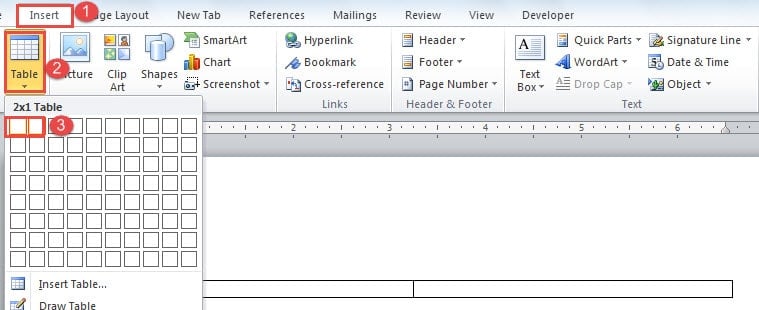
- Առաջին հերթին սեղմեք «Ներդիր» ներդիրին։
- Դրանից հետո կտտացրեք «Աղյուսակ»:
- Բացվող ընտրացանկում ընտրեք մեկ տողի և երկու սյունակի չափի աղյուսակ:
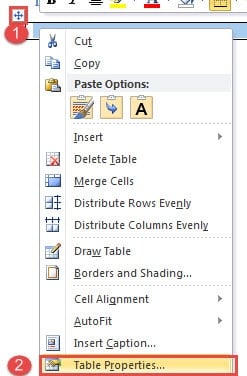
- Հաջորդը կտտացրեք գումարման նշանին վերևի ձախ անկյունում ՝ սեղանն ընտրելու համար:
- Աջ կտտացրեք և ընտրեք «Աղյուսակի հատկությունները»:

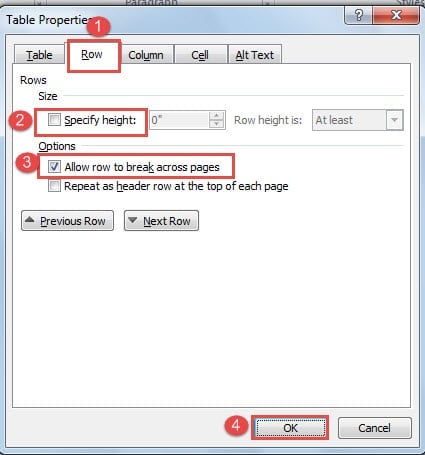
- Այժմ նախ կտտացրեք «Տող» ներդիրին:
- Եվ համոզվեք, որ «Նշեք բարձրությունը» վանդակը մաքրված է, և «Թույլատրել շարքը թերթել էջերը» վանդակը ստուգված է:
- Դրանից հետո կտտացրեք «Լավ»:

- Սյունակի լայնությունը կարգավորելու համար կարող եք կտտացնել և քաշել գիծը 2 սյունակի միջև:

- Դրանից հետո կրկին ընտրեք աղյուսակը:
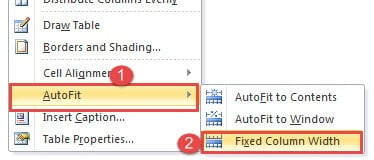
- Աջ կտտացրեք և ընտրեք «AutoFit»:
- Այնուհետև ընդլայնված ընտրացանկում ընտրեք «Սյունակի ֆիքսված լայնությունը»:

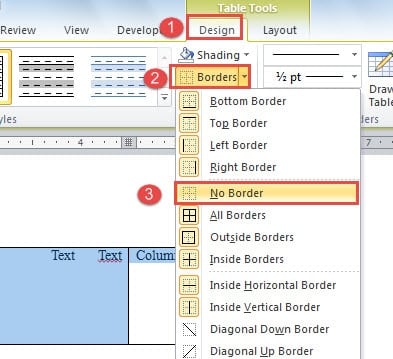
- Եթե սեղանի համար սահման չեք ուզում, պարզապես ընտրեք այն և կտտացրեք «Սահմաններ» բաժինը ՝ «Դիզայն» ներդիրի տակ: Դրանից հետո ընտրեք «Սահման չկա»:


Մեթոդ 2. Տեղադրեք կապված տեքստային տուփեր
- Նախ բացեք նոր փաստաթուղթ:
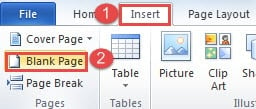
- Դրանից հետո կտտացրեք «Տեղադրել» -ին և սեղմել «Դատարկ էջ» -ը ՝ նոր էջ տեղադրելու համար:

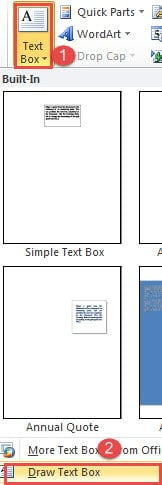
- Այժմ վերադառնաք առաջին էջ և սեղմեք «Տեքստային տուփ» «Ներդիր» ներդիրի տակ:
- Ընտրեք «Նկարեք տուփ»:

- Հաջորդը առաջին էջում նկարեք 2 տեքստային տուփ, մեկը ձախից և մյուսը աջով: Այստեղ մենք պարզապես անվանում ենք A1 և B1:
- Կրկնեք 2-րդ քայլը `մեկ այլ նոր էջ տեղադրելու համար, որը 3-րդ էջն է: Սա երաշխավորում է, որ միշտ կարող եք նոր էջ տեղադրել դատարկ էջում` առանց տեքստային տուփերի միջև կապը կտրելու:
- 2-րդ էջում նկարեք 2 տեքստային տուփ: Այստեղ մենք նրանց անվանում ենք A2 և B2:
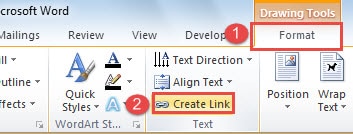
- Համոզվեք, որ բոլոր տեքստային տուփերը դատարկ են: Այժմ կտտացրեք A1 տեքստային տուփին և ապա «Ձևաչափ» էջանիշի տակ կտտացրեք «Ստեղծել հղում»:

- Դուք պետք է նկատեք, որ կուրսորը փոխվում է թեյի պես ձևի: Գնալ կտտացրեք տեքստի տուփի վրա, որը ցանկանում եք կապել: Այս դեպքում դա տեքստային տուփ A2 է: Եվ այնուհետև օգտագործեք նույն եղանակը մյուս կողմում տեքստային տուփերը կապելու համար, ինչպիսիք են B1 և B2: Երբ առաջին տեքստի տուփը լրացված է, բովանդակությունն ինքնաբերաբար հոսում է դեպի կապակցվածը:
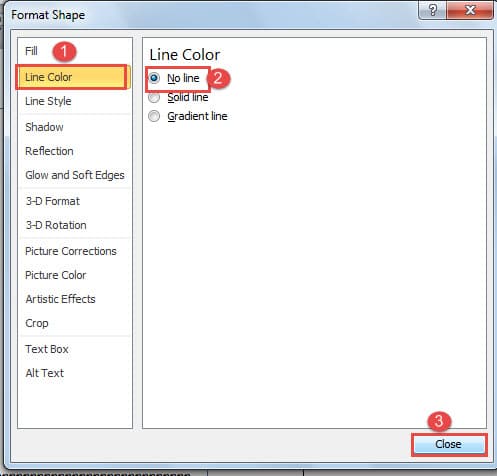
- Տուփի տողերը հանելու համար կարող եք աջ կտտացնել տեքստի տողի վրա և ընտրել «Ձևաչափի ձև»: Դրանից հետո «Գծի գույնը» տակ ընտրեք «Ոչ մի տող» և փակեք «Ձևաչափի ձև» երկխոսության տուփը:

Մեթոդ 3. Օգտագործեք տեքստային տուփ երկսյուն փաստաթղթում
Այն փաստաթղթերի համար, որոնց վերջնական բովանդակությունը լուծված է, կարող եք վերցնել 3-րդ մեթոդը:
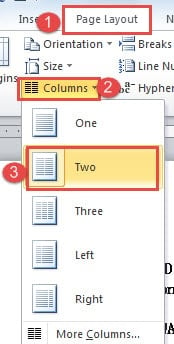
- Սկզբում կտտացրեք «Էջի տեղադրում» ներդիրին և այնուհետև կտտացրեք «Սյունակներ»:
- Հաջորդը ընտրեք «Երկու» -ը `փաստաթուղթը 2 սյունակում դնելու համար:

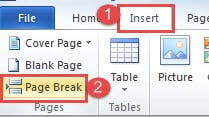
- Այժմ առաջին էջի առաջին սյունակի վերջում դրեք կուրսորը և կտտացրեք «Տեղադրել» ներդիրին:
- Դրանից հետո կտտացրեք «Էջի ընդմիջում» կոճակին: Առաջին էջում կտեսնեք երկրորդ սյունակի տեքստը, երկրորդ էջում պարզապես ցատկել ձախ ՝ առաջին էջի աջ կողմը դատարկ թողնելով:

- Կիրառեք նույն եղանակը `երկրորդ էջի երկրորդ սյունակը երրորդ էջի ձախ կողմում տեղափոխելու համար և այլն: Նպատակը բոլոր էջերի աջ կողմը դատարկ պահելն է:
- Դրանից հետո կարող եք յուրաքանչյուր էջի աջ կողմում տեղադրել տեքստային տուփ և կապել դրանք ՝ քայլ առ քայլ կատարելով 2-րդ մեթոդով:
Կառավարեք Long Word փաստաթղթերը
Բոլոր պատճառներից ելնելով `գրասենյակային աշխատանքում երկար փաստաթղթերի մշակումն անխուսափելի է: Քանի որ մենք գիտենք, որ Word- ը ենթակա է կոռուպցիայի, երկար ֆայլերը պարզապես մեծացնում են դրա վտանգման վտանգը: Այսպիսով, սովորական ռեժիմում ֆայլերի պահուստավորումը կարծես երբեք ավելի կարևոր չէ: Այն թույլ է տալիս դեպքերի դեպքում դիմել տվյալների վերջին տարբերակին Բառի վնաս տեղի է ունենում:
Հեղինակի ներածություն.
Վերա Չենը տվյալների վերականգնման փորձագետ է DataNumen, Inc., որը տվյալների վերականգման տեխնոլոգիաների համաշխարհային առաջատարն է, այդ թվում կոռումպացված Excel xls շտկում և pdf նորոգել ծրագրային արտադրանքները: Լրացուցիչ տեղեկությունների համար այցելեք www.datanumen.com