
Excel- ի անվտանգությունը բավականին կարևոր է ձեր աշխատանքի համար: Այս հոդվածում մենք կներկայացնենք Excel VBA- ի կողմից տարբեր օգտվողների համար տարբեր արտոնություններ սահմանելու մեթոդը:
Մեր նախորդ հոդվածում Ինչպես ստեղծել մուտքի պատուհան ՝ ձեր Excel աշխատանքային գիրքը պաշտպանելու համար, մենք ներկայացրել ենք ձեր Excel աշխատանքային գրքի մուտքի պատուհան ստեղծելու մեթոդը: Բայց երբ մի քանի օգտվող պետք է մուտք ունենա փաստաթուղթ, դուք պետք է լրացուցիչ կարգավորումներ կատարեք: Բացի այդ, դուք պետք է երաշխավորեք, որ այդ օգտվողները սխալ փոփոխություններ չեն կատարի ֆայլում: Այժմ հետևեք ստորև նշված քայլերին և տեսեք, թե ինչպես ավարտել այս առաջադրանքը:
Սահմանեք տարբեր արտոնություններ
Ենթադրենք, այժմ վաճառքի երեք ներկայացուցիչներ պետք է փոփոխեն այս ֆայլը: Անունը և գաղտնաբառը դրված են այնպես, ինչպես պատկերն է ստորև.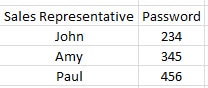
Եվ յուրաքանչյուր անձ պետք է փոփոխի որոշակի աշխատանքային թերթիկ:
- Սեղմեք ստեղնաշարի «Alt + F11» դյուրանցման ստեղները ՝ Visual Basic խմբագրիչը բացելու համար:
- Եվ այնուհետև խմբագրի մեջ տեղադրեք նոր օգտվողի ձև:
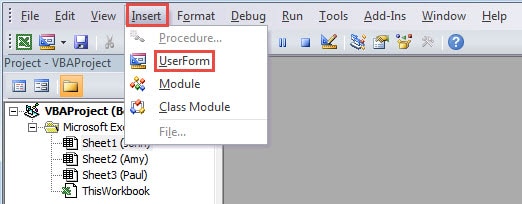
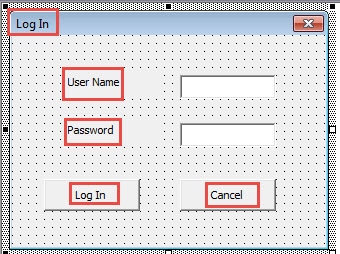
- Այս քայլում օգտագործողի ձևի մեջ տեղադրեք երկու պիտակ, երկու տեքստային տուփ և երկու կոճակ:
- Եվ այնուհետև փոխեք օգտվողի ձևի մակագրությունը և այն տարրերը, որոնք տեղադրում եք 3 -րդ քայլում: Կարող եք նաև անդրադառնալ ստորև ներկայացված պատկերին.

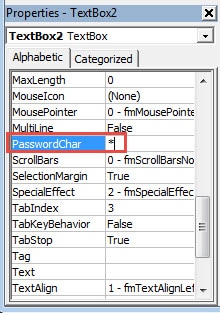
- Դրանից հետո փոխեք «PasswordChar» - ը «*» ՝ երկրորդ տեքստային տուփի համար:

- Դրանից հետո կրկնակի սեղմեք օգտվողի ձևը:
- Հաջորդը մուտքագրեք հետևյալ կոդերը մոդուլի մեջ.
Private Sub CommandButton1_Click()
  Dim objTargetWorksheet As Worksheet

  If (TextBox1.Value = "John" And TextBox2.Value = "234") _
    Or (TextBox1.Value = "Amy" And TextBox2.Value = "345") _
    Or (TextBox1.Value = "Paul" And TextBox2.Value = "456") Then
    Me.Hide: Application.Visible = True

    For Each objTargetWorksheet In ActiveWorkbook.Worksheets
      If objTargetWorksheet.Name = TextBox1.Value Then
        objTargetWorksheet.Unprotect Password:=12345
      Else
        objTargetWorksheet.Protect Password:=12345, DrawingObjects:=True, Contents:=True, Scenarios:=True
      End If
    Next
  Else
    MsgBox "Please input the right user name and the right password"
  End If
End Sub

Private Sub CommandButton2_Click()
  ThisWorkbook.Application.Quit
End Sub

Private Sub UserForm_QueryClose(Cancel As Integer, CloseMode As Integer)
  ThisWorkbook.Application.Quit
End Sub
Կոդերում մենք կպաշտպանենք այլ աշխատաթերթեր: Իսկ օգտվողները կարող են փոփոխել միայն համապատասխան աշխատանքային թերթերը: Կարող եք նաև փոխել գաղտնաբառերը ՝ ըստ ձեր կարիքի:
- Դրանից հետո, VBA նախագծում կրկնակի կտտացրեք «ThisWorkbook» - ին:
- Եվ դրա մեջ մուտքագրեք հետևյալ ծածկագրերը.
Private Sub Workbook_Open()
  Application.Visible = False: UserForm1.Show
End Sub
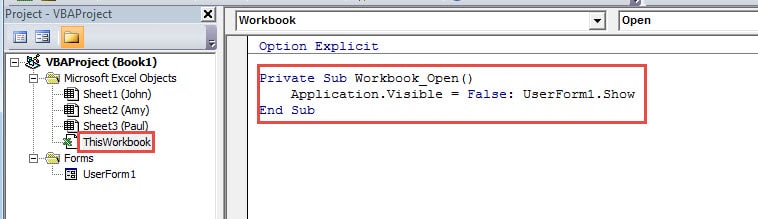
- Որպեսզի թույլ չտաք օգտվողներին փոփոխել VBA ծածկագրերը, դուք պետք է գաղտնաբառ սահմանեք VBA նախագծերի համար: Մեր նախորդ հոդվածում Ինչպես գաղտնաբառով պաշտպանել VBA կոդերը ձեր Excel աշխատաթերթում, մենք ներդրել ենք մեթոդներ: Կարող եք նաև հատուկ գաղտնաբառ սահմանել:
- Ի վերջո, պահպանեք այս Excel ֆայլը:
- Հաջորդ անգամ ֆայլը բացելիս օգտվողի ձևը չի երևա: Ֆայլում պետք է սեղմել «Միացնել բովանդակությունը» կոճակը:
- Եվ ապա կտեսնեք «Մուտք» պատուհանը: Մուտքագրեք անուն և գաղտնաբառ երկու տեքստային տուփերի մեջ:
- Դրանից հետո պատուհանում կտտացրեք «Մուտք» կոճակին:

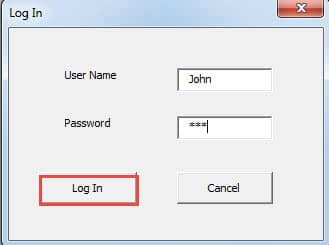
Այս պահին Johnոնը կարող է փոփոխել միայն իր աշխատանքային թերթիկը: Նա ի վիճակի չէ փոխել այլ աշխատանքային թերթեր կամ VBA ծածկագրեր: Բացի այդ, բացի վաճառքի երեք ներկայացուցիչներից, ոչ ոք չի կարող բացել այս ֆայլը առանց գաղտնաբառի: Հաջորդ անգամ, երբ դուք ունեք այդպիսի պահանջ, կարող եք նաև աշխատանքային գրքույկի համար մուտքագրման նման պատուհան սահմանել:
Recանաչեք Excel- ի կոռուպցիայի խնդիրը
Երբեմն Excel-ը կարող է վնասվել բազմաթիվ գործոնների պատճառով։ Նախքան ֆայլերը վերանորոգելը սկսելը, դուք պետք է որոշեք խնդիրը՝ տվյալների աղետի պատճառների հետ միասին։ Բացի այդ, եթե դուք ոչինչ չգիտեք տվյալների վերականգնման մասին, կարող եք վերանորոգել կոռումպացված Excel xlsx- ը օգտագործելով երրորդ կողմի գործիք: Առաջադեմ ալգորիթմի շնորհիվ այս գործիքը կարող է կարգավորել Excel-ի գրեթե բոլոր սխալները:
Հեղինակի ներածություն.
Աննա Ման տվյալների վերականգման փորձագետ է DataNumen, Inc., որը տվյալների վերականգման տեխնոլոգիաների համաշխարհային առաջատարն է, այդ թվում վերանորոգել կոռումպացված docx- ը և հեռանկարների նորոգման ծրագրակազմի արտադրանքները: Լրացուցիչ տեղեկությունների համար այցելեք www.datanumen.com