
Այս հոդվածում կան երկու արդյունավետ եղանակներ ՝ փոստի միաձուլման միջոցով բազմաթիվ նկարներ ձեր Word փաստաթղթում տեղադրելու համար:
Հավատարմագրեր ստեղծելիս մենք հաճախ պետք է նկարներ տեղադրենք: Այնուամենայնիվ, մենք չենք կարող ուղղակիորեն նկարներ տեղադրել Excel ֆայլի մեջ, ուստի Word- ում փոստի միաձուլում օգտագործելիս դժվար թե ստացվեն համապատասխան պատկերներ: Այս հարցը լուծելու համար հետևյալ 2 մեթոդները հենց այն են, ինչ ձեզ հարկավոր է:
Մեթոդ 1. Տեղադրեք նկարի վայրը Excel ֆայլի մեջ
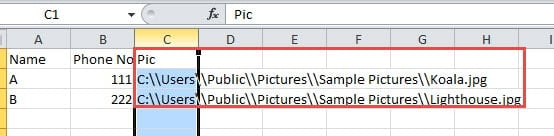
- Նախ և առաջ, ձեր Excel ֆայլի սկզբնաղբյուրում տեղադրեք նոր սյունակ՝ ձեր նկարների գտնվելու վայրը նշելու համար: Եվ հիշեք ֆայլի ուղու «\»-ն փոխարինել «\\»-ով, ինչպես օրինակ՝ ստորև.
- Դրանից հետո բացեք Word- ը և ավարտեք մնացած բոլոր խմբագրումները:
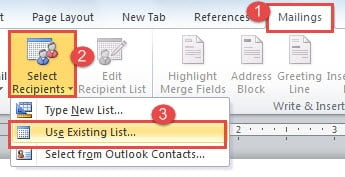
- Կտտացրեք «Փոստեր» ներդիրին:
- Դրանից հետո կտտացրեք «Ընտրեք ստացողներին» կոճակը և ընտրեք «Օգտագործեք գոյություն ունեցող ցուցակը»:
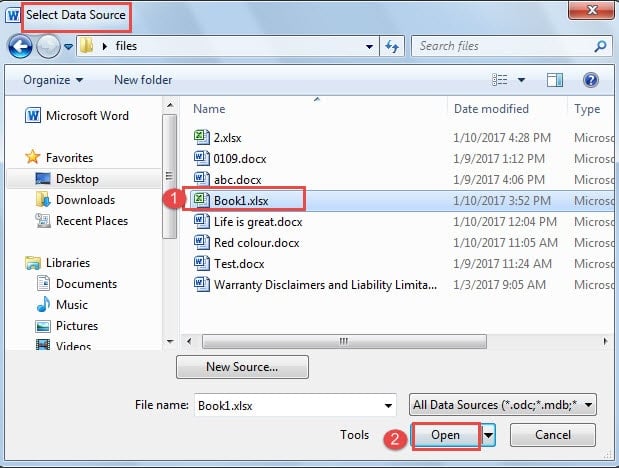
- Այժմ «Ընտրեք տվյալների աղբյուրը» պատուհանում ընտրեք ֆայլը և կտտացրեք «Բացել»:

- Հաջորդը կտտացրեք «OK» - ին «Հաստատել տվյալների աղբյուրը» երկխոսության դաշտում:
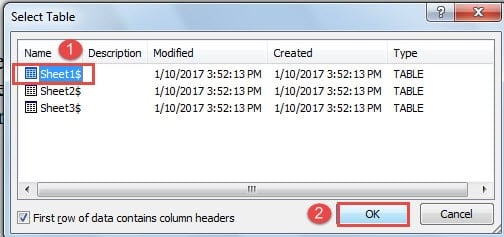
- Այնուհետև «Ընտրիր աղյուսակը» երկխոսության դաշտում ընտրիր ճիշտ աշխատանքային թերթը և կտտացրու «Լավ»:

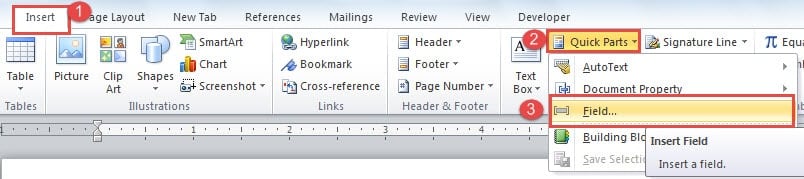
- Այժմ կուրսորը դրեք այն դիրքում, որտեղ նկարը պետք է գնա և կտտացրեք «Տեղադրել» ներդիրին:
- Հաջորդը կտտացրեք «Արագ մասեր» կետին և ընտրեք «Դաշտ»:

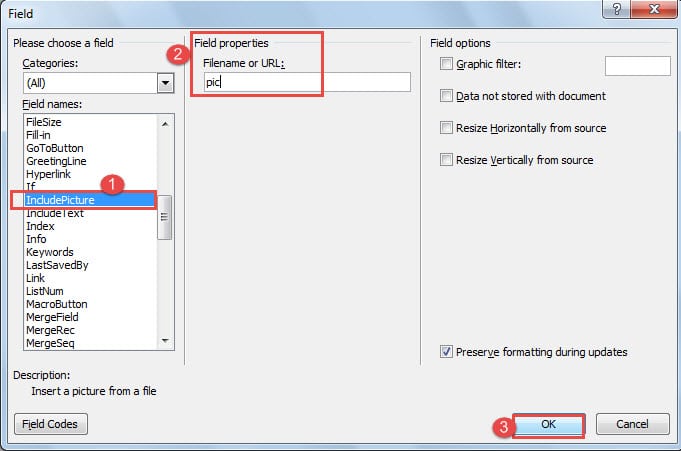
- «Դաշտ» երկխոսության դաշտում դաշտի անվանման համար ընտրեք «Ներառել նկարը»:
- Այնուհետև «Դաշտի հատկությունները» տեքստային դաշտում մուտքագրեք ցանկացած բան, օրինակ ՝ «նկար» այստեղ:
- Սեղմեք "OK":

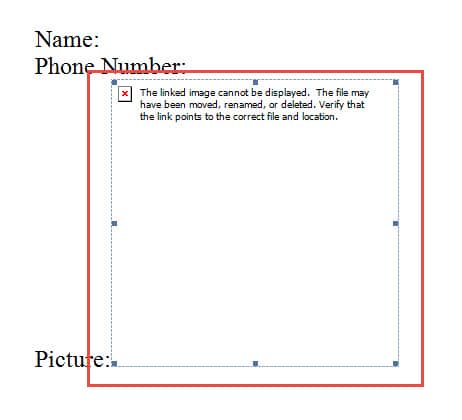
- Այժմ դուք չեք կարող տեսնել նկարը: Սեղմեք նկարի վրա և սեղմեք «Alt + F9» ՝ դաշտային կոդերն անցնելու համար:

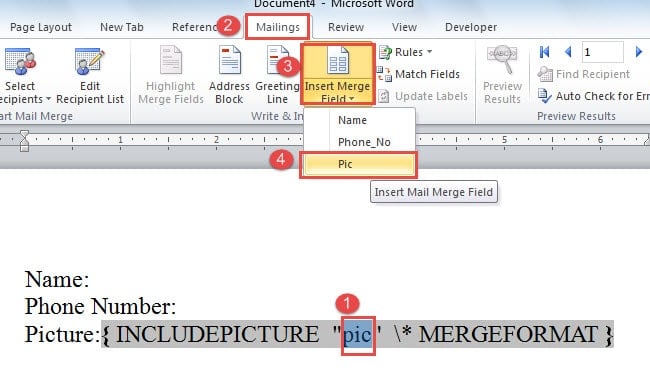
- Ընտրեք ձեր ներածած «նկարը» և կտտացրեք «Փոստեր» ներդիրին:
- Դրանից հետո կտտացրեք «Տեղադրել միաձուլման դաշտը» և ընտրել ճիշտ դաշտը: Այս դեպքում այն պետք է լինի «նկար»:

- Սեղմեք «Alt + F9» ՝ դաշտային կոդերը փոխելու համար, և հիմա էլ չեք կարող տեսնել նկարը: Այնուամենայնիվ, դուք դեռ կարող եք փոխել պատկերը:
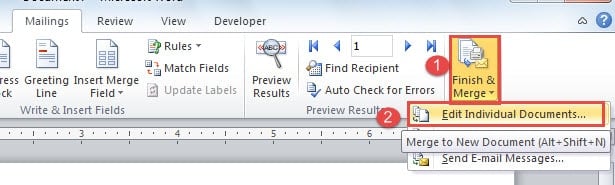
- Դրանից հետո կտտացրեք «Ավարտել և միաձուլել» «փոստային առաքում» ներդիրի տակ:
- Դրանից հետո ընտրեք «Խմբագրել անհատական փաստաթղթերը»:

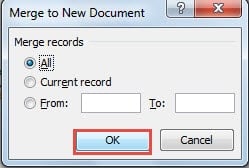
- Հաջորդը կտտացրեք «OK» - ին «Միաձուլել նոր փաստաթղթին» երկխոսության դաշտում:

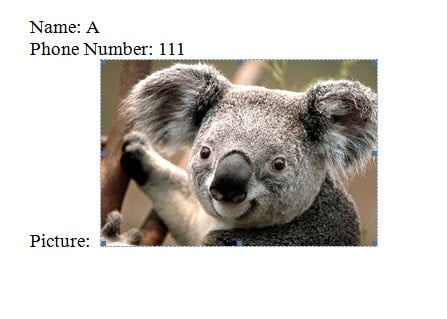
- Այժմ սեղմեք «Ctrl + A» և սեղմեք «F9»: Այդ ժամանակ կտեսնեք նկարը:

Մեթոդ 2. Տեղադրեք նկարի անունը Excel ֆայլի մեջ
- Նախ, տեղադրեք բոլոր նկարները մեկ ֆայլի պանակում և համոզվեք, որ դրանք ունենան նույն ֆայլի ձևաչափ, ինչպիսին է «.jpg» ֆայլը:
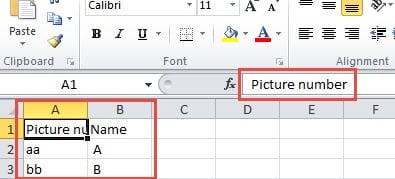
- Այս անգամ Excel ֆայլում դուք պետք է տեղադրեք նկարի փոխարեն դրա գտնվելու վայրը այնտեղ:

- Կրկնեք 2-ին մեթոդի 7-ից 1-րդ քայլը `ավարտելու այլ դաշտերի տեղադրումը:
- Դրանից հետո կուրսորը դրեք նկարի դիրքի մոտ:
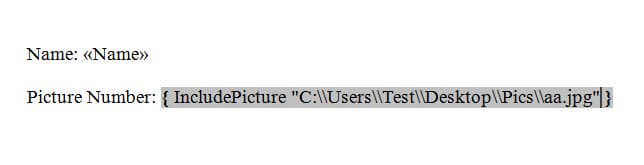
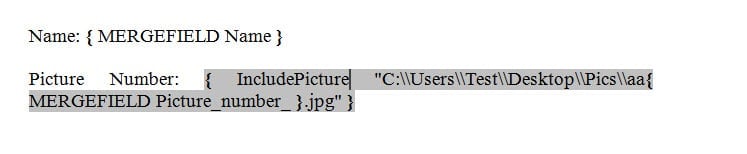
- Դաշտ մուտքագրելու համար սեղմեք «Ctrl + F9»: Դաշտի փակագծերի արանքում մուտքագրեք Ներառեք նկարը «C: \\ test \\. Jpg»: The "C: \\ թեստ \\”Վերաբերում է նկարի տեղադրությանը:

- Հաջորդը դրեք կուրսորը հենց «.jpg» - ից առաջ և կտտացրեք «Տեղադրեք միաձուլման դաշտը» կետին և ընտրեք ճիշտ դաշտը:
- Այժմ դուք կգտնեք, որ դաշտը անտեսանելի է: Դաշտային կոդերը ստուգելու համար կարող եք սեղմել «Alt + F9»:

- Կրկնեք 17-րդ քայլից 20-ը `1 մեթոդով:
Բարձրացրեք ձեր ֆայլերի պաշտպանությունը
Ձեր համակարգչում, հավանաբար, կան հարյուր հազարավոր արժեքավոր ֆայլեր: Դա նշանակում է, որ դուք ունեք հարյուր հազարավոր հնարավորություններ ձեր ֆայլը վնասելու ներքին կամ արտաքին գործոնների պատճառով: Այսպիսով, շատ կարևոր է ամրացնել այդ ֆայլերը ՝ կանոնավոր պահուստավորմամբ կամ սարքերի վրա հակավիրուսային ծրագիր գործարկելով: Նաև գուցե ստիպված լինեք ձեռք բերել ա docx ֆայլերի շտկման գործիք նախապես, եթե ձեր ֆայլերը պարզապես փչանան:
Հեղինակի ներածություն.
Վերա Չենը տվյալների վերականգնման փորձագետ է DataNumen, Inc., որը տվյալների վերականգման տեխնոլոգիաների համաշխարհային առաջատարն է, այդ թվում վնասված xls վերանորոգման գործիք և pdf նորոգել ծրագրային արտադրանքները: Լրացուցիչ տեղեկությունների համար այցելեք www.datanumen.com