
Երբ աշխատում եք Excel- ի աշխատանքային գրքի վրա, գուցե հարկ լինի հղում կատարել այս ֆայլի ուղուն: Այս հոդվածում մենք ձեզ ցույց կտանք ուղին ստանալու 3 մեթոդ:
Ընթացիկ աշխատանքային գրքի ուղին գտնելը, կարծես, շատ հեշտ է: Այնուամենայնիվ, եթե դուք փակեք պանակը և չկարողանաք հիշել ճշգրիտ գտնվելու վայրը, դժվար կլինի գտնել ուղին, հատկապես, երբ ձեր համակարգչում շատ ֆայլեր կան: Դուք, անշուշտ, կարող եք օգտագործել ձեր համակարգչում որոնման հնարավորությունը: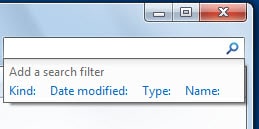
Բայց եթե ձեր համակարգչում շատ ֆայլեր կան, ապա ձեզ հարկավոր է շատ ժամանակ հատկացնել որոնման գործընթացին: Մյուս կողմից, եթե տարբեր ուղիներում նույն անունով շատ Excel ֆայլեր կան, ապա ձեզ հարկավոր է մեկ առ մեկ ընտրել: Ուղին արագ ստանալու համար կարող եք վկայակոչել ստորև նշված 3 եղանակները:
Մեթոդ 1. Ստուգեք աշխատանքային գրքի տեղեկությունները
Այս մեթոդը շատ հեշտ է: Պարզապես կտտացրեք ժապավենի «Ֆայլ» ներդիրին և կարող եք տեղեկատվություն ստանալ:
Այստեղ դուք կիմանաք ընթացիկ աշխատանքային գրքի ամբողջական ուղին: Եվ այդ դեպքում հեշտությամբ կարող եք մուտք ունենալ դեպի արահետ:
Մեթոդ 2. Օգտագործեք Excel գործառույթներ
Կարող եք իմանալ միայն ընթացիկ աշխատանքային գրքի ուղու ճշգրիտ տեղը: Եթե Ձեզ անհրաժեշտ է օգտագործել ուղին աշխատանքային էջում, կարող եք օգտագործել Excel գործառույթները:
- Սեղմեք աշխատանքային թերթիկի թիրախային բջիջը։
- Այժմ մուտքագրեք այս բանաձևը հետևյալ բանաձևը »:
= ԲELLELLԱՅԻՆ («ֆայլի անուն»)
- Եվ այնուհետև ստեղնաշարի վրա սեղմեք «Enter» կոճակը:


Դրանից հետո դուք կտեսնեք ուղու խուցը: Բացի ընթացիկ ֆայլի ուղուց և անունից, կարող եք նաև իմանալ ակտիվ թերթիկը:
Մյուս կողմից, երբ թերթի անունը ձեզ պետք չէ, կարող եք նաև փոխել բանաձևը:
= ՁԱԽ (ԲELLELLԱՅԻՆ («ֆայլի անվանում»), ԳՏՆԵԼ («]», ԲELLELLԵ («ֆայլի անուն»)))
Այս բանաձևը կստանա աշխատանքային գրքի անվանման ուղի: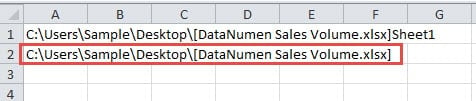
Բացի այդ, առանց աշխատանքային գրքի անվանման կարող եք նաև ստանալ միայն ճշգրիտ ուղին: Եվ բանաձևը կլինի սա.
= ՁԱԽ (ԲELLELLԱՅԻՆ («ֆայլի անուն»)), ԳՏՆԵԼ («[« «, ԲELLELL (« ֆայլի անուն »)) - 2)
Երբ ստեղնաշարի վրա սեղմեք «Enter», արդյունքը անմիջապես կտեսնեք: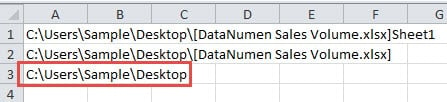
Դուք կարող եք ընտրել բանաձևերից մեկը՝ ըստ ձեր իրական կարիքի։ Երբ անհրաժեշտ լինի օգտագործել ուղին, կարող եք այն պատճենել և տեղադրել որպես արժեքներ։ Հետևաբար, նպատակային խցում կմնա միայն ուղին։
Մեթոդ 3. Օգտագործեք VBA մակրոներ
Բացառությամբ վերը նշված երկու մեթոդների, այս առաջադրանքը ավարտելու համար կարող եք նաև օգտագործել VBA մակրոներ:
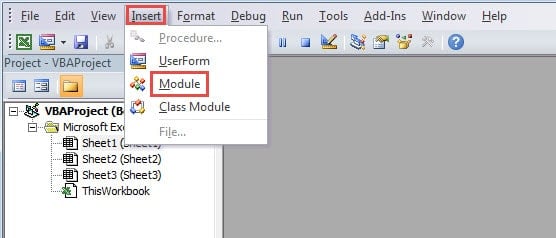
- Սեղմեք ստեղնաշարի «Alt + F11» դյուրանցման ստեղները ՝ Visual Basic խմբագրիչը բացելու համար:
- Դրանից հետո կտտացրեք «Տեղադրել» ներդիրին գործիքագոտում:
- Դրանից հետո ենթամենյուում ընտրեք «Մոդուլ» տարբերակը:

- Այս քայլում հետևյալ կոդերը մուտքագրելով նոր մոդուլ ՝
'get only the path
Sub GetPath1()
  Range("B1") = ActiveWorkbook.Path
End Sub

'get the path with the file name
Sub GetPath2()
  Range("B2") = ActiveWorkbook.FullName
End Sub

'get the path with the file name and the sheet name
Sub GetPath3()
  Range("B3") = ActiveWorkbook.FullName & "," & ActiveSheet.Name
End Sub
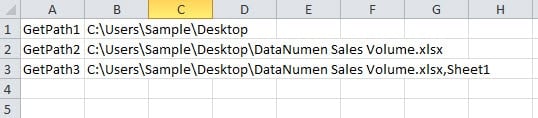
Կոդերում կան երեք տարբեր մակրոներ։ Եվ տարբեր նպատակների համար կոդերը մի փոքր տարբեր կլինեն։ Առաջինը կստանա միայն ուղին։ Երկրորդը կստանա ուղին ֆայլի անվամբ։ Իսկ վերջինը նաև կստանա աշխատանքային թերթիկի անունը։ Դուք կարող եք նաև փոխել կոդերի թիրախային բջիջը՝ ըստ ձեր կարիքի։
- Theանապարհը ստանալու անհրաժեշտության դեպքում կարող եք գործարկել մակրոը ՝ կտտացնելով «Run Sub» կոճակին կամ սեղմել ստեղնաշարի «F5» կոճակը: Այսպիսով, արդյունքը կհայտնվի նշանակված խցում:
Համեմատություն այդ մեթոդների միջև
Ստորև բերված այս աղյուսակում մենք մուտքագրեցինք երեք մեթոդների համեմատության արդյունքը:
|
Համեմատություն |
Ստուգեք աշխատանքային գրքի տեղեկությունները | Օգտագործեք Excel գործառույթներ |
Օգտագործեք VBA մակրոներ |
|
Առավելությունները |
Այս մեթոդը այժմ կփոխի ընթացիկ աշխատանքային գիրքը: | Տարբեր բանաձևերով կարող եք ստանալ ճանապարհի 3 տարբեր տեսակներ: | Միայն մեկ կտտոցով արդյունքը կարող եք ստանալ ձեր աշխատաթերթում: |
|
Թերությունները |
Եթե անհրաժեշտ է բջիջում օգտագործել ուղին, ապա պետք է ժամանակ ծախսեք ճանապարհը ձեռքով մուտքագրելու վրա: | Երբ բանաձևերի արդյունքի փոխարեն անհրաժեշտ է օգտագործել ուղին, դուք պետք է տեղադրեք միայն արժեքներ: | Եթե գաղափար չունեք VBA- ի մասին, ապա այս մեթոդը ձեզ համար հարմար չէ: |
Հիմա դուք պետք է ունենաք երեք մեթոդների համապարփակ պատկերացում։ Եվ հաջորդ անգամ կարող եք ընտրել ամենահարմար մեթոդները՝ ըստ ձեր կարիքների։
Տվյալների աղետից խուսափելը անհնարին է
Եթե ձեր աշխատանքը ավարտելու համար անհրաժեշտ է օգտագործել Excel- ը, դուք, անշուշտ, կզբաղվեք շատ տվյալների և տեղեկատվության հետ: Հետեւաբար, դուք երբեմն հանդիպում եք տվյալների աղետի հետ: Եվ անհնար է, որ ինչ-որ մեկը կարողանա լիովին խուսափել տվյալների աղետից: Երբ Excel- ի կոռուպցիան տեղի է ունենում, միակ բանը, որ կարող ես անել դա անհապաղ վերականգնելն է: Եվ որպեսզի վերականգնել Excel xlsx ֆայլը, կարող եք օգտագործել երրորդ կողմի գործիք: Այս գործիքը կարող է շտկել Excel-ում առկա խնդիրների մեծ մասը: Հետևաբար, նույնիսկ եթե դուք չեք կարող խուսափել տվյալների աղետից, դուք երբեք չեք կորցնի ձեր տվյալները:
Հեղինակի ներածություն.
Աննա Ման տվյալների վերականգման փորձագետ է DataNumen, Inc., որը տվյալների վերականգման տեխնոլոգիաների համաշխարհային առաջատարն է, այդ թվում վերականգնել Word փաստաթղթի վնասը և հեռանկարների նորոգման ծրագրակազմի արտադրանքները: Լրացուցիչ տեղեկությունների համար այցելեք www.datanumen.com