
Այսօրվա հոդվածում մենք ձեզ կտրամադրենք ձեր մեթոդական փաստաթղթում այբբենական կարգով այբբենական կարգով դասավորելու 2 եղանակ:
Ըստ էության, մենք խորթ չենք Word- ում «Տեսակավորելու» հատկությանը: Այն մեզ շատ է օգնում որոշակի կարգով թվեր և պարբերություններ սահմանելիս: Եվ այսօր մենք կբերենք այբբենական կարգով ըստ ազգանունների դասակարգման թեման, եթե դրանք հաջորդականությամբ են ՝ անուն, ազգանուն: Ակնհայտ է, որ ձեզ չի հաջողվի փորձել սովորական եղանակով: Եթե հետևեք հետևյալ բովանդակության մեջ ներկայացված մեր 2 եղանակներին, դուք կկարողանաք հեշտությամբ կատարել այս խնդիրը:
Այժմ հետևեք մեզ առաջիկա մեթոդների վերաբերյալ:
Մեթոդ 1. Ընտրեք ընտրանքները «Տեսակավորել» հատկության մեջ
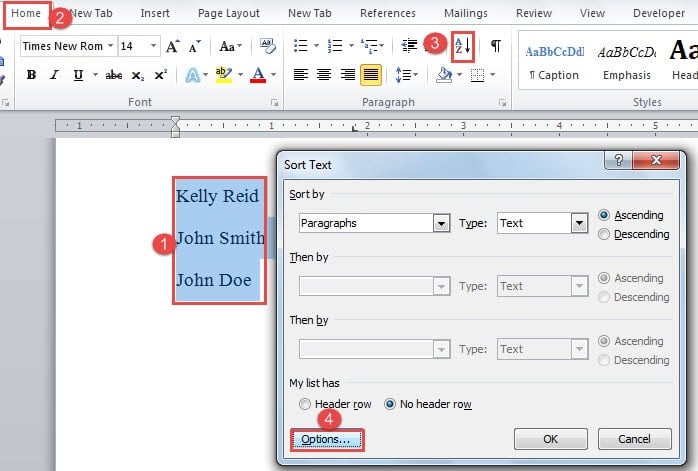
- Առաջին բանը, ընտրեք բոլոր անունները, որոնք դուք պետք է տեսակավորեք:
- Երկրորդ, կտտացրեք «Տուն» ներդիրին:
- Երրորդը ՝ «Պարբերություն» խմբում կտտացրեք «Տեսակավորել» կոճակին ՝ «Տեսակավորել տեքստը» երկխոսության պատուհանը բացելու համար:
- Հաջորդը, տուփի ձախ կողմում կտտացրեք «Ընտրանքներ» կոճակին:
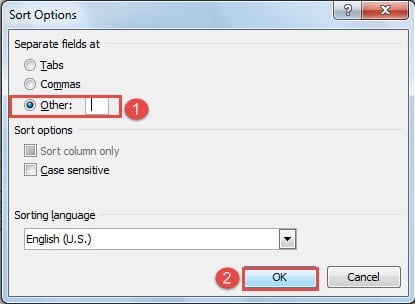
- Այժմ դուք կբացեք «Տեսակավորել ընտրանքները» երկխոսության տուփը: Լռելյայնորեն, «Ներդիրները» ընտրվում են «Առանձին դաշտեր» բաժնում: Դուք պետք է ընտրեք «Այլ»:
- Դրանից հետո մաքրեք տեքստի տուփը անմիջապես «Այլ» -ի կողքին և մեկ անգամ սեղմեք «Դատարկ» ստեղնը:
- Հաջորդը կտտացրեք «Լավ»:

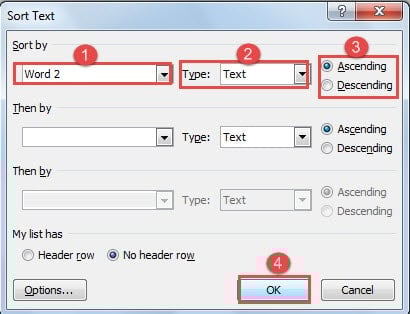
- Այժմ վերադառնաք «Տեսակավորել տեքստը» երկխոսության տուփին: Ընտրեք «Բառ 2» ՝ «Դասավորել ըստ» բառի համար:
- Եվ «Տեսակ» -ի համար ընտրեք «Տեքստ»:
- Դրանից հետո ընտրեք տեսակավորման կարգը:
- Ի վերջո, կտտացրեք «OK» ՝ փոփոխությունը պահպանելու համար:

Ահա, թե ինչի կհասնեք.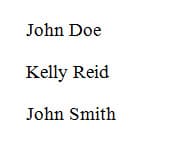
Իհարկե, կարող եք նաև անունն ու ազգանունը առանձնացնել ստորակետով կամ ներդիրով։ Սակայն դա նշանակում է, որ անունները հավասարեցնելու համար պետք է օգտագործել «Տաբ» կոճակը կամ ստորակետ դնել անվան և ազգանվան միջև, ինչը ձեզ լրացուցիչ ժամանակ կպահանջի։ Քանի որ շատ դեպքերում մարդիկ մուտքագրելիս անվան և ազգանվան միջև բացատ են ավելացնում, վերը թվարկված 11 քայլերը կլինեն ամենահարմար ձևը։
Մեթոդ 2. Տեքստը փոխակերպել աղյուսակի
Երկրորդ մեթոդը տեքստը սեղանի վերափոխելն է, և մենք դասավորում ենք անուններն ըստ սյունակի:
- Սկսելու համար ընտրեք բոլոր անունները:
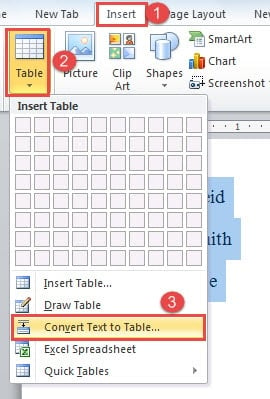
- Դրանից հետո կտտացրեք «Տեղադրել» ներդիրին:
- Հաջորդը կտտացրեք «Աղյուսակ» «Աղյուսակներ» խմբում:
- Բացվող ցուցակում ընտրեք «Փոխարկել տեքստը սեղանի»:

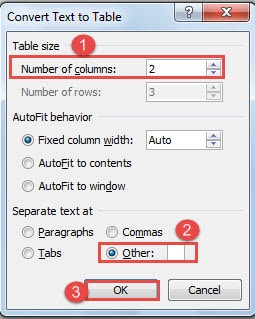
- Այժմ «Տեքստը վերափոխել սեղանի» երկխոսության դաշտում նախ մուտքագրեք սյունակի համարը:
- Դրանից հետո ընտրեք «Այլ» -ը «Առանձին տեքստ» -ում:
- Տեքստի վանդակում «Այլ» -ի կողքին մուտքագրեք տարածք:
- Եվ կտտացրեք «Լավ»:

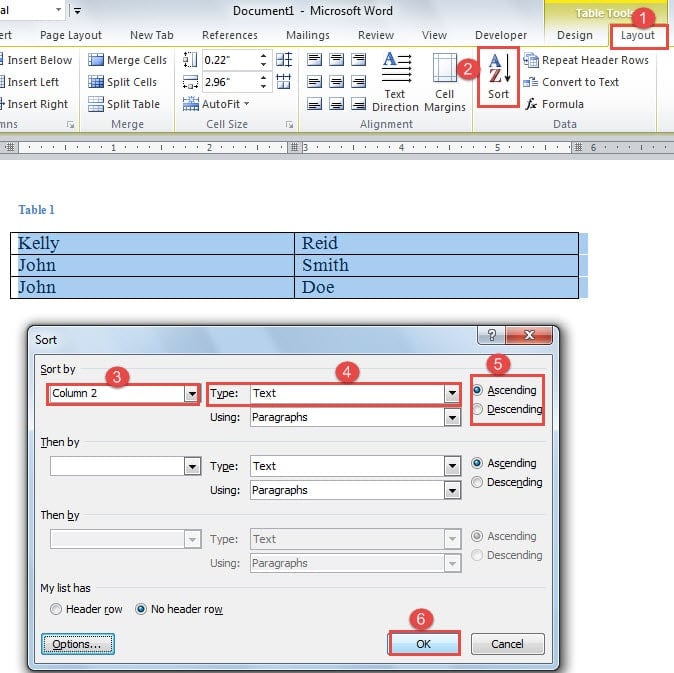
- Այժմ դուք տեքստը վերածել եք սեղանի: Կտտացրեք «Դասավորություն» կոճակին:
- Դրանից հետո կտտացրեք «Տեսակավորել» «Տվյալներ» խմբում:
- Իսկ «Տեսակավորել» երկխոսության դաշտում «Դասավորել ըստ» -ի համար ընտրել «Սյունակ 2»:
- Դրանից հետո ընտրեք «Տեքստ» «Տիպ» -ի համար:
- Հաջորդը ընտրեք տեսակավորման պատվեր:
- Հաջորդը կտտացրեք «Լավ»: Դուք կարող եք տեսնել, որ անունները ճիշտ տեսակավորված են, և առաջին սյունակը նույնպես փոխվում է:


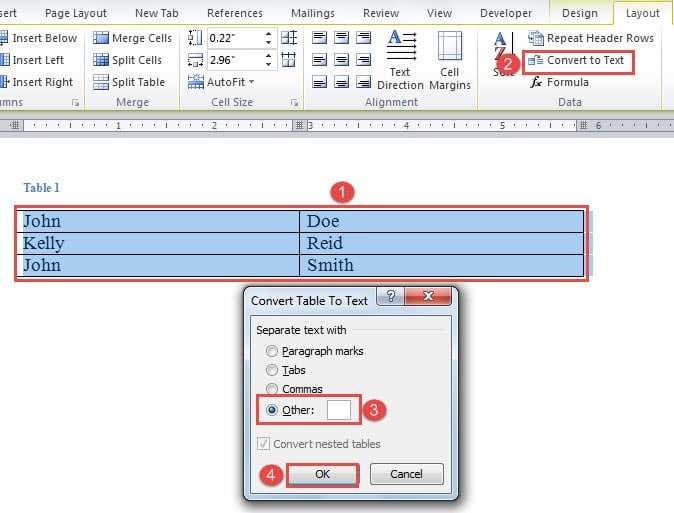
- Ապա դուք պետք է սեղանը վերափոխեք տեքստի: Համոզվեք, որ ընտրել եք աղյուսակը և ապա «Տվյալներ» խմբում կտտացրեք «Փոխարկել տեքստի»:
- «Աղյուսակը տեքստի վերածել» երկխոսությունում ընտրեք «Այլ» և տեքստի դաշտում տարածք մուտքագրեք:
- Դրանից հետո կտտացրեք «Լավ»:


Համեմատաբար ասած, այս մեթոդը բոտ է: Բայց դա դեռ կարող է գործն ավարտին հասցնել:
Լավագույն ելքը, երբ File- ն վնասվում է
Word- ն ունակ է այնքան շատ առաջադրանքների, որ մենք հաճախ անտեսում ենք դրա խոցելիությունը: Եվ երբեմն մենք մեզ կասկածի տակ ենք դնում միայն փաստաթղթերի տգեղ կորստից հետո: Իրականում, դուք պետք է պահեք ոսկե ժամանակը ՝ հնարավորինս շուտ ձեր տեղեկատվությունը ստանալու համար: Դա նշանակում է, որ դուք պետք է ստանաք փաստաթղթերի վերականգնման գործիք նախապես:
Հեղինակի ներածություն.
Վերա Չենը տվյալների վերականգնման փորձագետ է DataNumen, Inc., որը տվյալների վերականգման տեխնոլոգիաների համաշխարհային առաջատարն է, այդ թվում xlsx ֆայլի սխալների վերականգնման գործիք և pdf նորոգել ծրագրային արտադրանքները: Լրացուցիչ տեղեկությունների համար այցելեք www.datanumen.com