
Բջջի տարբեր գույները կարող են օգնել ձեզ նույնականացնել բջիջների արժեքները: Երբ անհրաժեշտ է բջիջների գույների հիման վրա հաշվարկել արժեքները, կարող եք օգտագործել այս հոդվածի 3 եղանակները:
Excel-ի աշխատանքային թերթիկում դուք անպայման կնշեք տարբեր գույներով տարբեր բջիջներ: Շատ դեպքերում նույն գույնը կլինի միջակայքի տարբեր բջիջներում: Ստորև նկարում պատկերված է աշխատանքային թերթիկ՝ տարբեր բջիջների գույներով: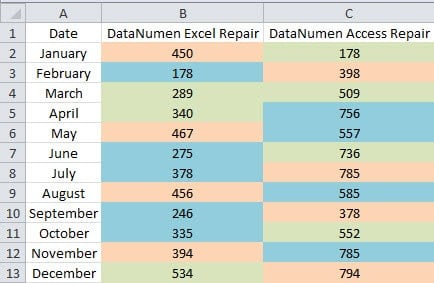
Երբ անհրաժեշտ է հաշվարկել արժեքները ըստ բջիջի գույնի, դուք կգտնեք, որ դժվար կլինի ընտրել այդ բջիջները: Եվ հիմա այս առաջադրանքը արագ ավարտելու համար կարող եք օգտագործել հետևյալ հոդվածի երեք եղանակները:
Մեթոդ 1. Օգտագործել Տեսակավորել հատկությունը
Երբ անհրաժեշտ է սյունակում կամ անընդմեջ արժեքները հաշվարկել, կարող եք օգտագործել այս մեթոդը:
- Ընտրեք նպատակային միջակայքը աշխատանքային թերթիկում։
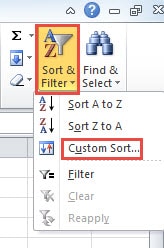
- Դրանից հետո կտտացրեք գործիքագոտում «Տեսակավորել և զտել» կոճակին:
- Հաջորդը բացվող ընտրացանկում ընտրեք «Պատվերով դասավորում» տարբերակը:

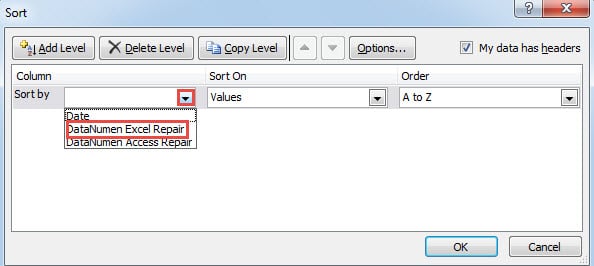
- «Տեսակավորել» պատուհանում կտտացրեք «Տեսակավորել ըստ» տեքստի տուփի փոքր սլաքի վրա:
- Հաջորդը ընտրեք այն սյունակը, որը դուք պետք է տեսակավորեք:

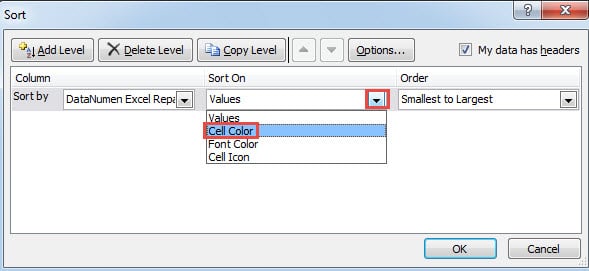
- Եվ այնուհետև կտտացրեք սլաքը «Տեսակավորումը միացնելու համար»:
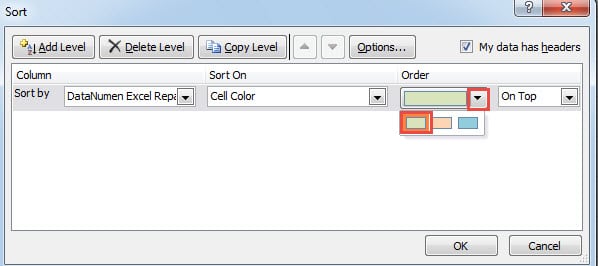
- Դրանից հետո ցանկում ընտրեք «Բջջային գույն» տարբերակը:

- Հաջորդը այս պատուհանում կտեսնեք նոր տարբերակ: Այստեղ սեղմեք փոքր սլաքը «Պատվիրելու» համար:
- Ընտրացանկում ընտրեք այն գույնը, որը դուք պետք է հաշվարկեք: Այստեղ մենք ուզում ենք հաշվարկել կանաչի գույնը, այդպիսով ընտրում ենք կանաչ գույնը:

- Դրանից հետո կտտացրեք վերջին փոքր սլաքին:
- Եվ ապա ընտրեք «Վերևից» կամ «Ներքևում» `ըստ ձեր կարիքի: Այս օրինակում մենք կընտրենք «Վերևից»:

- Պարամետրն ավարտելուց հետո կտտացրեք այս պատուհանի «OK» կոճակին:
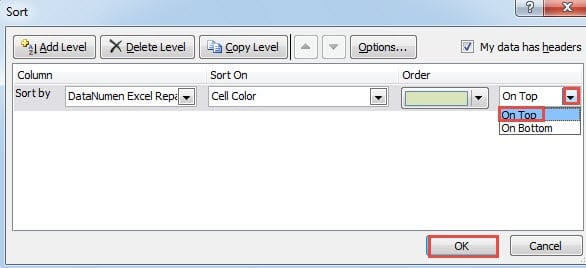
Եվ հետո դուք կվերադառնաք աշխատանքային թերթիկ, կտեսնեք, որ կանաչ գույնով արժեքները կհայտնվեն այս սյունակի վերևում: Հաջորդը կարող եք հաշվարկել այդ արժեքները: Բացի այդ, ձեզ համար շատ հեշտ է ընտրել նպատակային միջակայքը այս սյունակում: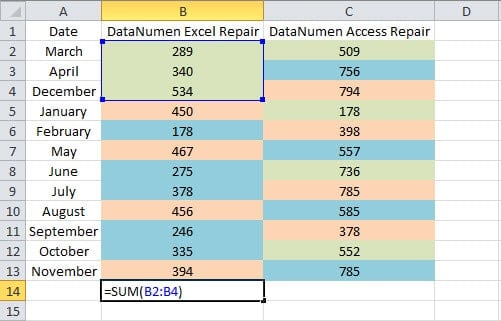
Մյուս կողմից, երբ տողեր տեսակավորելու անհրաժեշտություն կա, հարկավոր է լրացման կարգ դնել:
- «Տեսակավորել» պատուհանում կտտացրեք «Ընտրանքներ» կոճակին:
- Եվ ապա ընտրեք «Տեսակավորել ձախից աջ» տարբերակը «Տեսակավորել ընտրանքները» պատուհանում:
- Հաջորդը կտտացրեք «Լավ» կոճակին:

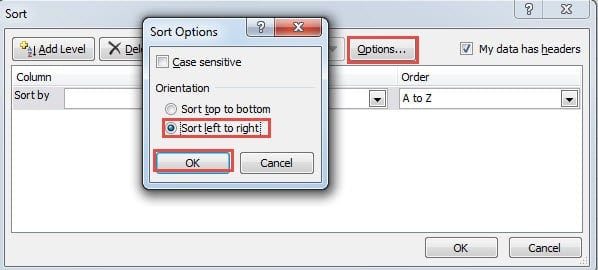
Այսպիսով, դուք կարող եք տեսակավորել ըստ տողերի թիրախային միջակայքում: Մյուս քայլերը նույնն են, ինչ սյուներով տեսակավորման դեպքում: Կարող եք նաև փորձել ձեր սեփական աշխատանքային թերթիկում:
Մեթոդ 2. Կիրառել ֆիլտրի առանձնահատկությունը
Բացի տեսակավորման առանձնահատկությունից, այստեղ կարող եք նաև կիրառել զտիչի հատկությունը Excel- ում:
- Սեղմեք թիրախային միջակայքի ներսում գտնվող բջիջի վրա։
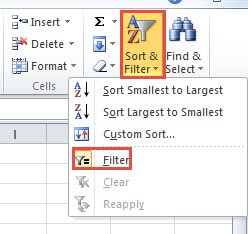
- Դրանից հետո կտտացրեք գործիքագոտում «Տեսակավորել և զտել» կոճակին:
- Հաջորդը ընտրացանկում ընտրեք «terտել» տարբերակը:

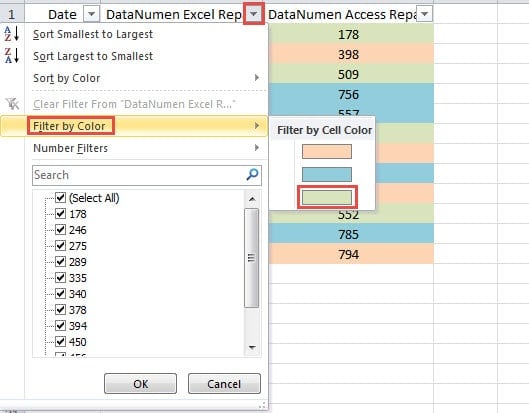
- Այժմ կարող եք տեսնել, որ ֆիլտրի սլաքը կհայտնվի միջակայքի վերնագրի շարքում: Կտտացրեք սյունակի սլաքը, որը դուք պետք է զտեք:
- Հաջորդը կուրսորը տեղափոխեք «terտել ըստ գույնի» ընտրանքի:
- Եվ ապա ենթամենյուում ընտրեք այն գույնը, որը դուք պետք է հաշվարկեք:

- Հաջորդը դուք կգտնեք, որ միայն կանաչ գույնով բջիջները կհայտնվեն աշխատաթերթում:
Երբ անհրաժեշտ է հաշվարկել այդ բջիջները, կարող եք օգտագործել SUBTOTAL գործառույթը: Այս գործառույթում դուք պետք է ընտրեք ձեզ անհրաժեշտ գործառույթը: ԵՎ SUBTOTAL գործառույթով հեշտությամբ կստանաք համապատասխան թվերի արդյունք: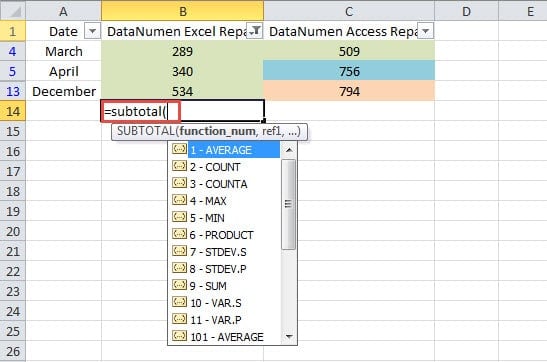
Մյուս կողմից, այս մեթոդը կարող է ազդել միայն սյունների վրա: Եթե Ձեզ անհրաժեշտ է ըստ տողերի հաշվարկել, ապա ձեզ հարկավոր է օգտագործել այլ մեթոդներ:
Մեթոդ 3. Օգտագործեք VBA մակրոներ
Վերոնշյալ երկու մեթոդները կարող են հաշվարկել սյունակների կամ տողերի արժեքները: Բայց երբ դուք պետք է հաշվարկեք տողեր և սյունակներ ներառող տիրույթում, ապա պետք է օգտագործել Excel մակրոները:
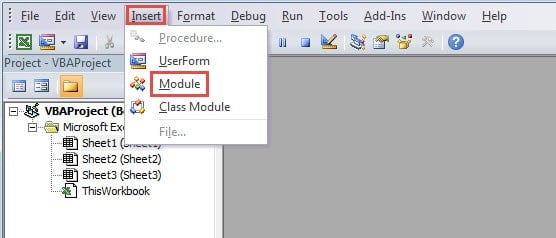
- Սեղմեք ստեղնաշարի «Alt + F11» կոճակը ՝ Visual Basic խմբագրիչը բացելու համար:
- Դրանից հետո կտտացրեք «Տեղադրել» ներդիրին գործիքագոտում:
- Դրանից հետո ենթամենյուում ընտրեք «Մոդուլ» տարբերակը:

- Այժմ մուտքագրեք հետևյալ VBA կոդերը այս նոր մոդուլի մեջ:
Function CalByColor(TarColor As Range, CalRange As Range)
  Dim TarCell As Range, CalCell As Double
    For Each TarCell In CalRange
      If TarCell.Interior.ColorIndex = TarColor.Interior.ColorIndex Then
        CalCell = WorksheetFunction.Sum(TarCell, CalCell)
      End If
    Next TarCell
  CalByColor = CalCell
End Function
Այստեղ մենք կօգտագործենք օգտագործողի կողմից սահմանված գործառույթը `արժեքները հաշվարկելու համար: Այս ծածկագրում մենք կամփոփենք նույն արժեքով բջիջները: Երբ Ձեզ անհրաժեշտ է կատարել այլ հաշվարկներ, ինչպիսիք են հաշվարկը, միջինը, կարող եք նաև փոփոխել ծածկագրերը ՝ ըստ ձեր կարիքի:
- Այժմ վերադարձեք աշխատանքային թերթ: Երբ անհրաժեշտ է որոշակի գույնի արժեքներ հաշվարկել, այս աշխատաթերթում նախ կարող եք այս գույնով բջիջ ձեւաչափել:
- Եվ հետո բանաձևը մուտքագրեք մեկ այլ բջիջ: Այստեղ մենք մուտքագրում ենք այս բանաձևը.
= CalByColor (E2, B2: C13)
- Եվ այնուհետև ստեղնաշարի վրա սեղմեք «Enter» կոճակը:

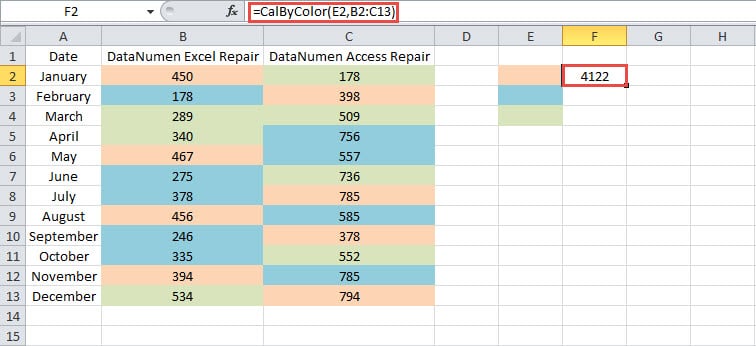
Արդյունքն անմիջապես կհայտնվի խցում: Եթե Ձեզ անհրաժեշտ է միայն սյունակում կամ շարքում բջիջները հաշվարկել, կարող եք նաև փոխել այս բանաձևի տիրույթը: Արդյունքում, այս գործառույթի համար օգտագործողի կողմից սահմանված այս գործառույթի օգտագործումը շատ հեշտ է:
Համեմատություն կատարեք մեթոդների միջև
Վերոնշյալ վերլուծությունից դուք կարող եք տեսնել, որ բոլոր երեք մեթոդներն էլ շատ օգտակար են: Իսկ ստորև բերված աղյուսակում մենք թվարկել ենք ձեզ համար առավելություններն ու առավելությունները:
|
Համեմատություն |
Օգտագործեք Տեսակավորելու հատկությունը | Կիրառել ֆիլտրի հատկությունը |
Օգտագործեք VBA մակրոներ |
|
Առավելությունները |
1. Կարող եք արագ դասավորել բջիջները անընդմեջ կամ սյունակում:
2. Եթե ծանոթ չեք VBA կոդերին, այս մեթոդը կարող է լավ ընտրություն լինել: |
1. SUBTOTAL ֆունկցիան օգտագործելով՝ կարող եք արագ հաշվարկել թիրախային բջիջները։
2. Համեմատած այլ երկու մեթոդների հետ, այս մեթոդը հեշտ է շահարկել և հասկանալ: |
1. Խնդիրը հեշտությամբ ավարտելու համար կարող եք օգտագործել օգտագործողի կողմից սահմանված գործառույթները:
2. Այս մեթոդը չի սահմանափակվի անընդմեջ կամ սյունակում: |
|
Թերությունները |
1. Եթե թիրախային բջիջները գտնվում են միջակայքում, դուք չեք կարող օգտագործել այս մեթոդը։
2. Ամեն անգամ, երբ անհրաժեշտ է տեսակավորել բջիջները, դուք պետք է նորից կատարեք քայլերը: |
1. Այս մեթոդը կարող է օգտագործվել միայն սյունակներում:
2. Ենթահամարի գործառույթն օգտագործելիս կարող եք սխալվել, երբ ընտրեք գործառույթը և հղումը: |
1. VBA կոդերի օգտագործումը ամեն ինչ ավելի բարդ կդարձնի:
2. Եթե դուք ծանոթ չեք VBA մակրոներին, ապա, հավանաբար, սխալների կհանդիպեք, երբ անհրաժեշտ է փոփոխել ծածկագրերը: |
Հետևաբար, հաջորդ անգամ, երբ անհրաժեշտ լինի ընտրել մեթոդ, կարող եք դիմել այս աղյուսակին: Ամենահարմար մեթոդի ընտրությունը կարող է օգնել ձեզ արագ ավարտել ձեր առաջադրանքը:
Վերականգնման ինքնուրույն գործիքը կարող է լինել ձեր առաջին ընտրությունը
Excel- ի կոռուպցիայի հետ հանդիպելիս, անշուշտ, անհրաժեշտ է անհապաղ վերականգնել այն: Որպեսզի Excel- ն արագ և հեշտությամբ վերականգնեք, կարող եք օգտագործել ինքնուրույն վերականգնման գործիք: Դուք միայն պետք է տեղադրեք այն ձեր համակարգչում, և դա կարող է վերականգնել Excel xlsx խնդիրը մի քանի կտտոցով: Հետևաբար, նույնիսկ եթե դուք ոչինչ չգիտեք տվյալների վերականգնման մասին, կարող եք նաև վերականգնել ձեր վնասված ֆայլերը:
Հեղինակի ներածություն.
Աննա Ման տվյալների վերականգման փորձագետ է DataNumen, Inc., որը տվյալների վերականգման տեխնոլոգիաների համաշխարհային առաջատարն է, այդ թվում վերականգնել Word տվյալների սխալը և հեռանկարների նորոգման ծրագրակազմի արտադրանքները: Լրացուցիչ տեղեկությունների համար այցելեք www.datanumen.com