
Այս հոդվածում մենք պատրաստ ենք ձեզ հետ կիսվել 3 հեշտ եղանակներով՝ հարմարեցնելու էջի լայնությունը՝ ձեր Word պատուհանին համապատասխանելու համար:
Երբեմն լինում են դեպքեր, երբ մենք պետք է միաժամանակ դիտենք մեկից ավելի Word փաստաթուղթ: Դա անելու համար մենք պետք է փոխենք Word պատուհանների չափերը: Այնուամենայնիվ, դուք պետք է նկատած լինեք, որ երբ պատուհանի չափը փոխվում է, փաստաթղթի խոշորացման տոկոսը մնում է փակված, և ցուցադրվում է միայն սահմանափակ բովանդակություն: Օրինակ, մենք կարող ենք տեսնել ձախակողմյան տեքստերը հետևյալ օրինակում.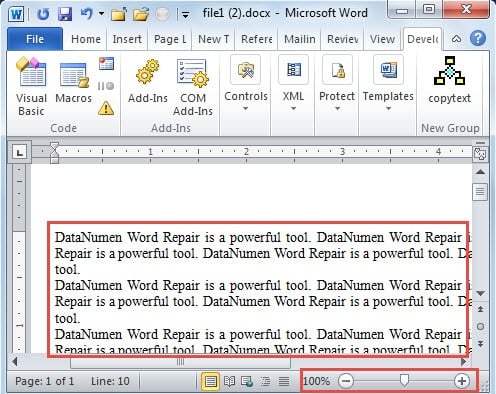
Հետևաբար, մենք պետք է քայլեր ձեռնարկենք ֆայլի անտեսանելի մասը ցույց տալու համար: Ահա մեր 3 ուղիները, որոնք դուք կարող եք հաշվի առնել փորձելու համար:
Մեթոդ 1. Կարգավորել խոշորացման տոկոսը
Ամեն անգամ, երբ դուք փոխում եք Word պատուհանի չափը, պարզապես սեղմեք և քաշեք խոշորացման սահիչը ներքևի աջ անկյունում գտնվող կարգավիճակի տողի վրա՝ փաստաթղթի խոշորացման տոկոսը կարգավորելու համար: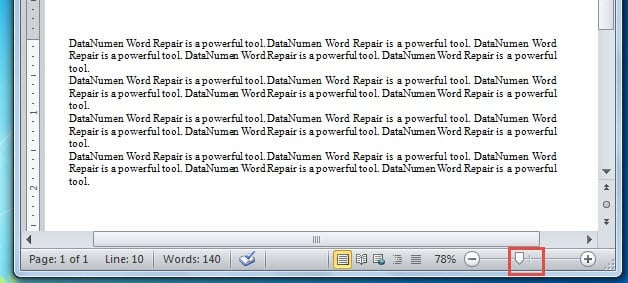
Դա անելով ձեռքով, դուք կարող եք մեծացնել կամ փոքրացնել ֆայլը դիտելու համար:
Մեթոդ 2. Օգտագործեք «Էջի լայնություն» հրամանը
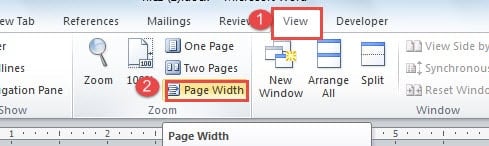
- Նախ, նախքան Word պատուհանի չափը փոխելը սկսելը, սեղմեք «Դիտել» ներդիրը։
- Այնուհետև գնացեք «Մեծացնել» խումբ և այնտեղ սեղմեք «Էջի լայնությունը»:

- Այժմ դուք կնկատեք, որ կանխադրված խոշորացման տոկոսը փոխվել է, նույնիսկ պատուհանի չափը դեռևս առավելագույնն է: Այնուհետև ամեն անգամ, երբ դուք փոխում եք պատուհանի չափը, էջի լայնությունն ինքնաբերաբար կփոխվի՝ համապատասխանելու պատուհանի լայնությանը:
Արդյունքի մասին ավելի լավ պատկերացնելու համար կարող եք ստուգել հետևյալ ցուցադրումը.
Մեթոդ 3. Գործարկել բառի մակրո
Որպեսզի առաջադրանքն ինքնաբերաբար կատարվի, Word մակրո գործարկելը մնում է մեր գլխավոր ընտրությունը:
- Նախ և առաջ, սեղմեք «Մշակող» ներդիրը ժապավենի վրա։
- Հաջորդը սեղմեք «Visual Basic»՝ Word VBA խմբագրիչը գործարկելու համար: Եթե «Developer» ներդիրը դեռ հասանելի չէ, դրա փոխարեն պարզապես սեղմեք «Alt+ F11»:

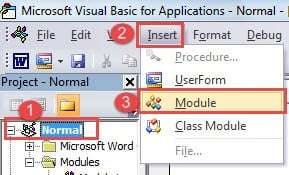
- Դրանից հետո կտտացրեք «Նորմալ» կետին:
- Եվ շարունակեք սեղմել «Տեղադրել»:
- Այնուհետև ընտրեք «Մոդուլ»՝ նորմալ նախագծում նորը տեղադրելու համար:

- Կրկնակի կտտացրեք այն:
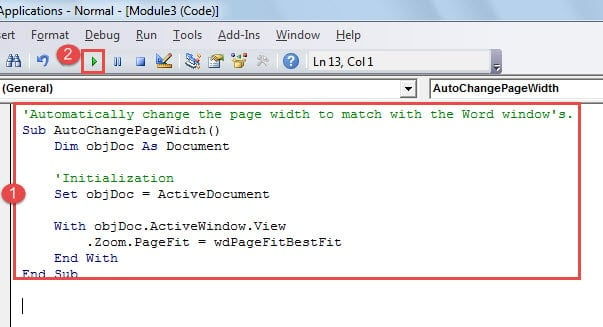
- Խմբագրման տարածության աջ կողմում տեղադրեք հետևյալ կոդերը.

'Automatically change the page width to match with the Word window's.
Sub AutoChangePageWidth()
  Dim objDoc As Document

  'Initialization
  Set objDoc = ActiveDocument

  With objDoc.ActiveWindow.View
    .Zoom.PageFit = wdPageFitBestFit
  End With
End Sub
- Սեղմեք «Գործարկել» նախքան Word պատուհանի չափը փոխելը:

Եթե ապագայում կարող եք օգտագործել մակրոն, մտածեք այն վերագրել ժապավենի կոճակին: Հրահանգների համար կարող եք դիմել այս հոդվածին. Ինչպես հեռացնել տեղադրված տեքստերի ձևաչափումը մակրո և VBA- ի միջոցով ձեր Word- ում
Վերադարձրեք ձեր կորցրած բառի ֆայլը
Քանի որ Word-ը անխոհեմ չէ, այն հեշտությամբ կարող է զոհ դառնալ հոսանքի ալիքների, վիրուսների հարձակումների, օգտատերերի սխալների և այլնի: Այս բոլոր վթարները տեղի են ունենում ամբողջ օրը՝ ֆայլերը փչացնելու գնով: Արդյունքում, դուք պետք է պարզեք, թե ինչպես վարվել կոտրված ֆայլերի հետ: Լավագույն միջոցը գտնելն է Word ֆայլի խնդրի լուծման գործիք. Դա կարող է ձեզ շատ թանկ ժամանակ խնայել:
Հեղինակի ներածություն.
Վերա Չենը տվյալների վերականգնման փորձագետ է DataNumen, Inc., որը տվյալների վերականգման տեխնոլոգիաների համաշխարհային առաջատարն է, այդ թվում Excel xls տվյալների խնդիրների վերանորոգման արտադրանք և pdf նորոգել ծրագրային արտադրանքները: Լրացուցիչ տեղեկությունների համար այցելեք www.datanumen.com