
Այս հոդվածում մենք նայում ենք Ms Exchange Server-ում In-Place E-Discovery-ի օգտագործման եղանակներին
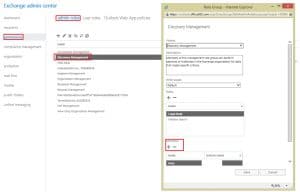 MS Exchange- ում In-Place E-Discovery առանձնահատկությունն օգտագործելու համար օգտագործողը պետք է ավելացվի Discovery կառավարման դերախմբին: Օգտագործողներ ավելացնելով Discovery Management դերախմբին ՝ դուք նրանց հնարավորություն եք տալիս օգտվել Տեղական E-Discovery հնարավորությունից ՝ փոստարկղերում հաղորդագրություններ որոնելու համար: Հետեւաբար, նախքան օգտվողին ավելացնելը, պետք է վստահ լինեք նրանց գործունեության մասին: Որոնումը կարող է իրականացվել նաև Exchange Admin Center- ում (EAC) `ոչ տեխնոլոգիական անձնակազմին գործառույթն օգտագործելու հնարավորություն ընձեռելու համար: Որոնման համար կարող եք նաև օգտագործել Exchange Management Shell- ը: Հատկանիշի օգտագործումը մանրամասն նկարագրված է ստորև:
Օգտագործելով տեղում E-Discovery
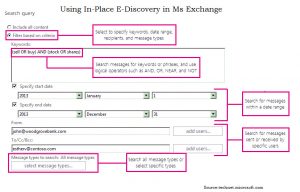 Երբ որոնում կատարելու համար օգտագործում եք (EAC), տեղում էլեկտրոնային հայտնաբերման և պահպանման վարպետի միջոցով կարող եք ստեղծել տեղում էլեկտրոնային հայտնաբերում, ինչպես նաև տեղում պահել որոնման արդյունքները։ Երբ ստեղծեք տեղում էլեկտրոնային հայտնաբերման որոնում, տեղում էլեկտրոնային հայտնաբերման համակարգի փոստարկղում կստեղծվի որոնման օբյեկտ։ Դուք կարող եք մանիպուլացնել այս օբյեկտը՝ որոնումների հետ մի քանի գործողություններ կատարելու համար, ինչպիսիք են՝ սկսելը, փոփոխելը, հեռացնելը և այլն։ Որոնում ստեղծելուց հետո կարող եք ընտրել որոնման արդյունքների գնահատականներ ստանալը, ինչպիսիք են բանալի բառերի վիճակագրությունը, հարցման արդյունավետությունը որոշելու համար։ Որոնման արդյունքները կարող են նախադիտվել՝ հաղորդագրության բովանդակությունը դիտելու, յուրաքանչյուր աղբյուրի փոստարկղից վերադարձված հաղորդագրությունների ընդհանուր քանակը իմանալու և այդ արդյունքները հարցումը ճշգրտելու համար օգտագործելու համար։
Եթե հարցման արդյունքները համապատասխանում են ձեր բավարարվածությանը, կարող եք դրանք պատճենել Discovery փոստարկղում, արտահանել պարունակությունը կամ ամբողջական Discovery փոստարկղը PST ֆայլ:
Մի մոռացեք նշել նշված պարամետրերը `Տեղական E-Discovery որոնում նախագծելիս:
Անունը: Որոնումը նույնացվում է ՝ օգտագործելով Որոնման անունը: Որոնման յուրաքանչյուր արդյունքը պատճենվում է Discovery փոստարկղում, այն ստեղծում է նույն անունով և ժամանակային դրոշմապիտակներով պանակ: Դա արվում է Discovery փոստարկղերից որոնման արդյունքների եզակի նույնականացման համար:
Աղբյուրները ` MS Exchange- ում փոստարկղեր որոնելիս կարող եք ընտրել այն փոստարկղերը, որոնք կցանկանաք որոնել, կամ որոնել փոխանակման կազմակերպության բոլոր փոստարկղերում: Դուք նաև ունեք հանրային պանակների որոնման հնարավորություն: Նույն որոնումը կարող է օգտագործվել առարկաները պահելու համար, բայց դրա համար անհրաժեշտ կլինի նշել փոստարկղերը: Նշելով բաշխման խումբը, կարող եք ներառել փոստարկղի այն օգտվողներին, ովքեր նույնպես խմբի մաս են կազմում: Խմբի անդամակցությունը հաշվարկվում է միայն որոնում ստեղծելու պահին, և հետագայում կատարված ցանկացած փոփոխություն ինքնաբերաբար չի արտացոլվի: Օգտատիրոջը պատկանող և՛ հիմնական, և՛ արխիվացված փոստարկղերը ներառված են որոնման մեջ: Այն դեպքում, երբ տվյալների փչացման պատճառով չեք կարող որոնել որոշակի փոստարկղ, կատարեք ա վերականգնել փոխանակումը դիմումը.
Որոնման հարցում. Ձեր որոնման արդյունքները նվազեցնելու համար որոնման արդյունքները սահմանափակելու համար կարող եք մուտքագրել որոնման համար անհրաժեշտ չափանիշներ կամ պարզապես նշել փոստարկղեր: Որոնման չափանիշները միշտ պետք է ներառեն հետևյալը.
- Keywords
- Սկզբի և ավարտի ամսաթվերը
- Ուղարկողներ և ստացողներ
- Հաղորդագրության տեսակները
- Կից ֆայլեր - HCS
- Չհայտնաբերվող իրեր
- Գաղտնագրված իրեր
- De - կրկնօրինակում
- IRM պաշտպանված իրեր
Հեղինակի ներածություն.
Van Sutton- ը տվյալների վերականգման փորձագետ է DataNumen, Inc., որը տվյալների վերականգման տեխնոլոգիաների համաշխարհային առաջատարն է, այդ թվում վերականգնել Outlook PST ֆայլի վնասը և bkf վերականգնման ծրագրային արտադրանք: Լրացուցիչ տեղեկությունների համար այցելեք www.datanumen.com