
Եթե Excel-ի աշխատանքային գրքի յուրաքանչյուր աշխատանքային թերթիկ պարունակում է մի քանի գրաֆիկ, և այժմ դուք ցանկանում եք խմբաքանակով տեղափոխել բոլոր գրաֆիկները նոր ստեղծված աշխատանքային թերթիկ, կարող եք դիմել այս գրառմանը: Այստեղ մենք ձեզ կներկայացնենք 2 հեշտ եղանակ:
Excel աշխատանքային գրքի յուրաքանչյուր աշխատանքային թերթում տվյալների համար գծապատկերներ ստեղծելուց հետո, որպեսզի տվյալները ըստ այդ գծապատկերների ավելի լավ վերլուծեն, գուցե ցանկանաք հավաքել այս բոլոր գծապատկերները նույն աշխատանքային թերթում: Այլ կերպ ասած, դուք կարող եք հուսալ, որ բոլորը տեղափոխել նոր աշխատանքային թերթիկ: Եթե մի քանի գծապատկեր կա, ապա մեկ առ մեկ շարժվելու համար կարող եք պարզապես օգտագործել հետևյալ մեթոդը 1: Այնուամենայնիվ, եթե կան անհամար գծապատկերներ, ապա ավելի լավ է օգտվեք վերջինից:
Մեթոդ 1. Ձեռքով տեղափոխեք գծապատկերը մեկ առ մեկ
- Սկզբում ստեղծեք նոր աշխատանքային թերթ, որտեղ ցանկանում եք տեղափոխել բոլոր գծապատկերները:
- Դրանից հետո, բացեք աշխատանքային թերթիկ և բարձրացրեք դրա գծապատկերը:
- Հաջորդը, աջ սեղմեք գծապատկերի վրա և համատեքստային ընտրացանկից ընտրեք «Տեղափոխել գծապատկերը»:
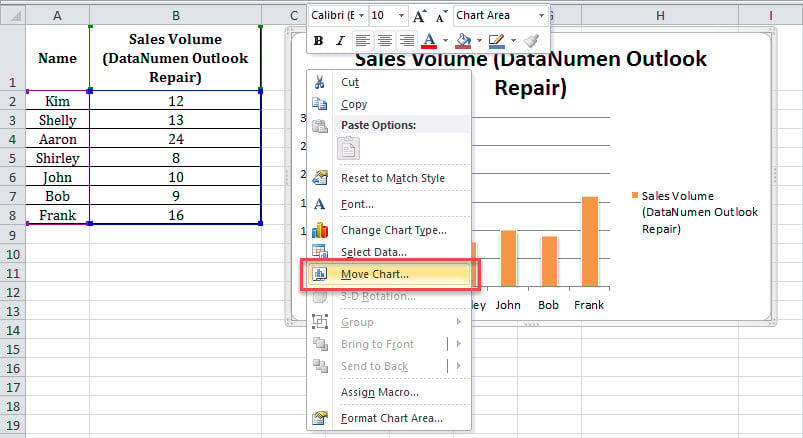
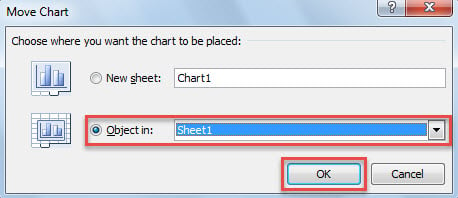
- «Տեղափոխել գծապատկերը» երկխոսության պատուհանում «Օբյեկտը» ցուցակում ընտրեք նոր թերթիկը և կտտացրեք «Լավ»:

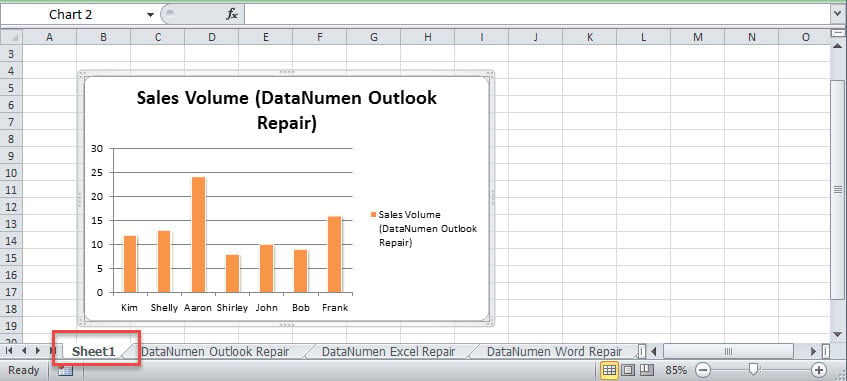
- Միանգամից ընտրված գծապատկերը կտեղափոխվի:

- Այժմ դուք կարող եք օգտագործել այս եղանակը բոլոր աշխատանքային աղյուսակների բոլոր գծապատկերները մեկ առ մեկ մշակելու համար:
Մեթոդ 2. Խմբաքանակի տեղափոխում Excel VBA- ով
- Սկսելու համար գործարկեք Excel VBA խմբագիրն ըստ «Ինչպես գործարկել VBA կոդը ձեր Excel- ում".
- Հետո հետևյալ կոդը տեղադրեք մոդուլի կամ ծրագրի մեջ:
Sub MoveAllCharts()
    Dim strNewSheet As String
    Dim objTargetWorksheet As Worksheet
    Dim objWorksheet As Worksheet
    Dim objChart As Object

    'Create a new sheet
    strNewSheet = "Charts"
    ActiveWorkbook.Worksheets.Add(Before:=Application.Worksheets(1)).Name = strNewSheet
    Set objTargetWorksheet = Application.Worksheets(strNewSheet)

    For Each objWorksheet In Application.ActiveWorkbook.Worksheets
        If objWorksheet.Name <> strNewSheet Then
           'Move each chart to the new sheet one by one
           For Each objChart In objWorksheet.ChartObjects
               objChart.Chart.Location xlLocationAsObject, strNewSheet
           Next objChart
        End If
    Next

    objTargetWorksheet.Activate
End Sub
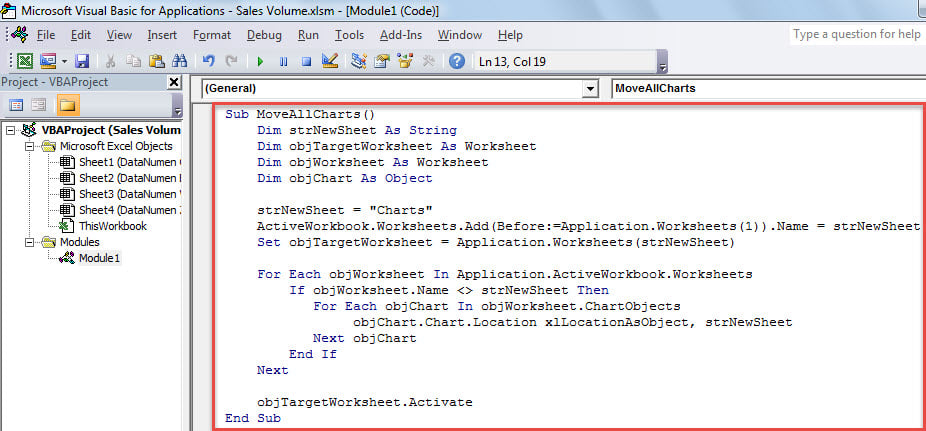
- Դրանից հետո ուղղակիորեն սեղմեք «F5» ՝ այս մակրոը հենց հիմա գործարկելու համար:
- Մակրոյի ավարտից հետո դուրս եկեք VBA խմբագրից:
- Excel- ի հիմնական պատուհանում դուք կարող եք տեսնել նոր աշխատանքային թերթ, որում կարող եք տեսնել բոլոր գծապատկերները:

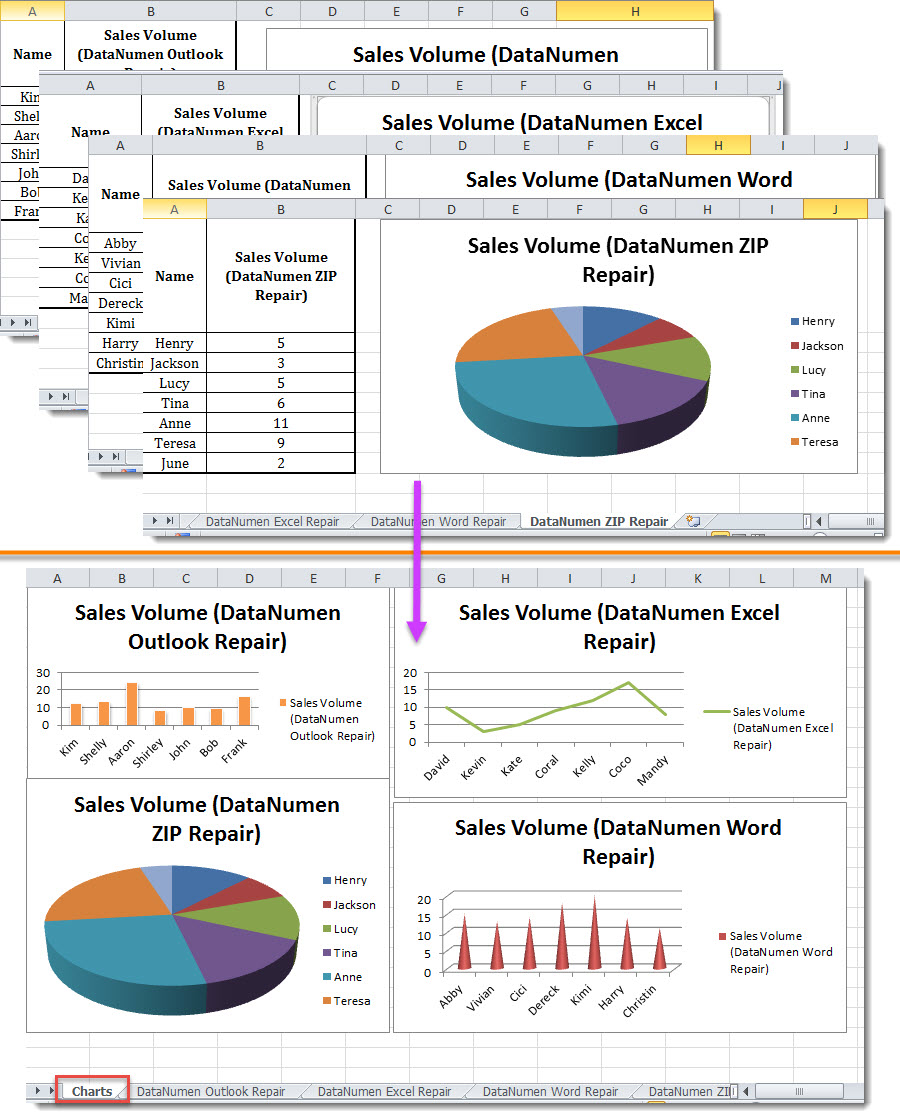
Համեմատություն
| Առավելությունները | Թերությունները | |
| Մեթոդ 1 | Հեշտ է գործել | Պետք է հատ-հատ շարժվել |
| Մեթոդ 2 | Կարող է բոլոր գծապատկերները զանգվածաբար մշակել | Օգտագործողները պետք է զգուշանան արտաքին մակրոներից |
Վերականգնել վնասված Excel ֆայլը
Excel ֆայլը հակված է կոռուպցիայի, քանի որ Excel- ը կարող է խափանել այս ու այն ժամանակ: Նման պայմաններում ավելի լավ է պատրաստեք մի հզոր և վստահելի xlsx վերականգնում գործիք, ինչպիսիք են DataNumen Excel Repair, Դա օգտակար կլինի, երբ ձեր Excel ֆայլը փչանա, և Excel- ի ավտոմատ վերականգնման հնարավորությունը չաշխատի:
Հեղինակի ներածություն.
Shirley Zhang- ը տվյալների վերականգման փորձագետ է DataNumen, Inc., որը տվյալների վերականգման տեխնոլոգիաների համաշխարհային առաջատարն է, այդ թվում վերանորոգել sql և հեռանկարների նորոգման ծրագրակազմի արտադրանքները: Լրացուցիչ տեղեկությունների համար այցելեք www.datanumen.com