
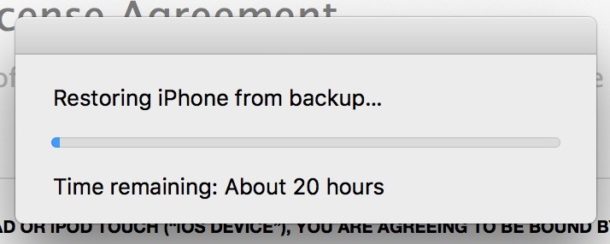
Շատ օգտվողներ շատ են բողոքում բավականին երկար ժամանակից, երբ փորձում են վերականգնել iTunes- ի կրկնօրինակը iPhone- ում: Այժմ, այս հոդվածում, մենք կսովորեցնենք ձեզ, թե ինչպես կարելի է այն շտկել խնդիրների լուծման 6 հեշտ քայլերով:
Տվյալների կորստից խուսափելու համար ամենաարդյունավետ մոտեցումներից մեկը տվյալների պարբերաբար պահուստավորումն է, անկախ նրանից՝ դա ձեր համակարգչի, թե հեռախոսի տվյալներն են։ Օրինակ, երբ դուք հանդիպում եք PST կոռուպցիա, եթե կրկնօրինակումներ ունեք, կարող եք հեշտությամբ վերականգնել PST տվյալները ՝ առանց PST ֆայլը նորոգելու անհրաժեշտության: Այնուամենայնիվ, որոշ պահուստներ կարող են առաջանալ պահուստային պահուստները վերականգնելիս: Օրինակ, iPhone- ի որոշ օգտվողներ անհանգստացած են այն խնդրով, որ iTunes- ի կրկնօրինակը iTunes- ում վերականգնելը հավանաբար տևում է: Այստեղ մենք կօգնենք օգտվողներին այն շտկել 6 քայլով:
Քայլ 1. Անջատեք iPhone- ը
Առաջին հերթին, դուք պետք է անջատեք iPhone- ը համակարգչից: Խնդրում ենք անվտանգ հեռացնել այն ՝ ուղղակիորեն բռնի կերպով վտարելու փոխարեն: Հակառակ դեպքում, դա կվնասի ձեր iPhone- ին ՝ առանց ձեզ տեղյակ պահելու: Մի օր կարող է որոշ ծրագրեր անհասանելի համարել, կամ որոշ ֆայլեր վտանգված են և այլն:
Քայլ 2. iTunes- ը թարմացրեք
Ապա, դուք պետք է ստուգեք, արդյոք ձեր համակարգչի iTunes- ը վերջին տարբերակն է: Timesամանակ առ ժամանակ, հնացած iTunes- ը կարող է պարունակել որոշ խոցելի սխալներ, որոնք կարող են հանգեցնել վերականգնման չափազանց երկար ժամանակի: Հետևաբար, այս քայլում դուք պետք է թարմացնեք ձեր iTunes ծրագիրը:
Քայլ 3. Վերագործարկեք iPhone- ը և համակարգիչը
Դրանից հետո դուք պետք է վերաբեռնեք ինչպես iPhone- ը, այնպես էլ համակարգիչը: Դա այն պատճառով է, որ այդ մեղավորը կարող է լինել հենց հեռախոսը կամ համակարգիչը: Օրինակ, ձեր համակարգչում ֆոնին կարող է չափազանց շատ գործընթացներ լինեն, ինչը հանգեցնում է այս խնդրի: Այս պահին պարզ վերաբեռնումը կարող է օգնել ձեզ հեշտությամբ վերացնել նման խնդիրները:
Քայլ 4. Փորձեք iTunes- ը կրկին վերականգնել
Ներկայումս, երբ iPhone- ը և համակարգիչը վերագործարկվեն, կարող եք փորձել վերականգնել iTunes- ի կրկնօրինակը ձեր iPhone- ում: IPhone- ում գործարկեք «Վերականգնել կրկնօրինակումից iTunes- ով»: Դրանից հետո միացրեք iPhone- ը համակարգչին և թույլ տվեք, որ կրկնօրինակումները վերականգնվեն, որպեսզի տեսնեք, թե արդյոք խնդիրը շարունակվում է:
Քայլ 5: Փոխարենը վերականգնել iCloud կրկնօրինակումները
Ենթադրելով, որ iTunes- ի կրկնօրինակի վերականգնումը դեռ այսպիսի երկընտրանքի մեջ է, գուցե ժամանակն է, որ դուք դիտարկեք iPhone- ի այլ կրկնօրինակման առանձնահատկությունները, ինչպիսիք են iCloud- ը: Դուք ունեք iCloud կրկնօրինակում: Եթե այդպես է, փոխարենը կարող եք փորձել վերականգնել iCloud- ի կրկնօրինակումները:
Քայլ 6. Կապվեք Apple- ի աջակցման ծառայության հետ
Վերջապես, ոչ պակաս կարևոր, պայմանով, որ դուք դեռ համառորեն կկարողանաք վերականգնել iTunes- ի կրկնօրինակումները, այլընտրանք այլևս չունեք, քան կապվել համապատասխան մասնագետների հետ, ինչպիսիք են Apple- ի պաշտոնական աջակցությունը: Նրանք խոստանում են օգտվողներին տրամադրել անվճար աջակցություն իր երաշխիքի մեջ: Ուստի դուք պետք է կարողանաք նրանցից արդյունավետ օգնություն ստանալ:
Հեղինակի ներածություն.
Shirley Zhang- ը տվյալների վերականգման փորձագետ է DataNumen, Inc., որը տվյալների վերականգման տեխնոլոգիաների համաշխարհային առաջատարն է, այդ թվում sql ֆիքս և հեռանկարների նորոգման ծրագրակազմի արտադրանքները: Լրացուցիչ տեղեկությունների համար այցելեք www.datanumen.com