
VBA- ն հիանալի գործիք է Microsoft Office փաթեթի մեջ, ներառյալ MS Excel ծրագիրը: Այն կարող է օգնել ձեզ կատարել բազմաթիվ առաջադրանքներ, որոնք չեն ապահովվում Excel- ի բնիկ հատկանիշներով: Այժմ, այս հոդվածում, մենք կսովորեցնենք ձեզ քայլ առ քայլ գործարկել VBA կոդը Excel- ում:
Եթե ձեր որոշ պահանջներին հասնելու համար մտադիր եք գրել որոշ VBA կոդեր, նախ պետք է պարզեք, թե ինչպես գործարկել VBA կոդը ձեր Excel- ում: Այժմ, դրանից հետո, մենք կօգտագործենք MS Excel 2010-ը օրինակ `մանրամասն քայլերը ցույց տալու համար, ներառյալ` ինչպես միացնել մակրոը, ձգել VBA խմբագիրը և մակրո գործարկել մի քանի միջոցներ և այլն:
Քայլ 1. Showուցադրել «Կառուցապատող» ժապավենը
- Առաջին հերթին, գործարկել Excel ծրագիրը:
- Դրանից հետո անցեք «Ֆայլ» ընտրացանկին և կտտացրեք «Ընտրանքներ» կետին:
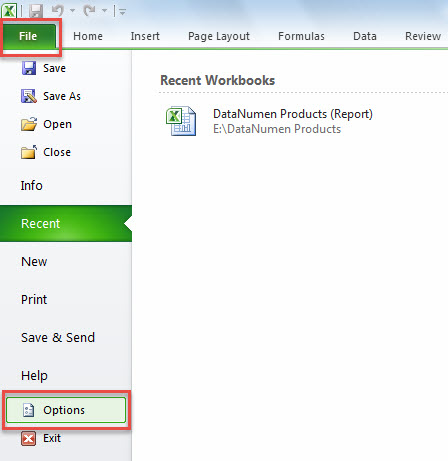
- «Excel ընտրանքներ» պատուհանի պատուհանում անցեք «Անհատականացրեք ժապավենը» ներդիրին:
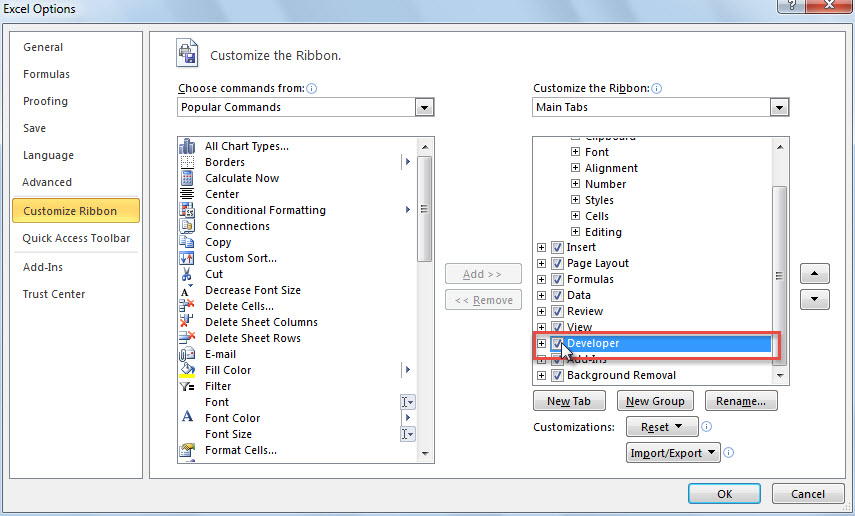
- Հաջորդը, աջ կողմում, գտեք և ստուգեք «Կառուցապատող» տարբերակը:

- Ի վերջո, կտտացրեք «OK» - ին `փոփոխությունները միացնելու համար:
Քայլ 2. Փոխեք մակրո անվտանգության պարամետրերը
Քանի որ Excel- ը գալիս է մակրո ավտոմատ անջատված անվտանգության պարամետրերում, անհրաժեշտ է նախ փոխել պարամետրերը ՝ հետևելով ստորև նշված քայլերին.
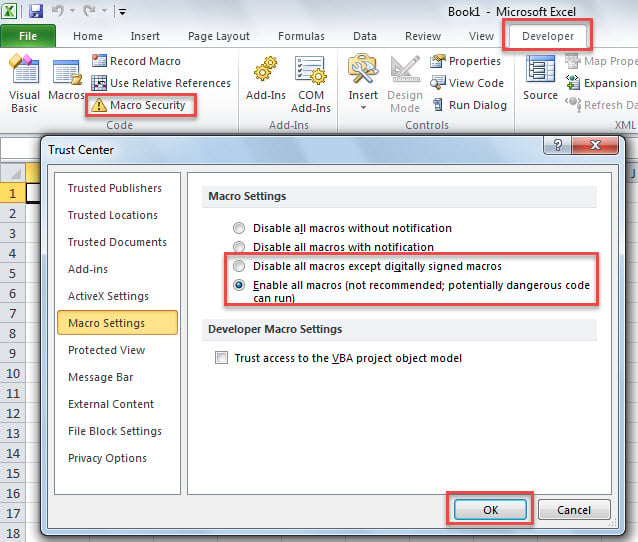
- Սկզբում Excel- ի հիմնական պատուհանում անցեք «Մշակող» ժապավենին:
- Դրանից հետո կտտացրեք «Մակրո անվտանգություն» կոճակին «Կոդ» խմբում:
- Հաջորդը, նոր պատուհանում ընտրեք «Անջատել բոլոր մակրոները, բացառությամբ թվանշորեն մակագրված մակրոների» կամ «Միացնել բոլոր մակրոները» տարբերակը ՝ ըստ ձեր ցանկության:

- Ի վերջո, կտտացրեք «OK» ՝ փոփոխությունները պահելու համար:
Քայլ 3. Ձգան Excel VBA խմբագիր
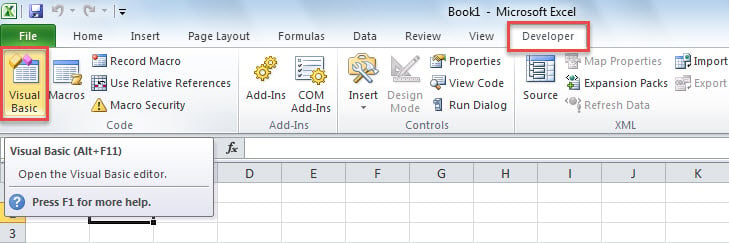
Excel VBA խմբագիրն այն վայրն է, որտեղ դուք տեղադրում եք կոդը: Դուք դրան կարող եք մուտք ունենալ 2 միջոցներով:
- «Մշակող» ներդիրում կտտացրեք «Կոդ» խմբում «Visual Basic» կոճակին:

- Ուղղակիորեն սեղմեք «Alt + F11» ստեղնաշարի դյուրանցումները ՝ «Microsoft Visual Basic հավելվածների համար» պատուհանը ներկայացնելու համար:
Քայլ 4. Ավելացրեք VBA կոդ
Excel VBA- ի խմբագիր մուտք գործելուց հետո անհրաժեշտ է ձեր կոդը ավելացնել կամ նախագծի կամ մոդուլի մեջ:
1. Կոդ դրեք գործող ծրագրի մեջ
Ինչպես տեսնում եք, ընդլայնված «Microsoft Excel օբյեկտներ» պանակի տակ դուք կարող եք տեսնել առկա նախագծերը, ներառյալ յուրաքանչյուր աշխատանքային թերթի և ընթացիկ աշխատանքային գրքի համար նախատեսված «Այս աշխատանքային գրքույկ» նախագծերը: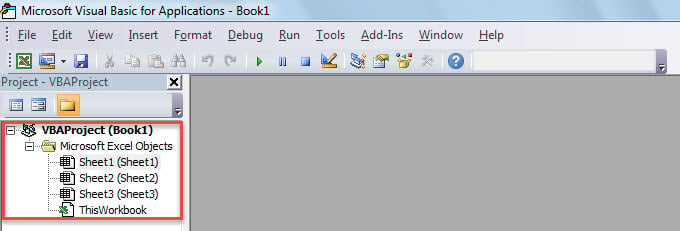
- Սկսելու համար երկու անգամ կտտացրեք նախագծին ՝ դրա պատուհանը բացելու համար:
- Դրանից հետո ծածկագիրը դրեք դրա մեջ:

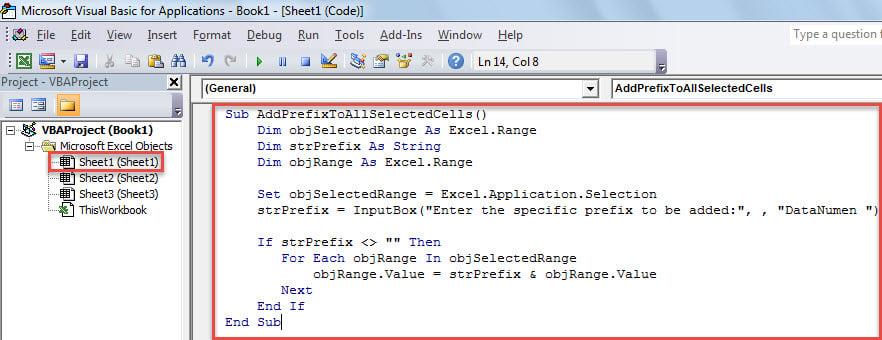
2. Կոդը դնել մոդուլի մեջ
Բացի այդ, դուք կարող եք կոդ ավելացնել մոդուլին հետևյալ քայլերով.
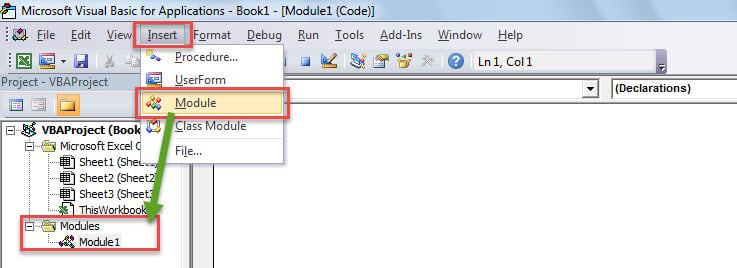
- Առաջին հերթին կտտացրեք «Տեղադրել» կոճակին գործիքագոտում:
- Բացվող ցուցակից ընտրեք «Մոդուլ»:

- Դրանից հետո, նոր մոդուլում, կարող եք տեղադրել ձեր կոդը:
Քայլ 5. Գործարկել VBA կոդը
1. Գործարկել մակրո VBA խմբագրում
«Microsoft Visual Basic հավելվածների համար» պատուհանում VBA գործարկելու համար կարող եք պարզապես սեղմել «F5» ստեղնի կոճակը կամ կտտացնել «Գործարկել» պատկերակին գործիքագոտում: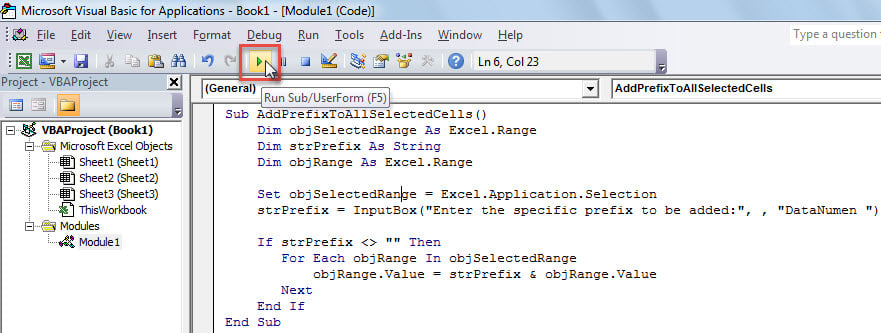
2. Գործարկել մակրո-ն Արագ մատչելիության գործիքագոտու միջոցով (QAT)
Ավելին, դուք կարող եք մակրո ավելացնել Արագ մատչելիության Գործիքադարակում և այն վարել QAT- ի միջոցով ստորև նշված քայլերով:
- Սկզբից անցեք «Ֆայլ»> «Ընտրանքներ»:
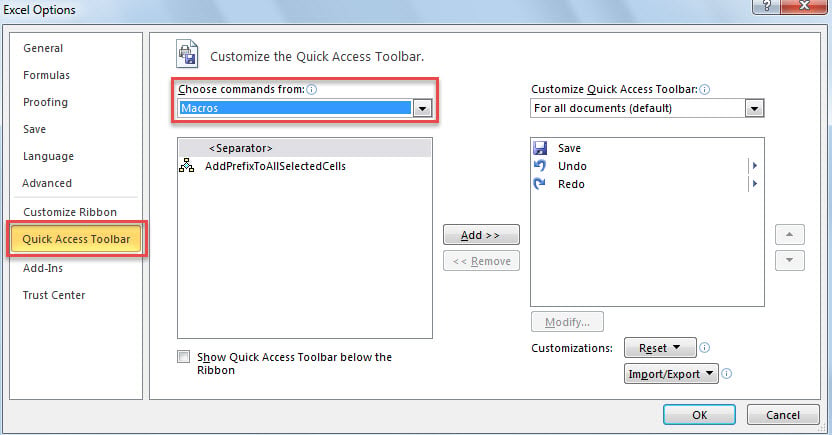
- Թռուցիկ պատուհանում մուտք գործեք «Արագ մուտքի գործիքագոտի» ներդիր:
- Դրանից հետո «Ընտրեք հրամաններ» ցուցակից ընտրեք «Մակրոներ»:

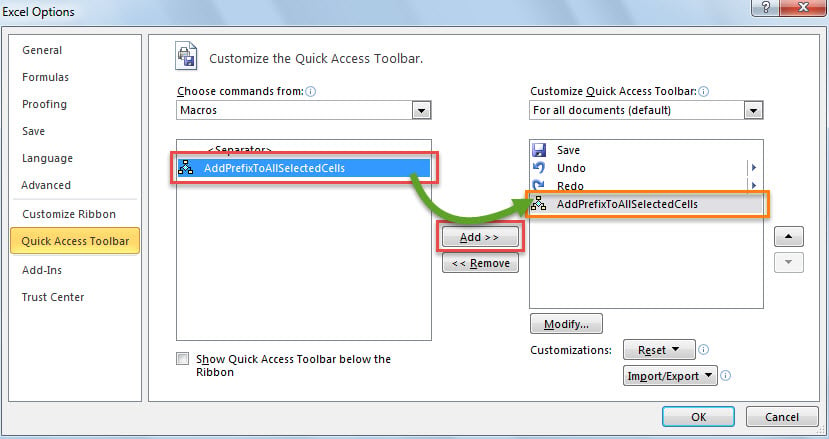
- Հաջորդը, ձախ կողմում ընտրեք մակրոը:
- Ավելի ուշ, կենտրոնում կտտացրեք «Ավելացնել» կոճակին:

- Դրանից հետո կտտացրեք «Լավ» ՝ Արագ մուտքի Գործիքադարակի փոփոխությունները պահելու համար:
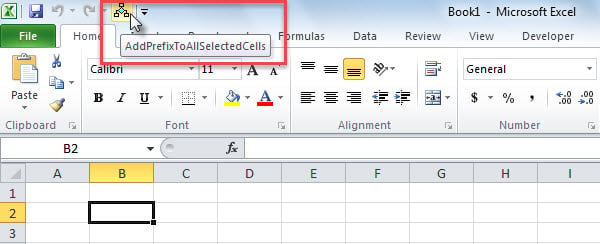
- Ի վերջո, Excel- ի հիմնական պատուհանում այս մակրոը գործարկելու համար կարող եք կտտացնել մակրո կոճակին Արագ մուտքի գործիքագոտում, ինչպես ցույց է տրված հետևյալ նկարում:

3. Մակրո վարեք ժապավենի միջով
Բացի այդ, ինչպես Արագ մատչելիության Գործիքադարակը, կարող եք ժապավենով ավելացնել և գործարկել մակրո:
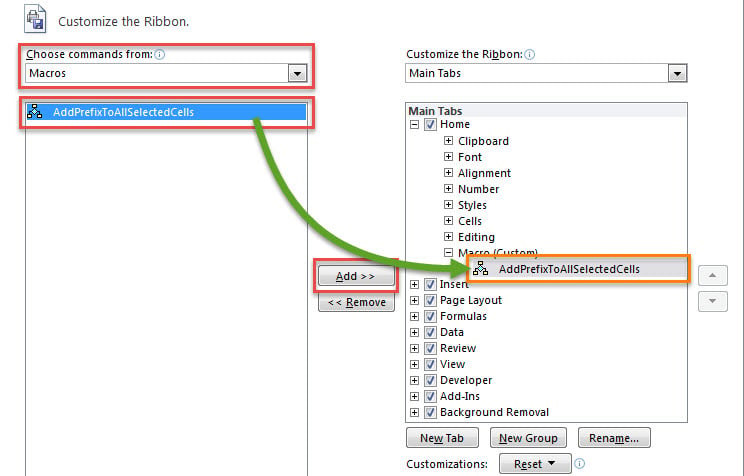
- Սկսելու համար բացեք «Ֆայլ» ցանկը և սեղմեք «Ընտրանքներ» կոճակը։
- «Excel ընտրանքներ» բաժնում անցեք «Անհատականացրեք ժապավենը»:
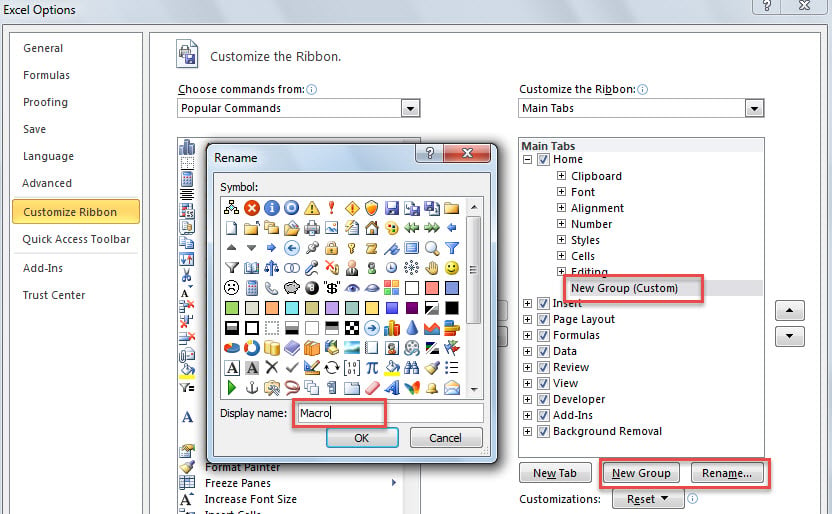
- Դրանից հետո ստեղծեք նոր խումբ «Տուն» ներդիրում «Նոր խումբ» -ի կողմից:
- Allyանկության դեպքում, այս խումբը կարող եք վերանվանել «Վերանվանել…» կոճակով:

- Դրանից հետո ընտրեք «Մակրոներ» «Ընտրեք հրամաններ» ցուցակում:
- Դրանից հետո սկիպավորեք ձախ կողմում ցանկալի մակրոը:
- Հաջորդը կտտացրեք «Ավելացնել» կոճակին ՝ այս մակրոը նոր խմբում ավելացնելու համար:

- Ի վերջո, կտտացրեք «OK» ՝ ընտրանքները պահպանելու համար:
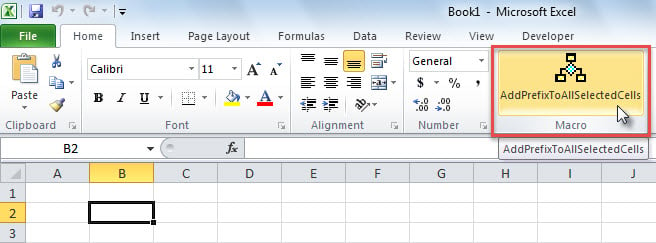
- Այդ ժամանակից ի վեր այս մակրոը գործարկելու համար կարող եք կտտացնել ժապավենի մեջ նոր ավելացված մակրո կոճակին:

Հեղինակի ներածություն.
Shirley Zhang- ը տվյալների վերականգման փորձագետ է DataNumen, Inc., որը տվյալների վերականգման տեխնոլոգիաների համաշխարհային առաջատարն է, այդ թվում mdf վերականգնում և հեռանկարների նորոգման ծրագրակազմի արտադրանքները: Լրացուցիչ տեղեկությունների համար այցելեք www.datanumen.com