

1: ներածություն
Բարդ Excel աշխատանքային գրքերի կառավարումը բազմաթիվ աշխատանքային թերթիկներով կարող է ծանրաբեռնված լինել, հատկապես, երբ անհրաժեշտ է արդյունավետորեն հետևել, հղումներ կատարել կամ կազմակերպել մի քանի թերթիկներ: Excel-ում թերթիկների անունները թվարկելու ունակությունը դառնում է կարևոր հմտություն ցանկացած մասնագետի համար, որը զբաղվում է մեծածավալ աղյուսակային գործառնություններով՝ ֆինանսական մոդելներից մինչև համապարփակ տվյալների վերլուծության աշխատանքային գրքեր:
Երբ բախվում են Excel-ում թերթիկների անունների ցանկ ստեղծելու խնդրին, շատ օգտատերեր ձեռքով թերթում են աշխատանքային թերթիկների ներդիրները, ինչը դառնում է անիրագործելի այն աշխատանքային գրքերի համար, որոնք պարունակում են մեծ թվով թերթիկներ: Այս ուղեցույցում նշված մեթոդները կօգնեն ձեզ ստանալ Excel-ում բոլոր թերթիկների անունները՝ անկախ աշխատանքային գրքի բարդությունից, առաջարկելով լուծումներ՝ սկսած պարզ ձեռքով մոտեցումներից մինչև բարդ ավտոմատացման սկրիպտներ՝ Excel-ի աշխատանքային թերթիկի ցանկացած գույքագրման պահանջի համար:
2. Մեթոդ 1. Ձեռքով ստանալ ցուցակը
Ձեռքով մոտեցումը ներկայացնում է Excel-ում բոլոր թերթիկների անունները ստանալու ամենապարզ մեթոդը, որը չի պահանջում Excel-ի առաջադեմ գիտելիքներ կամ բանաձևերի ստեղծում: Այս տեխնիկան հատկապես լավ է աշխատում փոքր աշխատանքային գրքերի համար, որտեղ աշխատանքային թերթիկների ընդհանուր քանակը մնում է կառավարելի, սովորաբար քսան թերթիկից պակաս:
- Նախ, բացեք Excel-ի այն աշխատանքային գիրքը, որը պարունակում է այն աշխատանքային թերթիկները, որոնք ցանկանում եք կատալոգավորել:
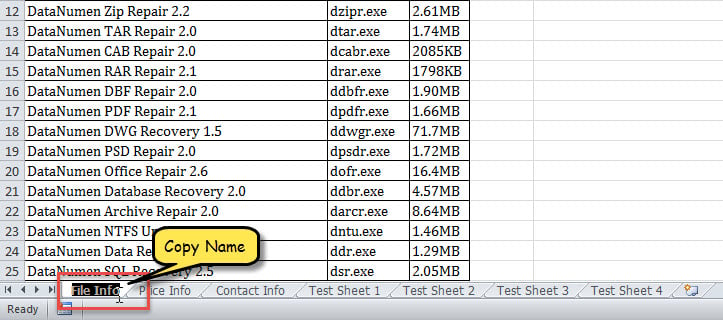
- Այնուհետև, Excel ինտերֆեյսի ներքևի մասում գտնվող թերթիկների ցանկում կրկնակի սեղմեք թերթիկի անվան վրա: Այս գործողությունը կընտրի թերթիկի անվան ամբողջ տեքստը՝ այն ընդգծելով հեշտ պատճենման համար:
- Հաջորդը, սեղմեք «Ctrl + C» ընտրված անունը ձեր սեղմատախտակին պատճենելու և ձեր փաստաթղթային ֆայլին փոխանցելու համար։

- Հետագայում ստեղծեք տեքստային ֆայլ, Word փաստաթուղթ կամ նոր Excel աշխատանքային թերթ, որտեղ ցանկանում եք պահպանել ձեր աղյուսակի անունների ամբողջական ցանկը։
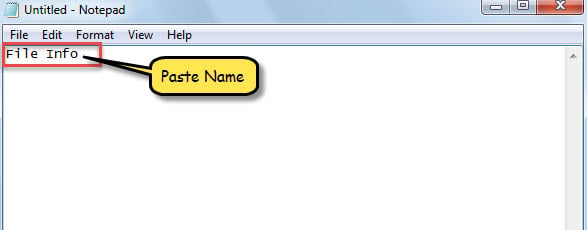
- Այնուհետև սեղմեք «Ctrl + V» պատճենված թերթի անունը ձեր ընտրած փաստաթղթի ձևաչափում տեղադրելու համար։

- Այժմ, այս համակարգված եղանակով, դուք կարող եք յուրաքանչյուր թերթի անունը մեկ առ մեկ պատճենել ձեր փաստաթղթերի ֆայլում՝ կազմելով ձեր աշխատանքային գրքի բոլոր աշխատանքային թերթերի ամբողջական ցանկը։
3. Մեթոդ 2. Ցանկ բանաձևով
Excel-ում բոլոր թերթիկների անունները ցուցակագրելու բանաձևերի վրա հիմնված մոտեցումը օգտագործում է Excel-ի ներկառուցված ֆունկցիաները՝ աշխատաթերթերի համապարփակ ցանկ ավտոմատ կերպով ստեղծելու համար: Այս մեթոդը համատեղում է Excel-ի GET.WORKBOOK ֆունկցիայի հզորությունը դինամիկ ինդեքսավորման հնարավորությունների հետ՝ ստեղծելով ինքնաթարմացվող ցանկ, որը արտացոլում է ձեր աշխատանքային գրքի կառուցվածքի ներկայիս վիճակը:
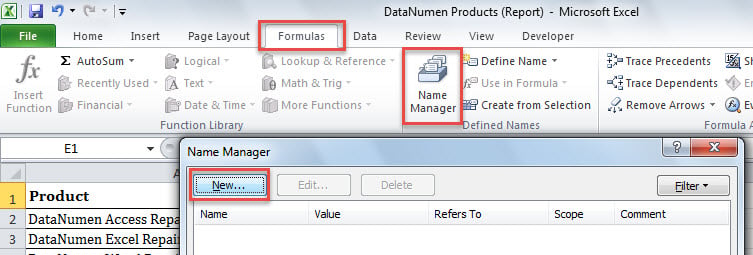
- Սկզբում անցեք դեպի «Բանաձևեր» Excel-ի ժապավենային ինտերֆեյսում սեղմեք ներդիրը և սեղմեք «Անուն կառավարիչ» կոճակը՝ Excel-ի անվան սահմանման հնարավորություններին մուտք գործելու համար։
- Հաջորդը, «Անունների կառավարիչ» պատուհանում սեղմեք «Նոր» ստեղծելու համար հատուկ անվանված միջակայք, որը կպարունակի ձեր աշխատանքային թերթիկի ցուցակի բանաձևը։

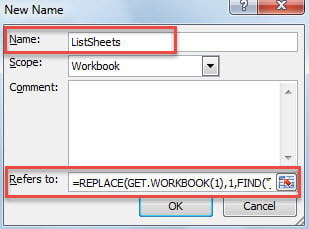
- Հետագայում «Նոր անուն» երկխոսության տուփ, մուտքագրեք «Ցանկերի թերթիկներ» է "Անուն" դաշտ՝ ձեր աշխատանքային թերթիկի ցուցակի բանաձևի համար հիշվող հղում ստեղծելու համար։
- Ավելի ուշ, «Վերաբերում է» դաշտում ուշադիր մուտքագրեք հետևյալ մասնագիտացված բանաձևը, որը կարտահանի աշխատանքային թերթիկների անունները ձեր աշխատանքային գրքի կառուցվածքից.
=REPLACE(GET.WORKBOOK(1),1,FIND("]",GET.WORKBOOK(1)),"")
- Դրանից հետո կտտացրեք "ԼԱՎ" և "Փակել" պահպանելու այս հատուկ բանաձևի սահմանումը, այն հասանելի դարձնելով ձեր աշխատանքային գրքում օգտագործելու համար։
- Հաջորդը, ընթացիկ աշխատանքային գրքում ստեղծեք նոր աշխատանքային թերթիկ՝ հատուկ ձեր թերթիկի անվանումների ամբողջական ցանկը ցուցադրելու համար։
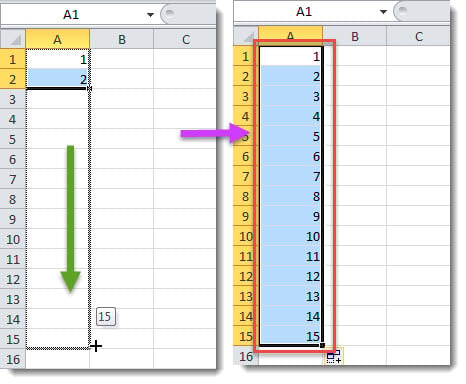
- Այնուհետև մուտքագրեք «1» in A1 բջիջ և «2» in A2 բջիջ սահմանելու ինդեքսավորման հաջորդականությունը, որը կհղվի ձեր աշխատանքային գրքի յուրաքանչյուր աշխատանքային թերթին։
- Այնուհետև ընտրեք երկու բջիջները (A1 և A2) և քաշեք դրանք ներքև՝ հաջորդական թվերը (3, 4, 5 և այլն) ավտոմատ կերպով մուտքագրելու համար Սյունակ A, ստեղծելով բավարար ինդեքսային համարներ՝ ձեր աշխատանքային գրքի բոլոր աշխատանքային թերթերը ներառելու համար։

- Հետագայում տեղադրեք հետևյալ INDEX բանաձևը Բջիջ B1 աշխատանքային թերթերի անունները արդյունահանելու համար՝ օգտագործելով նախկինում սահմանվածը «Ցանկերի թերթիկներ» անունը `
=INDEX(ListSheets,A1)
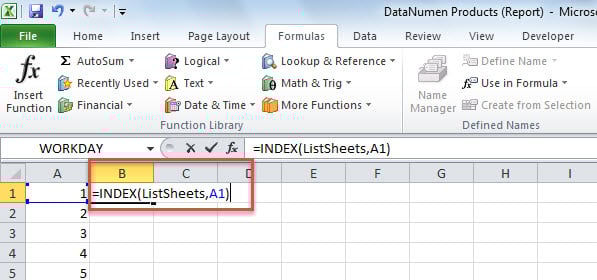
- Միանգամից կհայտնվի առաջին թերթիկի անունը Բջիջ B1, որը ցույց է տալիս, որ ձեր բանաձևի կարգավորումը ճիշտ է աշխատում։
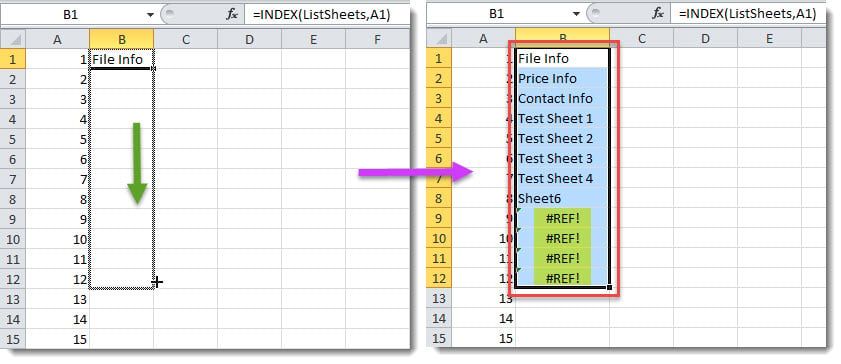
- Վերջապես, այս INDEX բանաձևը պատճենեք ամբողջ Սյունակ Բ մինչև դու հանդիպես «#Հղում!» սխալ, որը ցույց է տալիս, որ դուք հասել եք ձեր աշխատանքային գրքում առկա աշխատանքային թերթիկների վերջնակետին։

4. Մեթոդ 3. Ցանկ Excel VBA-ի միջոցով
VBA (Visual Basic for Applications) մոտեցումը ներկայացնում է Excel-ում բոլոր թերթիկների անունները ցուցակագրելու ամենաբարդ և ավտոմատացված մեթոդը: Այս ծրագրավորման վրա հիմնված լուծումը ստեղծում է լիովին ավտոմատացված աշխատանքային թերթիկների գույքագրման համակարգ, որը ստեղծում է նոր աշխատանքային գիրք, որը պարունակում է բոլոր աշխատանքային թերթիկների անունների մասնագիտորեն ձևավորված ցանկ:
- Սկսելու համար գործարկեք Excel VBA խմբագրիչը՝ սեղմելով Alt + F11 կամ հետևելով Excel-ի մանրամասն հրահանգներին Երեվակիչ ներդիր՝ Visual Basic-ի մշակման միջավայրին մուտք գործելու համար։
- Այնուհետև, ձեր VBA նախագծում տեղադրեք նոր մոդուլ և տեղադրեք հետևյալ համապարփակ կոդը, որը ավտոմատ կերպով կարդյունահանի և կձևաչափի բոլոր աշխատանքային թերթիկների անունները ձեր ընթացիկ աշխատանքային գրքից.
Sub ListSheetNamesInNewWorkbook()
    Dim objNewWorkbook As Workbook
    Dim objNewWorksheet As Worksheet

    Set objNewWorkbook = Excel.Application.Workbooks.Add
    Set objNewWorksheet = objNewWorkbook.Sheets(1)

    For i = 1 To ThisWorkbook.Sheets.Count
        objNewWorksheet.Cells(i, 1) = i
        objNewWorksheet.Cells(i, 2) = ThisWorkbook.Sheets(i).Name
    Next i

    With objNewWorksheet
         .Rows(1).Insert
         .Cells(1, 1) = "INDEX"
         .Cells(1, 1).Font.Bold = True
         .Cells(1, 2) = "NAME"
         .Cells(1, 2).Font.Bold = True
         .Columns("A:B").AutoFit
    End With
End Sub
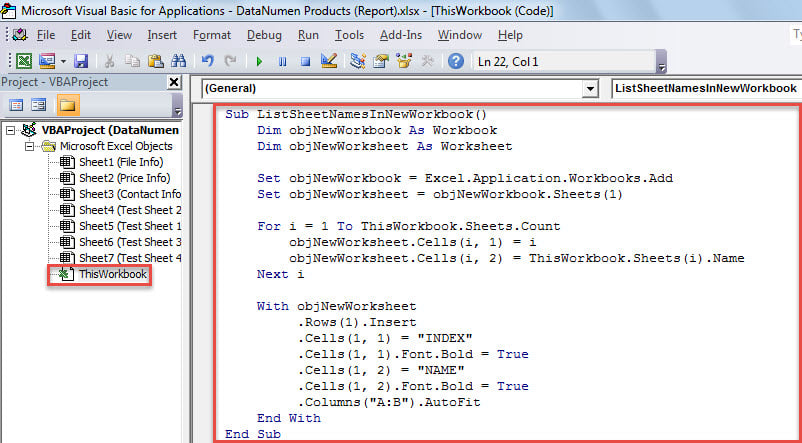
- Ավելի ուշ սեղմեք «F5» ստեղնը կամ սեղմել «Վազել» կոճակը՝ այս մակրոն անմիջապես կատարելու համար, որը կակտիվացնի աշխատանքային թերթի անվանման ավտոմատացված արդյունահանման և ձևաչափման գործընթացը։
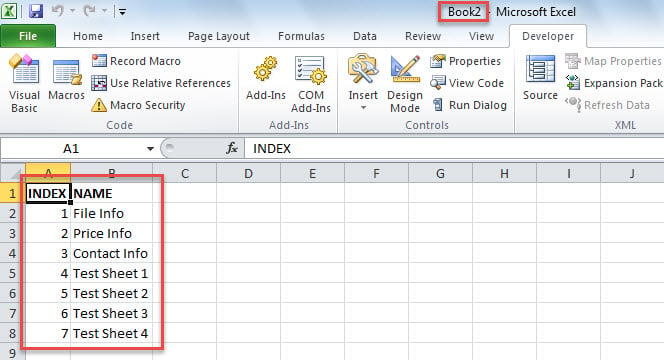
- Անմիջապես ձեր էկրանին կհայտնվի նոր Excel աշխատանքային գիրք, որը պարունակում է ձեր սկզբնաղբյուր աշխատանքային գրքից բոլոր աշխատանքային թերթերի անունների պրոֆեսիոնալ ձևաչափով ցանկ՝ ինդեքսային համարներով և թավատառ վերնագրերով՝ հեշտ օգտագործման համար։

5. Մեթոդ 4. Power Query մոտեցում
Power Query-ն առաջարկում է ժամանակակից տվյալների միացման մեթոդ Excel-ում բոլոր աղյուսակների անունները արդյունավետորեն ցուցակագրելու համար: Այս մոտեցումը բացառիկ լավ է աշխատում միաժամանակ մի քանի աշխատանքային գրքեր վերլուծելու համար և ապահովում է օգտագործողին հարմար ինտերֆեյս՝ տվյալների արդյունահանման համար՝ առանց ծրագրավորման գիտելիքներ պահանջելու:
- Գնալ Ամսաթիվ -> Ստացեք տվյալներ -> Ֆայլից -> Աշխատանքային գրքից.
- Ընտրեք ձեր ընթացիկ աշխատանքային գրքի ֆայլը ֆայլերի դիտարկիչի երկխոսության պատուհանում։
- Power Query Navigator-ը ավտոմատ կերպով կցուցադրի բոլոր հասանելի թերթիկների անունները:
- Ընտրեք այն թերթիկները, որոնք ցանկանում եք ներառել և սեղմեք Բեռ համապարփակ ցուցակ կազմելու համար։
- Արդյունքում ստացված աղյուսակը կպարունակի բոլոր թերթերի անունները և կարող է թարմացվել, երբ աշխատանքային թերթի կառուցվածքը փոխվի։
6. Մեթոդ 5. Դինամիկ զանգվածի բանաձև (Excel 365)
Excel 365 օգտատերերը կարող են օգտագործել դինամիկ զանգվածներ՝ Excel-ում բոլոր աղյուսակների անունները ստանալու համար՝ օգտագործելով բանաձևերի առաջադեմ համակցություններ: Այս մեթոդը ստեղծում է ավտոմատ կերպով թարմացվող զանգվածներ, որոնք արտացոլում են աշխատանքային գրքի ընթացիկ կառուցվածքը:
- Մուտքագրեք հետևյալ բանաձևը ցանկացած դատարկ բջջում.
=INDIRECT("Sheet"&SEQUENCE(COUNTA(GET.WORKBOOK(1)),,1)&"!A1")
- մամուլ Մտնել դինամիկ զանգվածի բանաձևը կատարելու համար։
- Բանաձևը կստեղծի թափվող զանգված, որը կցուցադրի ձեր աշխատանքային գրքի բոլոր թերթերի հղումները։
7. Մեթոդ 6. Power Automate ինտեգրացիա
Microsoft Power Automate-ը ապահովում է ձեռնարկության մակարդակի ավտոմատացում Excel-ում աղյուսակների անունների ցանկի համար բազմաթիվ աշխատանքային գրքերում: Այս մեթոդը գերազանց է կազմակերպչական միջավայրերում, որոնք պահանջում են աշխատանքային գրքերի կանոնավոր վերլուծություն և հաշվետվություններ:
- Մուտք Էլեկտրաէներգիայի ավտոմատացում ձեր Microsoft 365 պորտալի միջոցով։
- Ստեղծեք նոր հոսք՝ օգտագործելով Excel միակցիչ:
- Օգտագործում Ցանկագրեք աշխատանքային թերթիկները գործողություն՝ աղյուսակների անունները ծրագրային եղանակով արդյունահանելու համար։
- Կարգավորեք ելքային նպատակակետերը, ինչպիսիք են SharePoint ցուցակները, էլ.փոստերը կամ այլ բիզնես ծրագրերը:
- Կարգավորեք ավտոմատացված գործարկիչներ աշխատանքային թերթիկի գույքագրման կանոնավոր թարմացումների համար։
8. Մեթոդ 7. Գրասենյակային սկրիպտներ (ժամանակակից Excel)
Office Scripts-ը ժամանակակից Excel միջավայրերի համար ապահովում է VBA-ի TypeScript-ի վրա հիմնված այլընտրանք: Այս մեթոդը գործում է բացառապես Excel Online-ի հետ և առաջարկում է ամպային ավտոմատացման հնարավորություններ՝ Excel-ում բոլոր աղյուսակների անունները թվարկելու համար:
- Բացեք ձեր աշխատանքային գիրքը Excel առցանց.
- navigate to Ավտոմատացում -> Սցենարի խմբագիր.
- Ստեղծեք նոր սկրիպտ հետևյալ TypeScript կոդով՝
function main(workbook: ExcelScript.Workbook) {
  let sheets = workbook.getWorksheets();
  let sheetNames = sheets.map(sheet => sheet.getName());
  console.log(sheetNames);
}
- Սեղմել Վազում սկրիպտը կատարելու և վահանակում թերթիկների անունները ցուցադրելու համար։
- Անհրաժեշտության դեպքում փոփոխեք սկրիպտը՝ արդյունքները աշխատանքային թերթի բջիջներում արտածելու համար։
9. Մեթոդ 8. Python ծրագրավորում
Python-ի սկրիպտավորումը Excel-ում ապահովում է հզոր ավտոմատացման հնարավորություններ՝ մեկ կամ մի քանի աշխատանքային գրքերից բոլոր թերթիկների անունները ստանալու համար: Այս մեթոդը առաջարկում է գերազանց խմբաքանակային մշակման հնարավորություններ մեծածավալ աշխատանքային թերթիկների վերլուծության համար:
- Տեղադրեք անհրաժեշտ Python գրադարանները՝ օգտագործելով՝ pip-ի տեղադրում openpyxl pandas-ում
- Ստեղծեք Python սկրիպտ հետևյալ կոդով՝
import openpyxl
workbook = openpyxl.load_workbook('your_file.xlsx')
sheet_names = workbook.sheetnames
for name in sheet_names:
    print(name)
- Փոխարինել 'your_file.xlsx' ձեր իրական ֆայլի ուղու հետ։
- Գործարկեք սկրիպտը՝ օգտագործելով python script_name.py ձեր հրամանի տողում։
10. Մեթոդ 9. Excel-ի հավելումներ
Երրորդ կողմի Excel հավելումները տրամադրում են մասնագիտացված գործիքներ Excel-ում աղյուսակների անունները ցուցակագրելու համար՝ բարելավված ֆունկցիոնալությամբ և օգտագործողին հարմար ինտերֆեյսով: Հայտնի հավելումները ներառում են աշխատանքային գրքերի վերլուծության համապարփակ հնարավորություններ:
- Տեղադրեք հեղինակավոր հավելումներ, ինչպիսիք են՝ Excel- ի համար նախատեսված գործիքներ or ASAP կոմունալ ծառայություններ.
- Մուտք գործեք հավելումներին Աշխատանքային տետր or նավարկություն գործիքներ ժապավենից։
- Օգտագործում Ցուցակի թերթիկների անունները or Աշխատանքային գրքույկի վերլուծություն առանձնահատկություն.
- Կարգավորեք ստեղծված աղյուսակների ցանկի ելքային ձևաչափը և նպատակակետը։
- Արտահանեք կամ պահպանեք արդյունքները՝ համաձայն ձեր փաստաթղթային պահանջների։
11. Մեթոդ 10. XML ֆայլի վերլուծություն
Excel-ի աշխատանքային գրքերը (.xlsx ֆայլեր) են ZIP XML կառուցվածքի տվյալներ պարունակող արխիվներ: Այս տեխնիկական մեթոդը թույլ է տալիս ուղղակիորեն արդյունահանել աղյուսակների անունները՝ առանց Excel-ը բացելու, օգտակար է ավտոմատացված ֆայլերի վերլուծության սցենարների համար:
- Ստեղծեք ձեր Excel ֆայլի պատճենը և փոխեք դրա ընդլայնումը .xlsx դեպի .zip.
- extract է ZIP արխիվացնել ցանկացած ֆայլի սեղմման գործիք օգտագործելով։
- Նավարկել դեպի xl թղթապանակ և բացել աշխատանքային գիրք. xml տեքստի խմբագրում:
- Բնակեցնել տարրեր, որոնք պարունակում են անուն = "" ատրիբուտները:
- Ձեռքով կամ տեքստի մշակման գործիքներով արդյունահանեք թերթիկների անունները XML կառուցվածքից։
12. Մեթոդ 11. Հղման մեթոդ
HYPERLINK ֆունկցիան անուղղակիորեն հնարավորություն է տալիս Excel-ում ցուցակագրել բոլոր թերթիկների անունները՝ ստեղծելով սեղմելի հղումներ դեպի յուրաքանչյուր աշխատանքային թերթիկ: Այս մեթոդը ստեղծում է ֆունկցիոնալ նավիգացիոն համակարգ՝ թերթիկների անունները փաստաթղթավորելիս:
- Նոր աշխատանքային թերթում սկսեք մուտքագրել HYPERLINK բանաձևը՝ =Հիպերհղում(“#”)
- Երբ դուք մուտքագրում եք թերթիկի հղումը, Excel-ը կցուցադրի առկա թերթիկների անունները իջնող ցանկում։
- Լրացրեք բանաձևը. =HYPERLINK(“#Շերտ1!A1″,”Շերտ1”)
- Ստեղծեք նմանատիպ բանաձևեր յուրաքանչյուր թերթիկի համար՝ կազմելով համապարփակ նավիգացիոն ցանկ։
- Փաստաթղթերի ցանկը ստեղծելու համար պատճենեք թերթիկների անունները բանաձևի տեքստից։
13. Մեթոդ 12. PowerShell ավտոմատացում
Windows PowerShell-ը Excel COM օբյեկտներով հնարավորություն է տալիս համակարգային մակարդակի ավտոմատացման միջոցով ստանալ Excel-ում բոլոր աղյուսակների անունները: Այս մեթոդը ապահովում է խմբային մշակում պահանջող Windows միջավայրերի համար սկրիպտային հզորություններ:
- բաց PowerShell որպես Ադմինիստրատոր:
- Կատարեք հետևյալ PowerShell հրամանները՝
$excel = New-Object -ComObject Excel.Application
$workbook = $excel.Workbooks.Open("C:\path\to\your\file.xlsx")
$workbook.Sheets | ForEach-Object { $_.Name }
$workbook.Close()
$excel.Quit()
- Փոխարինեք ֆայլի ուղին ձեր Excel ֆայլի իրական գտնվելու վայրով։
- Սկրիպտը բոլոր թերթիկների անունները կարտածի PowerShell կոնսոլ։
- Արտածումը փոխանցեք տեքստային ֆայլի՝ օգտագործելով | Ֆայլից դուրս sheet_names.txt անհրաժեշտության դեպքում.
14. Համեմատություն
Յուրաքանչյուր մեթոդի ուժեղ և թույլ կողմերի ըմբռնումը կօգնի ձեզ ընտրել ձեր աշխատանքային թերթիկի փաստաթղթավորման պահանջներին համապատասխանող ամենահարմար մոտեցումը: Հետևյալ համեմատությունը գնահատում է յուրաքանչյուր տեխնիկան բազմաթիվ չափանիշներով, ներառյալ օգտագործման հեշտությունը, արդյունավետությունը, մասշտաբայնությունը և գործնական կիրառությունները տարբեր աշխատանքային միջավայրերում:
| Մեթոդ | Առավելությունները | Թերությունները |
| ձեռնարկ | Հեշտ է օգտագործել, չի պահանջում տեխնիկական գիտելիքներ, աշխատում է Excel-ի բոլոր տարբերակների հետ | Ժամանակատար է մեծ աշխատանքային գրքերի համար, հակված է մարդկային սխալների |
| Ֆորմուլա | Ավտոմատ կերպով թարմացվում է, երբ էջերը փոխվում են, ստեղծում է մշտական փաստաթղթեր | Պահանջում է բանաձևերի իմացություն, կարող է չաշխատել Excel-ի բոլոր տարբերակներում |
| VBA | Արագ և հարմար, բարձրակարգ հարմարեցման հնարավորություն ունեցող, պրոֆեսիոնալ արդյունք | Պահանջվում են մակրո անվտանգության կարգավորումներ, անհրաժեշտ է VBA գիտելիքներ՝ հարմարեցման համար |
| Power հարցում | Օգտագործողի համար հարմար ինտերֆեյս, աշխատում է բազմաթիվ աշխատանքային գրքերի հետ, թարմացվող | Միայն Excel-ի ժամանակակից տարբերակները, պահանջում է տվյալների կապի իմացություն |
| Դինամիկ զանգված | Ժամանակակից բանաձևային մոտեցում, ավտոմատ թարմացում, կոմպակտ լուծում | Միայն Excel 365, բարդ բանաձևերի շարահյուսություն |
| Էլեկտրաէներգիայի ավտոմատացում | Ձեռնարկության ավտոմատացում, ինտեգրում բիզնես համակարգերի հետ, ժամանակացույցով կատարում | Պահանջվում է Microsoft 365 բաժանորդագրություն, բարդ կարգավորում սկսնակների համար |
| Գրասենյակային սկրիպտներ | Ժամանակակից ամպային ավտոմատացում, TypeScript սինտաքս, համատեղ օգտագործման համար հարմար | Միայն Excel Online, պահանջում է ծրագրավորման գիտելիքներ։ |
| Python | Հզոր խմբաքանակային մշակում, խաչաձև հարթակ, լայնածավալ գրադարաններ | Պահանջվում են Python-ի տեղադրման և ծրագրավորման հմտություններ |
| Add-ins- ը | Օգտագործողի համար հարմար, ֆունկցիոնալությամբ հարուստ, պրոֆեսիոնալ գործիքներ | Լրացուցիչ ծախսեր, հնարավոր համատեղելիության խնդիրներ, արտաքին կախվածություն |
| XML վերլուծություն | Աշխատում է առանց Excel-ի, ֆայլերի կառուցվածքի տեխնիկական պատկերացում | Բարդ տեխնիկական գործընթաց, որը պահանջում է ֆայլի ձևաչափի իմացություն |
| Գերկապի | Ստեղծում է նավիգացիոն համակարգ, տեսողական թերթիկի հայտնաբերում | Անուղղակի մեթոդ, պահանջվում է ձեռքով բանաձևի ստեղծում |
| PowerShell | Համակարգային մակարդակի ավտոմատացում, խմբաքանակային մշակման հնարավորություններ | Միայն Windows, պահանջում է սկրիպտավորման գիտելիքներ, COM օբյեկտների կախվածություններ |
Յուրաքանչյուր մեթոդ բավարարում է տարբեր օգտագործողի կարիքները և կազմակերպչական պահանջները: Ձեռքով մոտեցումը լավագույնս աշխատում է փոքր աշխատանքային գրքերի հետ պարբերաբար օգտագործման համար, մինչդեռ բանաձևի և VBA մեթոդները ապահովում են շարունակական փաստաթղթավորման հնարավորություններ: Power Query-ն և Power Automate-ը գերազանցում են կանոնավոր վերլուծություն պահանջող բիզնես միջավայրերում, մինչդեռ ծրագրավորման մոտեցումները, ինչպիսիք են Python-ը և PowerShell-ը, առաջարկում են առավելագույն ճկունություն առաջադեմ օգտագործողների համար: Հավելումները ապահովում են օգտագործողին հարմար լուծումներ աշխատանքային թերթերի հաճախակի կառավարման առաջադրանքների համար: Ցանկացած մեթոդի հետ օպտիմալ արդյունքների հասնելու համար համոզվեք, որ ձեր Excel աշխատանքային գրքերը ճիշտ են գործում. վնասված ֆայլերը պետք է վերականգնվեն՝ օգտագործելով Excel ֆայլերի վերականգնման ծրագիր նախքան թերթի անունը արդյունահանելը փորձելը։
Անկախ նրանից, թե որ մեթոդն եք ընտրում Excel-ում բոլոր թերթիկների անունները ցուցակագրելու համար, աշխատանքային թերթիկների փաստաթղթավորմանը համակարգված մոտեցումը զգալիորեն բարելավում է աշխատանքային գրքերի կառավարումը, համագործակցության արդյունավետությունը և ձեր նախագծերի կամ կազմակերպության տվյալների ընդհանուր կազմակերպման չափանիշները: Պարզ ձեռքով պատճենահանումից մինչև բարդ ավտոմատացված սկրիպտներ, այս տասներկու մոտեցումները համապարփակ լուծումներ են տրամադրում Excel-ի աշխատանքային թերթիկների ցանկացած գույքագրման պահանջի համար:
Մանրամասն
- Microsoft-ի աջակցություն։ (2024)։ SHEETS ֆունկցիաMicrosoft Excel-ի օգնություն և ուսուցում։
- Microsoft-ի աջակցություն։ (2024)։ Մակրո՝ աշխատանքային գրքի բոլոր աշխատանքային թերթերը ցիկլի միջոցով անցնելու համարMicrosoft Excel VBA փաստաթղթեր։
- Մայքրոսոֆթ Լըրն։ (2024)։ Excel.Workbook ֆունկցիաPower Query M բանաձևի լեզվի հղում։
- Microsoft-ի աջակցություն։ (2024)։ HYPERLINK ֆունկցիաMicrosoft Excel ֆունկցիայի հղում։
- Microsoft-ի աջակցություն։ (2024)։ Ստեղծեք կամ խմբագրեք հիպերհղումMicrosoft Excel-ի օգնություն և ուսուցում։
- Microsoft-ի աջակցություն։ (2024)։ Excel-ում բանաձևերի համառոտ նկարագրությունMicrosoft Excel-ի բանաձևերի փաստաթղթավորում։
Նշում. Հրապարակման պահին Microsoft-ի բոլոր փաստաթղթերի հղումները դիտվել և ստուգվել են որպես արդիական։ Microsoft-ը կարող է պարբերաբար թարմացնել այս ռեսուրսները։