
Այսօրվա հոդվածում մենք ուզում ենք ձեզ կիսվել Word- ի բոլոր բաց փաստաթղթերը արագ պահպանելու կամ փակելու երկու եղանակով:
Ավելի հաճախ, քան ոչ, երբ մենք ինտերնետում զննում ենք, մենք կցանկանայինք միաժամանակ բացել բազմաթիվ վեբ էջեր: Գործերը նույնն են, երբ գործ ունենք Word փաստաթղթերի հետ: Վերանայումներ կատարելուց կամ պարզապես պարզապես զննելուց հետո, ձեզանից ոմանք գուցե անհանգստանան մեկ առ մեկ փրկել և փակել դրանք:
Հետո ինչպե՞ս սովորել մի քանի զվարճալի հնարքներ ՝ ձեր արժեքավոր ժամանակը խնայելու համար: Ահա 2 եղանակ, որոնք կարող եք օգտակար համարել:
Մեթոդ 1. Օգտագործեք «Պահել բոլորը» կամ «Փակել բոլորը» հատկությունը
«Փրկիր բոլորը» և «Փակիր բոլորը» ճշգրտորեն հարմարեցված հատկություններ են, որոնք Word- ն իր օգտվողների համար է: Բայց ամեն ինչ տարբերվում է, երբ խոսքը վերաբերում է Word- ի տարբեր տարբերակներին:
Գործ 1. Word- ում 2003 թ
Word 2003-ի օգտագործողների համար, երբ կտտացրեք «Պատկեր» գործիքագոտում, կարող եք տեսնել «Պահել» և «Փակել» հատկությունները, ինչպիսիք են ստորև.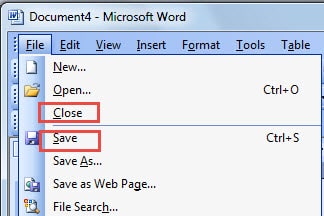
Այնուամենայնիվ, եթե սեղմեք «Shift» կոճակը և պահեք, ապա կտտացրեք «File», ապա կնկատեք, որ «Save» և «Close» փոխվել են համապատասխանաբար «Save All» և «Close All»: Հաջորդը, կարող եք կտտացնել նրանցից որևէ մեկին ՝ ձեր առաջադրանքը կատարելու համար: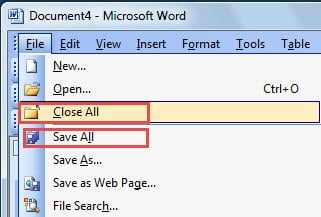
Գործ 2. Word 2007-ում և ավելի ուշ տարբերակներում
Համընդհանուրորեն հայտնի է, որ Word 2007-ում կա մի բաժին, որը կոչվում է bonապավեն և Word- ի ավելի ուշ տարբերակները: Միևնույն ժամանակ, «Փրկիր բոլորը» և «Փակիր բոլորը» հատկությունները դեռ հասանելի են միայն դրանք «Արագ մատչելիության գործիքագոտում» ավելացնելուց հետո: Ահա քայլեր, թե ինչպես կարող եք դա գիտակցել.
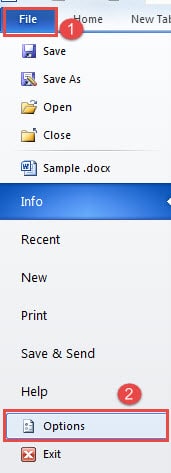
- Նախ, կտտացրեք «Ֆայլ» ներդիրին:
- Երկրորդ, կտտացրեք «Ընտրանքներ» ՝ «Բառի ընտրանքներ» երկխոսության տուփը բացելու համար:

- Դրանից հետո կտտացրեք «Արագ հասանելիության գործիքագոտին» ձախ կողմում գտնվող սյունակում:
- Հաջորդը ընտրեք «Հրամանները ժապավենի մեջ չեն» «Ընտրիր հրամաններ» ցուցակի ցանկից:
- Գտեք և կտտացրեք «Փակել բոլորը»:
- Դրանից հետո կտտացրեք «Ավելացնել» կոճակին:
- Նմանապես, գտեք և կտտացրեք «Փրկել բոլորը» և սեղմել «Ավելացնել»:
- Ի վերջո, կտտացրեք «Լավ»:

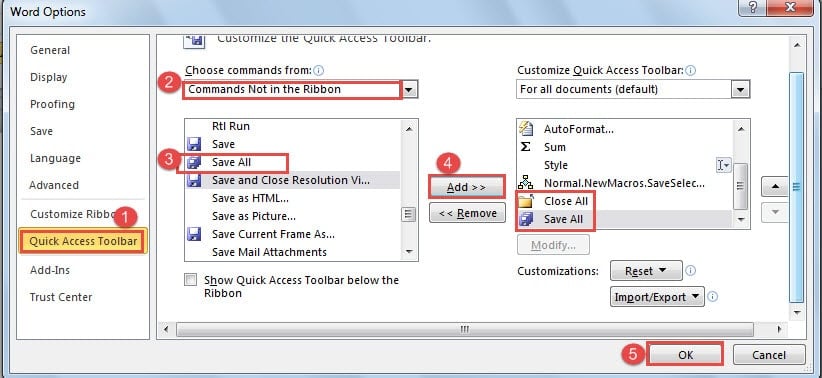
Այժմ կարող եք սեղմել «Պահել բոլորը» ՝ բոլոր փաստաթղթերում ձեր կատարած բոլոր փոփոխությունները բաց պահելու համար: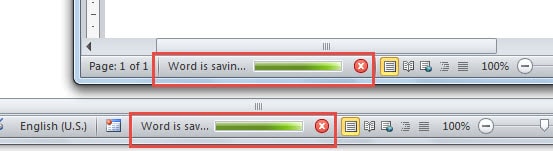
Երբ կտտացնում եք «Փակել բոլորը», կարող եք միանգամից փակել բոլորը, եթե դրանք պահպանել եք: Եթե ոչ, կհայտնվեն տուփեր ՝ հարցնելով, թե արդյո՞ք ցանկանում եք փրկել փոփոխությունը: Եվ դուք ստիպված կլինեք մի քանի անգամ սեղմել «Պահել» կոճակը, նախքան դրանք անջատելը: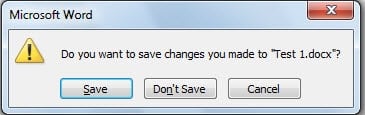
Մեթոդ 2. Օգտագործեք VBA կոդեր
Դուք պետք է իմանաք, որ VBA- ի խմբագիրն այնպիսի հրաշալի գործիք է, որը կատարում է ձեր հարմարեցված հրամաններն այնքան կատարելապես և հմտորեն:
Պարզապես նախ բացեք Word- ը և սեղմեք «Alt + F11», ապա դուք կունենաք բաց VBA խմբագիր: Գնացեք և այնտեղ տեղադրեք կոդերը և կտտացրեք «Գործարկել» կոճակին: Առաքելությունը կիրականացվի անհապաղ: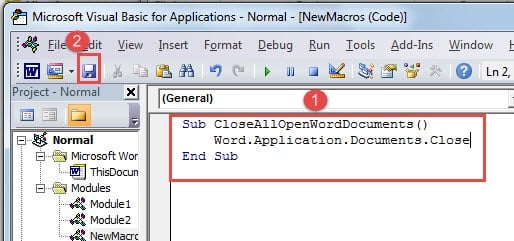
Դեռևս, մենք կենտրոնանալու ենք 3 տարբերակող իրավիճակների վրա, երբ ծածկագրերը մի փոքր հետաձգվում են մեկը մյուսից:
Իրավիճակ 1. Միայն կարդալու համար
Հավանական է, որ մենք շատ փաստաթղթեր ենք բացում ՝ պարզապես կարդալու և համեմատելու համար: Այսպիսով, փոփոխություն չի արվում: Դրանից հետո ձեզ հարկավոր են հետևյալ ծածկագրերը.
Sub CloseAllOpenWordDocuments()
    Word.Application.Documents.Close
End Sub
Իրավիճակ 2. Փրկեք փաստաթղթերը առանց հարցնելու
Հուշման տուփը, որը հարցնում է, թե արդյոք ցանկանում եք ֆայլ պահպանել, կարող է երբեմն նյարդայնացնել: Հետևյալ կոդերը հենց այն են, ինչ ձեզ հարկավոր է.
Sub SaveAllOpenWordFocuments()
    Word.Application.Documents.Save NoPrompt:=True
End Sub
Եվ այդ նորաստեղծ փաստաթղթերի համար դուք ուղղակիորեն կստանաք «Save As» պատուհանը, որտեղ կարող եք ընտրել պահեստավորման վայրը: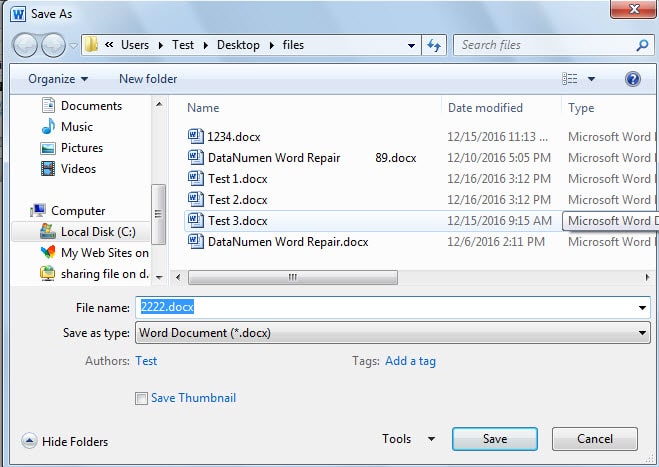
Ի դեպ, եթե ցանկանում եք ավտոմատ կերպով պահպանել ձեր ֆայլերը, կարող եք անցնել «Պատկեր», ապա կտտացրեք «Ընտրանքներ» կետին: Եվ կտտացրեք «Պահել» «Բառի ընտրանքներ» երկխոսության դաշտում: Հաջորդը կարող եք փոխել ավտոմատը պահելու ժամանակահատվածը:
Իրավիճակ 3. Փաստաթղթերը միաժամանակ փակեք և պահեք
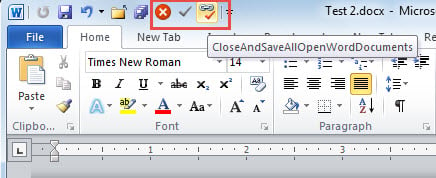
Վերանայումը կատարելու վերջին կտորը կատարելուց հետո անհրաժեշտ է պահպանել և փակել բոլոր բաց փաստաթղթերը: Այժմ ստորագրող կոդերի շնորհիվ դուք կկարողանաք դրանք միանգամից իրականացնել:
Sub CloseAndSaveAllOpenWordDocuments()
    Word.Application.Documents.Save NoPrompt:=True
    Word.Application.Documents.Close
End Sub
Որպեսզի հաջորդ անգամ նրանց ծածկագրերը հեշտությամբ օգտագործեք, գուցե ցանկանաք ավելացնել այս մակրոները «Արագ մուտքի գործիքագոտում»: Հատուկ քայլերի համար կարդացեք Ինչպես արագորեն կանչել մեկ այլ ծրագիր MS Word- ից
Հաղթահարեք բառի փլուզումը
Ոչ ոք չի կարող ապահովագրված լինել տվյալների կորստից: Վատ բախտը կարող է հանկարծակի գտնել ձեզ: Սա ճիշտ է Word-ի համար: Հաշվի առնելով այն փաստը, որ մենք այն օգտագործում ենք գրեթե ամեն օր, Word-ի ոչնչացումը կլինի անհավանական աղետ, ինչը նշանակում է, որ ձեր ֆայլերը մեծ վտանգի տակ են: Երբ փաստաթղթերը վնասվում են, դուք կարող եք ընտրել դրանք վերականգնելու համար՝ օգտագործելով կոռումպացված Word ֆայլի վերականգնում ծրագիր.
Հեղինակի ներածություն.
Վերա Չենը տվյալների վերականգնման փորձագետ է DataNumen, Inc., որը տվյալների վերականգման տեխնոլոգիաների համաշխարհային առաջատարն է, այդ թվում Excel տվյալների վնասի շտկման գործիք և pdf նորոգել ծրագրային արտադրանքները: Լրացուցիչ տեղեկությունների համար այցելեք www.datanumen.com