
Այս հոդվածում մենք ձեզ կներկայացնենք այն եղանակը, թե ինչպես կարելի է MS Word- ից դիմում կանչել `գործադրելով մակրո:
Word փաստաթուղթ ստեղծելիս գուցե ստիպված լինեք Word պատուհանից անցնել մյուսներին, որպեսզի այլ ծրագիր գործարկեք: Գուցե ձեզանից ոմանք դա հարմար չեն համարում: Այնուհետև, մենք ձեզ ցույց կտանք Word- ում մակրո օգտագործելու արագ ձևը:
Ահա մանրամասն բացատրություն.
Ստեղծեք մակրո հրաման
Word- ում մակրո հրաման գործարկելու համար նախ պետք է ստեղծեք մեկը:
- Նախ և առաջ, բացեք Word փաստաթուղթ։
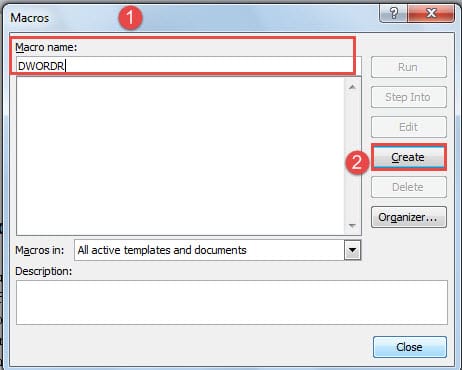
- Դրանից հետո սեղմեք «Alt + F8» ՝ «Մակրոներ» պատուհանը բացելու համար:
- Հաջորդը, անվանեք նոր մակրոը:
- Կտտացրեք «Ստեղծել» աջ կողմում: Եվ կհայտնվի «Microsoft Visual Basic հավելվածների համար» պատուհանը:
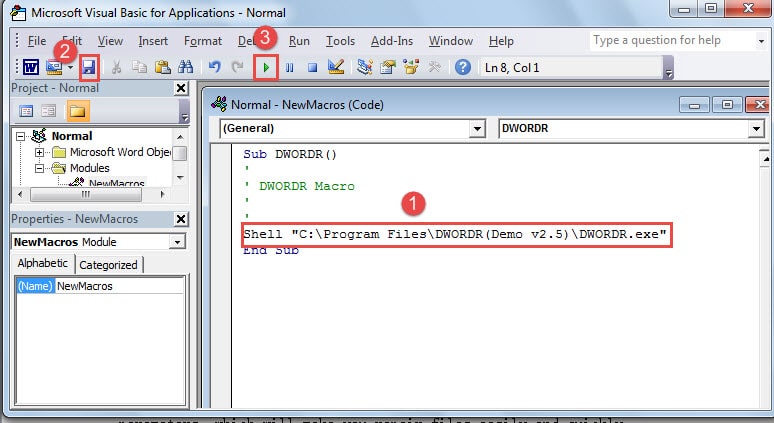
- Այժմ, «Վերջ ենթակայքը» մուտքագրող տարածքում `կոդ, որը պարունակում է ճշգրիտ գտնվելու վայրը, ինչպես նաև ծրագրի անունը, որը ցանկանում եք զանգահարել:
- Դրանից հետո կտտացրեք «Պահել» տարբերակը:
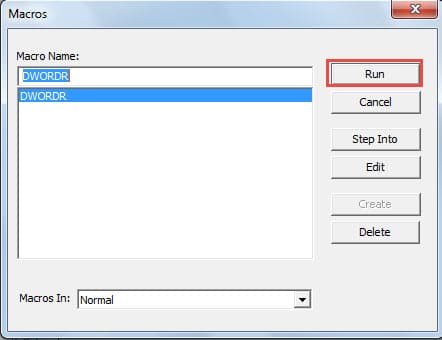
- Կտտացրեք «Run Sub» - ին և ձեզ կդիմավորեն «Macros» պատուհանից:

- Կտտացրեք «Run» կոճակին աջ կողմի սյունակում: Դրանից հետո դուք ունեք ծրագրի գործարկում:

Պահպանեք մակրո հրամանը ՝ «izeապավենը հարմարեցնելու համար»
Անշուշտ, մակրո հրամանը «Անհատականացնել ժապավենը» պահելը կարող է կանխել շատ դժվարություններ հաջորդ անգամ, երբ ցանկանաք զանգահարել նույն ծրագիրը Word- ում:
Ստորև ներկայացված են այն հատուկ քայլերը, որոնք դուք պետք է կատարեք.
- Ձեր Word պատուհանում կտտացրեք «Ֆայլ»:
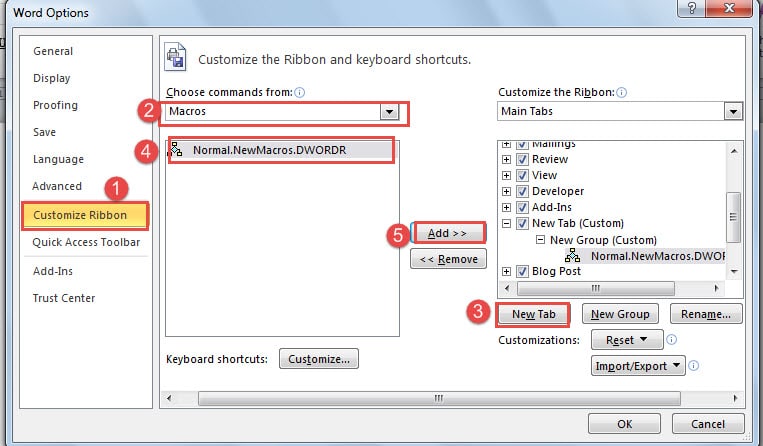
- Դրանից հետո կտտացրեք «Ընտրանքներ» ձախ սյունակին ՝ «Բառի ընտրանքներ» պատուհանը բացելու համար:
- Կտտացրեք «Անհատականացրեք ժապավենը»:
- Հաջորդը, «Ընտրիր հրամաններ» ցուցակի վանդակում ընտրիր «Մակրոներ»: Այժմ նորաստեղծ մակրո հրամանը ցույց կտա ներքևի վանդակում:
- Ձեր նոր մակրո հրամանի համար ընտրեք տեղորոշումը «Անհատականացրեք ժապավենը» ներքևում գտնվող խմբային տուփերում:
- Դրանից հետո կտտացրեք «Նոր ներդիր» կամ «Նոր խումբ» կոճակին:
- Կտտացրեք նոր մակրո հրամանը ձախ վանդակում:
- Եվ շարունակեք կտտացնել «Ավելացնել» կոճակին մեջտեղում ՝ մակրոը նոր վայր տեղափոխելու համար:

- Նոր վայրում սեղմեք աջ մակրո հրամանը:
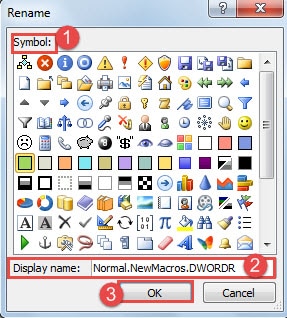
- Ընտրացանկում կտտացրեք «Վերանվանել» կոճակին:
- «Վերանվանել» պատուհանում ընտրեք խորհրդանիշ ձեր մակրո հրամանի համար:
- Դրանից հետո մուտքագրեք մակրո անունը «nameուցադրել անուն» տեքստի վանդակում:
- Սեղմեք "OK":

- Հիմա վերադառնանք Word պատուհան, որտեղ կարող եք տեսնել «Նոր ներդիր» տարբերակը «Գործիքների վահանակում»: Սեղմեք մակրոյի կոճակը և կարող եք գործարկել ծրագիրը:


Ուղղեք կոռումպացված բառերի փաստաթղթերը
Word- ում ծրագիր կանչելը կարող է մեծ հավանականություն ունենալ Word- ի փաստաթղթերը խեղաթյուրելու մեջ: Վնասված ֆայլ ունենալուց հետո կարող եք անմիջապես շտկել այն: Բարեբախտաբար, մեր օրերում կան վերականգնման բազմաթիվ տարբերակներ: Դուք կարող եք կամ օգտագործել ներկառուցված գործառույթը Word- ում կամ որոշ երրորդ կողմերի նորոգման գործիքներ ձեր համար բառի վերականգնում.
Հեղինակի ներածություն.
Վերա Չենը տվյալների վերականգնման փորձագետ է DataNumen, Inc., որը տվյալների վերականգման տեխնոլոգիաների համաշխարհային առաջատարն է, այդ թվում գերազանց վերականգնում և pdf նորոգել ծրագրային արտադրանքները: Լրացուցիչ տեղեկությունների համար այցելեք www.datanumen.com