
Excel-ի աշխատանքային թերթիկում, եթե տվյալները մուտքագրվում են ոչ հարակից բջիջներում, կարող եք մի փոքր դժվարություններ ունենալ ոչ դատարկ բջիջներում տվյալները ընտրելը և պատճենելը: Այժմ, այս գրառման մեջ մենք կներկայացնենք բոլոր ոչ դատարկ բջիջները արագ ընտրելու 2 եղանակ:
Excel- ի օգտվողներից հաճախ պահանջվում է պատճենել և տեղադրել տվյալները: Այնուամենայնիվ, երբեմն կարող են լինել որոշ անախորժություններ: Օրինակ, Excel- ի աշխատանքային թերթում կան բազմաթիվ անդադար դատարկ բջիջներ: Այս պարագայում մի փոքր դժվար է ընտրել բովանդակություն պարունակող բոլոր բջիջները: Բայց մի անհանգստացեք: Այստեղ մենք կկիսվենք ձեզ երկու մոտեցմամբ `Excel թերթի բոլոր ոչ դատարկ բջիջները ընտրելու համար:
Մեթոդ 1. Ընտրեք «Գնալ հատուկ» -ի միջոցով
- Սկզբից բացեք Excel- ի աշխատանքային թերթը:
- Դրանից հետո սեղմեք «F5» ՝ «Գնալ» երկխոսության պատուհանը գործարկելու համար:
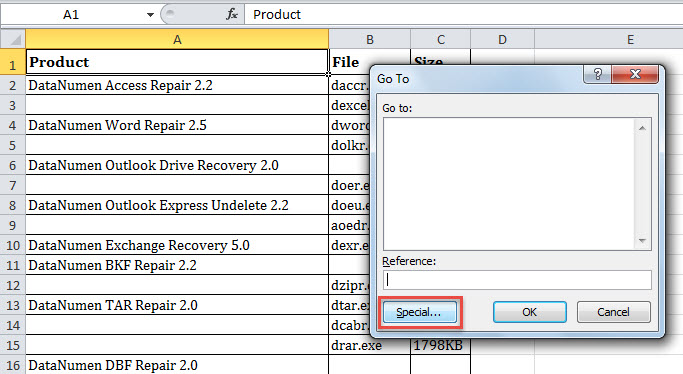
- «Գնալ» երկխոսությունում կտտացրեք «Հատուկ» կոճակին:
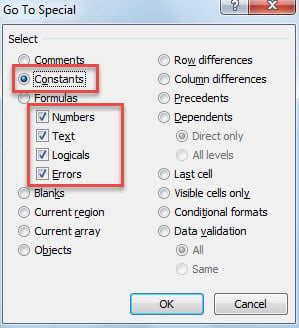
- Հաջորդը, ստուգեք «Հաստատուններ» տարբերակը, ապա «Թվեր», «Տեքստ», «Տրամաբանական» և «Սխալներ» ընտրանքները:

- Վերջապես կտտացրեք «Լավ»:
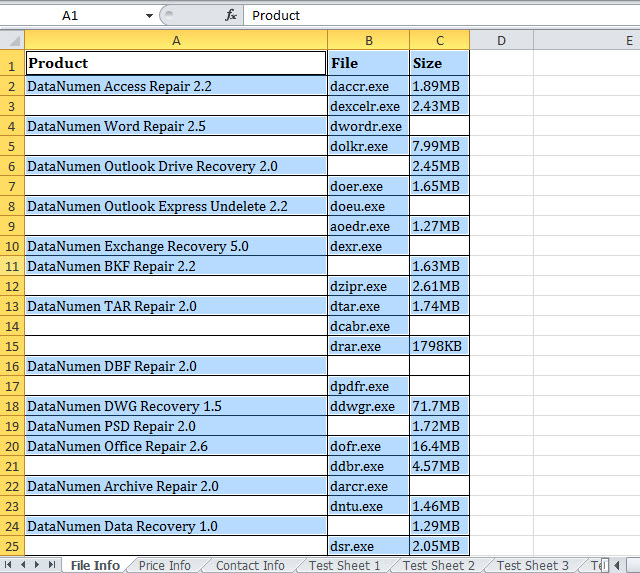
- Երբ երկխոսության տուփը փակվում է, ինչպես տեսնում եք, ընտրվել են բոլոր ոչ դատարկ բջիջները:

Մեթոդ 2. Ընտրեք Excel VBA- ով
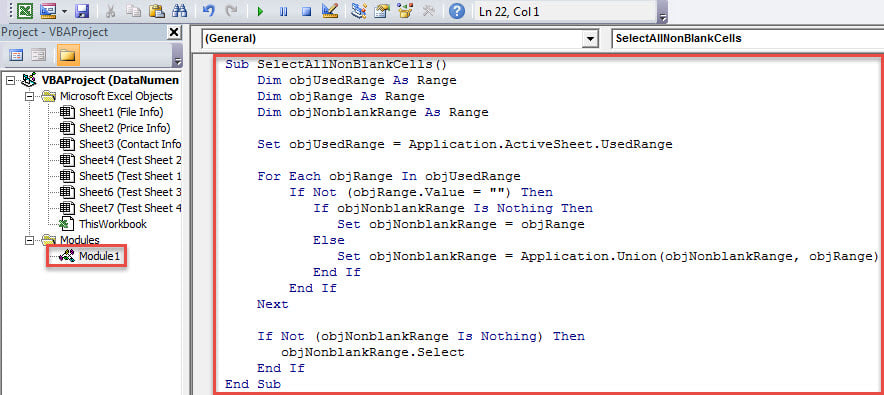
- Առաջին հերթին մուտք գործեք Excel VBA խմբագիր ՝ հղում կատարելով «Ինչպես գործարկել VBA կոդը ձեր Excel- ում".
- Հետո հետևյալ կոդը տեղադրեք չօգտագործված մոդուլի մեջ:
Sub SelectAllNonBlankCells()
    Dim objUsedRange As Range
    Dim objRange As Range
    Dim objNonblankRange As Range

    Set objUsedRange = Application.ActiveSheet.UsedRange

    For Each objRange In objUsedRange
        If Not (objRange.Value = "") Then
           If objNonblankRange Is Nothing Then
              Set objNonblankRange = objRange
           Else
              Set objNonblankRange = Application.Union(objNonblankRange, objRange)
           End If
        End If
    Next

    If Not (objNonblankRange Is Nothing) Then
       objNonblankRange.Select
    End If
End Sub
- Դրանից հետո դուրս եկեք VBA խմբագրից և այս մակրոը ավելացրեք Արագ մուտքի գործիքագոտում:
- Այժմ բացեք ձեր ցանկալի աշխատանքային թերթը և կտտացրեք մակրո կոճակին:
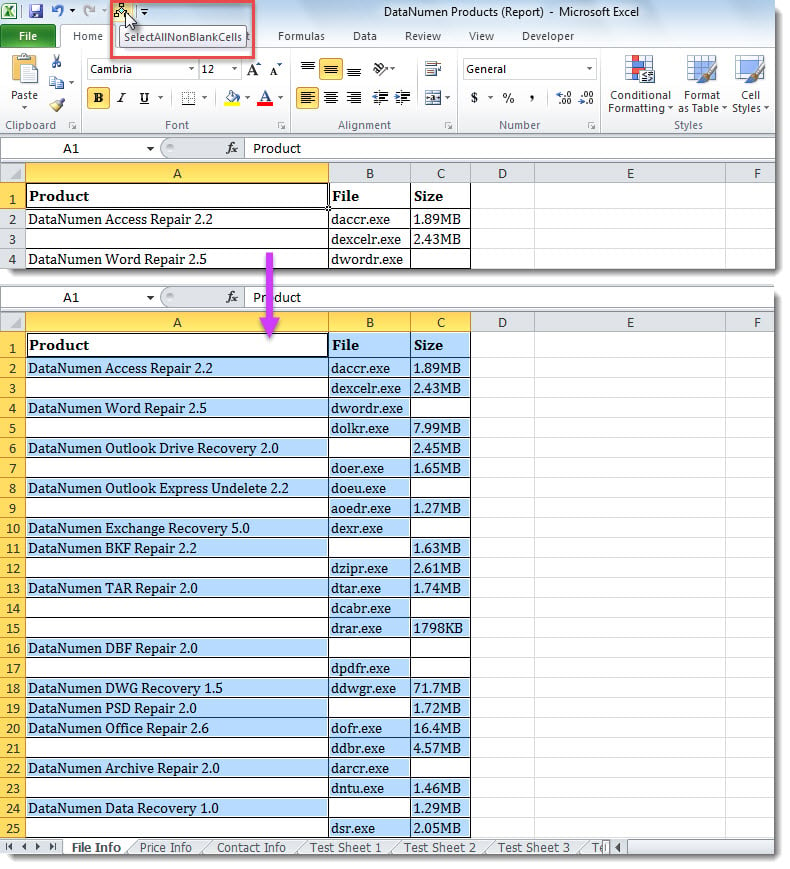
- Միանգամից կընտրվեն բոլոր ոչ դատարկ բջիջները, ինչպես ցույց է տրված հետևյալ նկարում:

Համեմատություն
| Առավելությունները | Թերությունները | |
| Մեթոդ 1 | Հեշտ է գործել | Օգտագործողները ստիպված են ձեռքով բացել «Գնալ» երկխոսության տուփը և ստուգել ընտրանքները ամեն անգամ, երբ անհրաժեշտ է ընտրել ոչ դատարկ բջիջներ |
| Մեթոդ 2 | Հեշտ և հարմար է վերաօգտագործման համար | Վերացրեք արտաքին վնասակար մակրոների վտանգները |
Վերականգնեք անհանգստացնող Excel- ի խնդիրները
Excel ֆայլը հակված է սխալների և կոռուպցիայի: Օրինակ, եթե MS Excel- ը հաճախ անպատշաճ կերպով փակվում է, ֆայլը կարող է հեշտությամբ վնասվել: Հետևաբար, օգտվողները պետք է որոշ նախազգուշական միջոցներ ձեռնարկեն, այդ թվում ՝ պարբերաբար պահուստավորեն ֆայլերը: Բացի այդ, հմուտ, առողջ և հուսալի xlsx ֆիքս գործիք, ինչպես DataNumen Excel Repair, անհրաժեշտության խնդիր է:
Հեղինակի ներածություն.
Shirley Zhang- ը տվյալների վերականգման փորձագետ է DataNumen, Inc., որը տվյալների վերականգման տեխնոլոգիաների համաշխարհային առաջատարն է, այդ թվում SQL Server վերականգնում և հեռանկարների նորոգման ծրագրակազմի արտադրանքները: Լրացուցիչ տեղեկությունների համար այցելեք www.datanumen.com