
Եթե Outlook առաջադրանքը պարունակում է բազմաթիվ կցորդներ, դրանք արդյունահանելու և պահելու համար տեղական թղթապանակում, ընդհանուր առմամբ, դուք պետք է ձեռքով պահեք դրանք հատ առ հատ: Այնուամենայնիվ, այս հոդվածում մենք կներկայացնենք բոլոր կցորդները խմբաքանակով միանգամից պահպանելու մեթոդ:
Timesամանակ առ ժամանակ դուք կարող եք ինչ-որ մեկին առաջադրանք ստանալ: Եվ այս առաջադրանքը կարող է պարունակել մի քանի կարևոր կցորդներ իր մարմնում: Նման առաջադրանքի առջև գուցե հարկ լինի այդ կցորդները արդյունահանել և պահպանել Windows թղթապանակում: Այնուամենայնիվ, ի տարբերություն էլ. Փոստի, դուք լռելյայն չեք կարող դրանք խմբաքանակով պահպանել: Outlook- ը թույլ է տալիս միայն մեկ առ մեկ խնայել: Ակնհայտ է, որ չափազանց հոգնեցուցիչ կլինի, եթե շատ կցորդներ լինեն: Այսպիսով, այստեղ մենք կներկայացնենք մի միջոց, որը թույլ կտա ձեզ մեծ մասամբ կատարել այս խնդիրը:
Փաթեթավորել բոլոր կցորդները Windows- ի թղթապանակում կատարված առաջադրանքի մեջ
- Հենց սկզբից գործարկեք Outlook հավելվածը:
- Ապա, գործարկեք Outlook VBA խմբագիրը ՝ հղում կատարելով «Ինչպես գործարկել VBA կոդը ձեր Outlook- ում".
- Հաջորդը, պատճենեք հետևյալ կոդը չօգտագործված մոդուլի մեջ:
Sub BatchSaveAttachmentsFromTask()
    Dim objTask As Outlook.TaskItem
    Dim objShell, objWindowsFolder As Object
    Dim strWindowsFolder As String
    Dim objAttachment As Outlook.Attachment
    Dim strFolder, strFilePath As String

    'Get the task
    Select Case Outlook.Application.ActiveWindow.Class
           Case olInspector
                Set objTask = ActiveInspector.CurrentItem
           Case olExplorer
                Set objTask = ActiveExplorer.Selection.Item(1)
    End Select

    'Select a Windows folder for saving extracted attachments
    Set objShell = CreateObject("Shell.Application")
    Set objWindowsFolder = objShell.BrowseForFolder(0, "Select a folder to save Tasks' attachments:", 0, "")

    If Not objWindowsFolder Is Nothing Then
       strWindowsFolder = objWindowsFolder.self.Path & "\"

       If objTask.Attachments.Count > 0 Then

          For Each objAttachment In objTask.Attachments
              strFilePath = strWindowsFolder & objAttachment.FileName
              objAttachment.SaveAsFile strFilePath
          Next
       End If

       Shell "Explorer.exe" & " " & strWindowsFolder, vbNormalFocus
    End If
End Sub
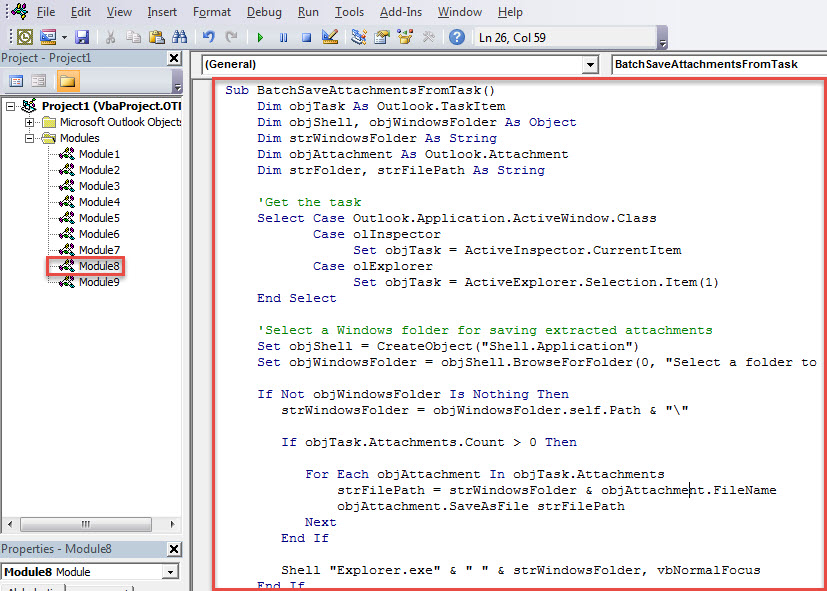
- Դրանից հետո դուրս եկեք VBA խմբագրից:
- Դրանից հետո այս մակրոը ավելացրեք Արագ մատչելիության գործիքագոտում կամ ժապավենի մեջ:
- Ի վերջո, կարող եք փորձել:
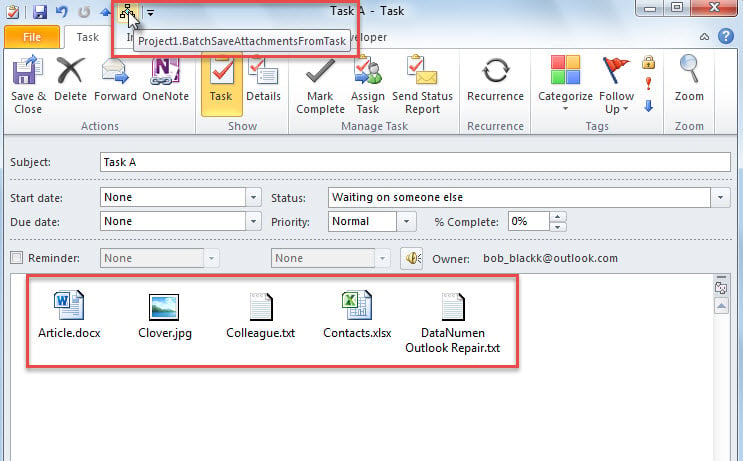
- Նախ և առաջ, ընտրեք կամ բացեք առաջադրանք:
- Դրանից հետո կտտացրեք նոր ավելացված մակրո կոճակին:

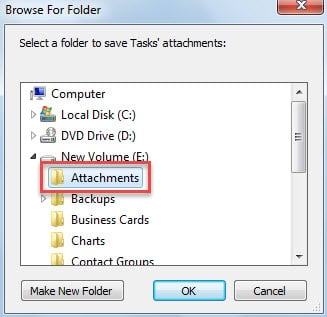
- Պատուհանի երկխոսության դաշտում ընտրեք Windows պանակ ՝ ըստ ձեր պահանջների:
- Դրանից հետո կտտացրեք «Լավ»:

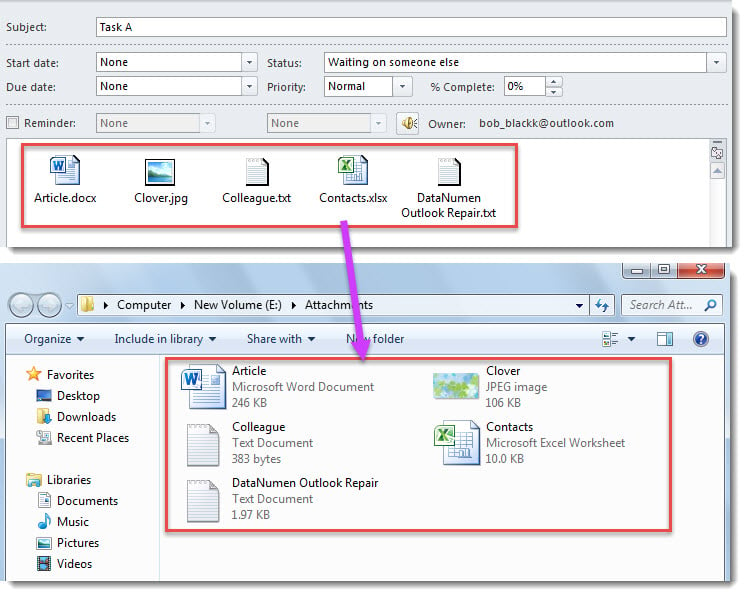
- Միանգամից կցուցադրվի Windows պանակը, որում կարող եք գտնել արդյունահանված կցորդները:

Հաղթահարեք անհանգստացնող հեռանկարային խնդիրները
Ինչպես բոլորս գիտենք, Outlook PST ֆայլը ենթակա է տարբեր սխալների և կոռուպցիայի: Օրինակ, եթե դուք հաճախ անպատշաճ կերպով փակում եք ձեր Outlook- ը կամ ներլցնում եք վնասակար ֆայլեր, ձեր Outlook PST ֆայլը կարող է մի օր անհասանելի դառնալ: Այդ ժամանակ նույնիսկ մուտքի արկղի վերանորոգման գործիքը ի վիճակի չէ ձեզ օգնել: Այն, ինչին կարող եք դիմել, ավելի փորձառու է և վստահելի PST շտկում ծրագրակազմ, ինչպես DataNumen Outlook Repair, Այն կարող է արագ ժամանակում արդյունահանել առավելագույն Outlook տվյալները PST ֆայլից:
Հեղինակի ներածություն.
Shirley Zhang- ը տվյալների վերականգման փորձագետ է DataNumen, Inc., որը տվյալների վերականգման տեխնոլոգիաների համաշխարհային առաջատարն է, այդ թվում ուղղել SQL Server և հեռանկարների նորոգման ծրագրակազմի արտադրանքները: Լրացուցիչ տեղեկությունների համար այցելեք www.datanumen.com