
Այս հոդվածում մենք ուզում ենք ձեզ ներկայացնել 2 արագ եղանակ `ձեր Word փաստաթղթում մեծատառով բոլոր բառերը գտնելու նախնական կամ բոլոր տառերով:
Մեր փաստաթղթերում մեծատառերը հաճախ երեւում են: Օրինակ ՝ որոշ մարդիկ նախընտրում են օգտագործել մեծատառերը ՝ կարևոր կետերի վրա շեշտը դնելու համար: Բացի այդ, եթե դուք փնտրում եք պետական փաստաթուղթ, հավանաբար հապավումների մեջ կտեսնեք բազմաթիվ կազմակերպությունների անուններ: Սկզբնական կամ բոլոր տառերով բառերը գտնելու պատճառները հետևյալն են.
- Հնարավոր է, որ ձեզ հարկավոր է մեծատառով բառերը փոխել այլ դեպքերի, ինչպիսիք են փոքր գլխարկները:
- Երբեմն կարիք չկա անընդհատ օգտագործել մեծատառերը նույնիսկ որպես շեշտադրման միջոց:
- Կառավարության առաջարկության մեջ մեծ կարևորություն ունի վերստուգել այն հապավումների ճիշտ ուղղագրությունը և բացատրությունը, որոնք հիմնականում գրվում են միայն մեծատառերով։
Հետեւաբար, պարզապես վերցրեք այն մեթոդները, որոնք մենք պատրաստվում ենք ցույց տալ ձեզ ՝ աշխատանքն ավարտելու համար:
Մեթոդ 1. Օգտագործեք «Ընդլայնված գտնելու» հատկությունները
Այս անգամ մենք օգտագործում ենք վայրի բնիկ քարտեր `օգնելու մեզ գտնել բոլոր բառերը կամ սկզբնական, կամ բոլոր տառերով մեծատառով:
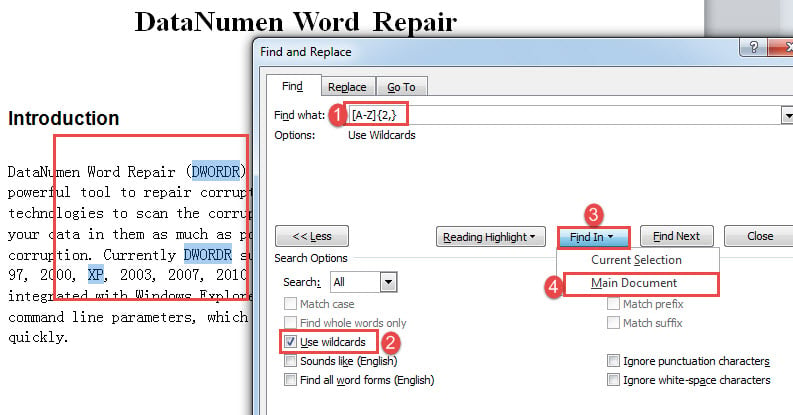
- Նախ, կտտացրեք սլաքի կոճակը «Տուն» ներդիրի տակ գտնվող «Գտիր» հրամանի կողքին:
- Դրանից հետո կտտացրեք «Ընդլայնված գտնում» կոճակին ՝ «Գտիր և փոխարինիր» վանդակը բացելու համար:

- Հաջորդ տեղը կուրսորը «Գտեք ինչ» տեքստի վանդակում: Մուտքագրեք «[AZ] {2,}”Գտնել բոլոր բառերը մեծատառով բոլոր բառերը: Եվ մուտքագրեք «[AZ] {1,}”Սկզբնական մեծատառով բոլոր բառերը գտնելու համար:
- Կտտացրեք «Ավելին» ՝ ավելի շատ տարբերակներ ներկայացնելու համար:
- Հաջորդ կետը նշեք «Օգտագործել վայրի քարտեր» վանդակը:
- Դրանից հետո կտտացրեք «Գտիր» կոճակին և ընտրիր «Հիմնական փաստաթուղթ»: Այժմ բառերը կտեսնեք ընտրության մեջ:


Նշում:
Ինչպես նկատում եք, որ «[AZ] {1,}”Սկզբնական մեծատառով բոլոր բառերը գտնելու համար ընտրվում են միայն մեծատառերով տառեր, ինչպիսիք են ստորև.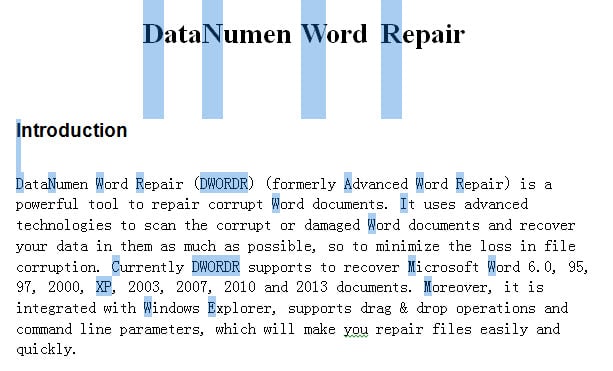
Այլընտրանքային տարբերակ է վայրի բնության քարտերը փոխարինել «[AZ] [az] {1,}”Սկզբնական մեծատառով բոլոր բառերը գտնելու համար: Բայց հետընթացն այն է, որ գտնում է միայն մեկ տառից ավելի բառեր: Օրինակ ՝ «Ա» տառը չի ճանաչվի:
Մեթոդ 2. Գործարկել Word մակրոը
Բացի 1-ին մեթոդից, կարող եք նաև մակրո գործարկել՝ բոլոր թիրախային բառերը ընդգծելու և դրանց ճիշտ օգտագործումը ստուգելու համար։
- Սկսելու համար սեղմեք «Ctrl+Home»՝ փաստաթղթի սկիզբ անցնելու համար։
- Դրանից հետո սեղմեք «Alt + F11» ՝ VBA- ի խմբագրիչը գործարկելու համար:
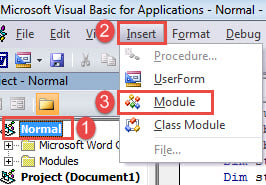
- Հաջորդը անցեք «Նորմալ» նախագիծ ՝ սեղմելով այն:
- Կտտացրեք «Ներդիր» ներդիրին և ընտրեք «Մոդուլ»:

- Դրանից հետո կրկնակի կտտացրեք մոդուլին ՝ աջ կողմում խմբագրման տարածքը հասանելի լինելու համար:
- Այժմ այնտեղ տեղադրեք հետևյալ ծածկագրերը.
Sub FindAndHighlightAllCaps()
  Dim objRange As Range

  With Selection
    .HomeKey Unit:=wdStory

    With Selection.Find
      .ClearFormatting
      .Text = "[A-Z]{2,}"
      .Replacement.Text = ""
      .Forward = True
      .Wrap = wdFindContinue
      .Format = False
      .MatchWildcards = True
      .Execute
    End With
    Do While .Find.Found
      Set objRange = Selection.Range
      objRange.HighlightColorIndex = wdPink
      .Collapse wdCollapseEnd
      .Find.Execute
    Loop
  End With
End Sub
- Ի վերջո, կտտացրեք «Գործարկել» կոճակին:

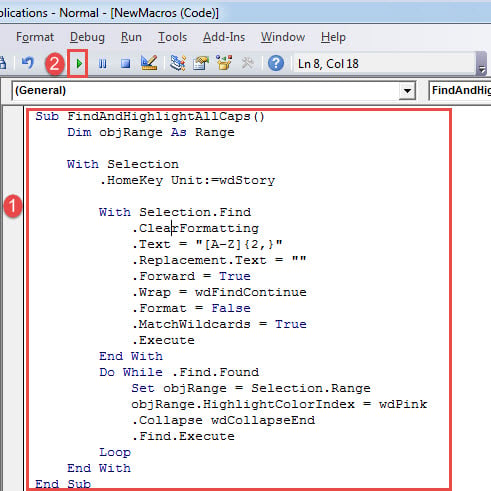
Այս մակրոը կցուցադրի բառերը վարդագույն տառերով գրված բոլոր տառերով:
Նախնական մեծատառով բոլոր բառերը առանձնացնելու համար փոխարենը օգտագործեք այս մակրոը.
Sub FindandHighlightCapitalizedWords()
  Dim objRange As Range

  With Selection
    .HomeKey Unit:=wdStory

    With Selection.Find
      .ClearFormatting
      .Text = "[A-Z]{1,}"
      .Replacement.Text = ""
      .Forward = True
      .Wrap = wdFindContinue
      .Format = False
      .MatchWildcards = True
      .Execute
    End With
    Do While .Find.Found
      Set objRange = Selection.Range
      objRange.HighlightColorIndex = wdBrightGreen
      .Collapse wdCollapseEnd
      .Find.Execute
    Loop
  End With
End Sub
Նշման գույնը հանելու համար սեղմեք «Ctrl + A» ՝ ամբողջ փաստաթուղթն ընտրելու համար: Սկզբից կարող եք սեղմել «Տուն» ներդիրին, ապա կտտացնել «Տեքստի ընդգծման գույնը»: Հաջորդը ընտրեք «Ոչ գույն»: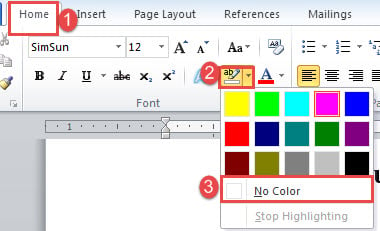
Կարգավորել բառերի սխալները
Այնքան ամոթ է, որ Word- ը կարող է մերթընդմերթ սխալների հանդիպել: Ուստի ծայրաստիճան անհրաժեշտ է իմանալ ճիշտ ճանապարհը շտկել Word- ը խնդիրները: Օգտակար տարբերակներից մեկը փչացած ֆայլերը վերականգնելու համար վերականգնող գործիք ձեռք բերելն է:
Հեղինակի ներածություն.
Վերա Չենը տվյալների վերականգնման փորձագետ է DataNumen, Inc., որը տվյալների վերականգման տեխնոլոգիաների համաշխարհային առաջատարն է, այդ թվում կոռումպացված xlsx և pdf նորոգել ծրագրային արտադրանքները: Լրացուցիչ տեղեկությունների համար այցելեք www.datanumen.com