
Եթե ցանկանում եք Excel- ի աշխատանքային թերթը ուղարկել որպես էլ-նամակ, այն էլփոստով որպես կցորդ ավելացնելու փոխարեն, կարող եք օգտագործել այս հոդվածում ներկայացված երկու եղանակները:
Timesամանակ առ ժամանակ, ի տարբերություն Excel ֆայլ էլեկտրոնային փոստին որպես կցորդ, դուք կարող եք ցանկանալ ուղղակիորեն տեղադրել Excel- ի աշխատանքային թերթը էլփոստի մարմնում, այլ կերպ ասած, ուղարկել այն որպես էլփոստ: Ի պատասխան այս պահանջի ՝ դուք կարող եք կիրառել հետևյալ 2 միջոցներից որևէ մեկը ՝ կախված նրանից ՝ ուզում եք ուղարկել MS Excel կամ MS Outlook: Այժմ կարդացեք մանրամասն գործողությունները ստանալու համար:
Մեթոդ 1. Ուղարկել Excel- ում
- Հենց սկզբից բացեք աղբյուրի Excel ֆայլը:
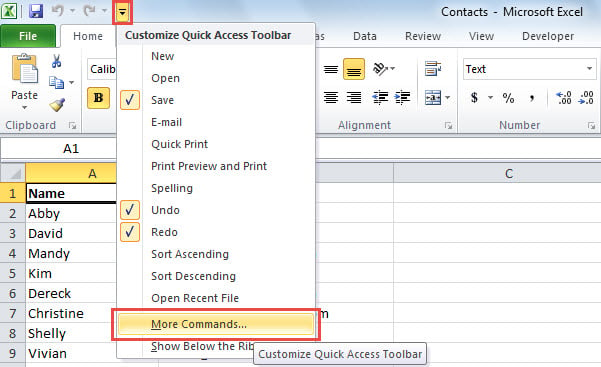
- Դրանից հետո կտտացրեք ներքևի սլաքը Արագ մուտքի գործիքագոտում:
- Բացվող ցուցակից պետք է ընտրեք «Լրացուցիչ հրամաններ»:

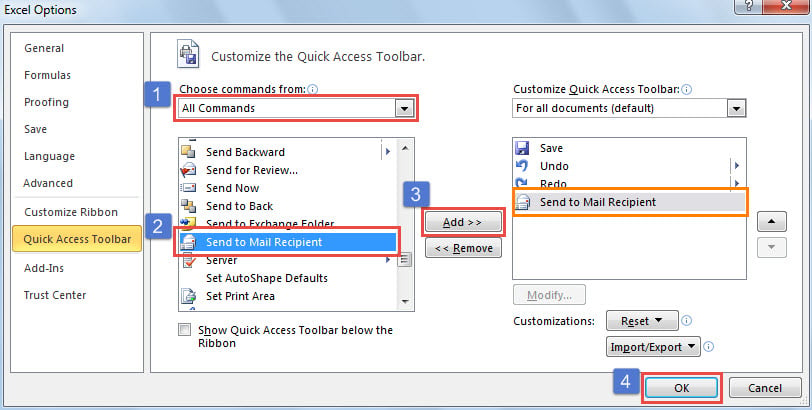
- Հաջորդը դուք պետք է ավելացնեք «Ուղարկել նամակ ստացողին» Արագ մուտքի գործիքագոտում:
- Նախ ընտրեք «Բոլոր հրամանները» բացվող ցուցակում «Ընտրիր հրամաններ.» -Ից:
- Դրանից հետո գտեք և ընտրեք «Ուղարկել փոստին ստացողին» հրամանը:
- Հաջորդը կտտացրեք կենտրոնում գտնվող «Ավելացնել» կոճակին:
- Այն աջ կողմում ավելացնելուց հետո կտտացրեք «OK» ՝ փոփոխությունները պահպանելու համար:

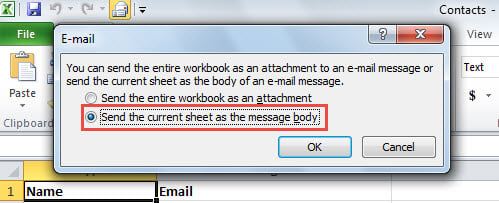
- Դրանից հետո վերադարձեք Excel- ի հիմնական պատուհանը և սեղմեք «Ուղարկել փոստին ստացողին» կոճակը Արագ մուտքի գործիքագոտում:
- Պատուհանի երկխոսության դաշտում ընտրեք «Ուղարկել ընթացիկ թերթը որպես հաղորդագրության մարմին»:

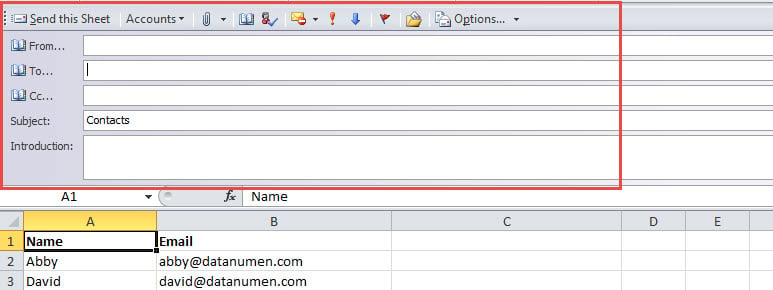
- Ավելի ուշ կցուցադրվի նոր գործիքագոտի, ինչպես հետևյալ էկրանի նկարը: Այժմ կարող եք կազմել էլ. Փոստի մանրամասները ՝ ըստ ձեր պահանջների:

- Ի վերջո, կտտացրեք «Ուղարկել այս թերթիկը» կոճակին ՝ այս թերթիկը որպես էլ.փոստ ուղարկելու համար:
Մեթոդ 2. Ուղարկեք Outlook- ը
- Առաջին հերթին գործարկեք ձեր Outlook ծրագիրը:
- Դրանից հետո սեղմեք «Alt + F11» ստեղնաշարի կոճակները ՝ Outlook VBA խմբագիրը բացելու համար:
- Դրանից հետո բացեք նոր մոդուլ և պատճենեք հետևյալ VBA կոդերը դրանում:
Sub SendanExcelWorksheetAsEmail()
    Dim strExcelFile As String
    Dim objExcelApp As Excel.Application
    Dim objExcelWorkBook As Excel.Workbook
    Dim objExcelWorkSheet As Excel.Worksheet
    Dim objMail As Outlook.MailItem

    strExcelFile = InputBox("Copy the file path to the specific excel file here:", "Specify Excel file", "E:\Contacts.xlsx")

    On Error Resume Next
    Set objExcelApp = CreateObject("Excel.Application")
    Set objExcelWorkBook = objExcelApp.Workbooks.Open(strExcelFile)
    Set objExcelWorkSheet = objExcelWorkBook.Sheets("Sheet1")

    'Change to your own desired email body
    objExcelWorkSheet.MailEnvelope.Introduction = "Message Body"
    Set objMail = objExcelWorkSheet.MailEnvelope.Item
    With objMail
         'Change the recipient and subject as per your needs
         .To = "frank@datanumen.com"
         .Subject = objExcelWorkSheet.Name
         'Use .Send to send it out directly
         .Save
    End With

    objExcelApp.Quit
End Sub
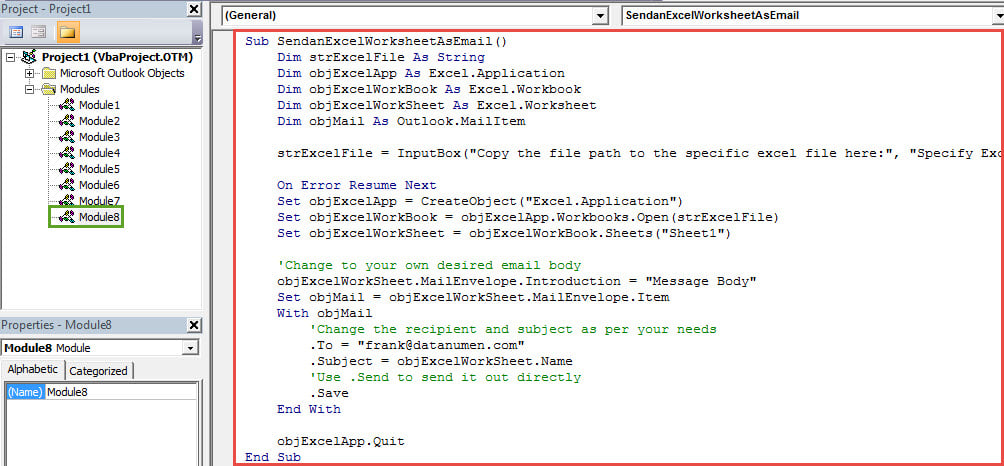
- Դրանից հետո դուք կարող եք կտտացնել «Գործարկել» պատկերակին գործիքագոտում:
- Միանգամից մակրոը կգործարկվի:
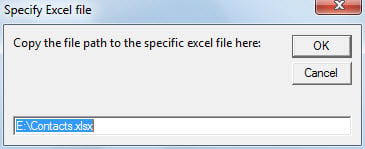
- Դրանից հետո ձեզնից պահանջվում է պատճենել ֆայլի ուղին հատուկ Excel ֆայլում մուտքագրման վանդակում և սեղմել «OK»:

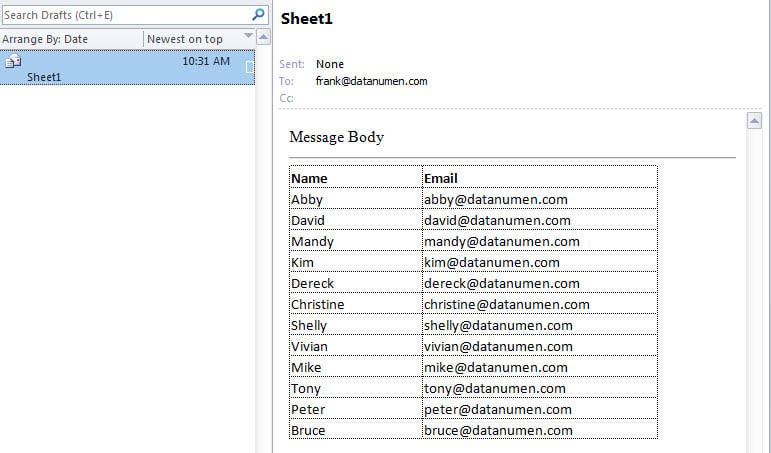
- Վերջապես, Excel- ի աշխատաթերթը պարունակող նոր էլփոստը կպահպանվի «Նախագծեր» փոստի թղթապանակում: Դուք կարող եք գտնել այն ինչպես հետևյալ սքրինշոթը.

Մարտավարորեն հաղթահարեք PST- ի խնդրահարույց խնդիրները
Հաշվի առնելով այն փաստը, որ Outlook PST ֆայլը հակված է սխալներին, հնարավոր է, որ ձեր Outlook- ում հանդիպել եք տարբեր հարցերի: Հետեւաբար, ցավոտ խուսափելու համար PST- ի վնաս, իմաստուն է պարբերաբար տվյալների պահուստավորում կատարել ձեր PST ֆայլերի համար: Ավելին, դուք պետք է մոտակայքում պահեք ամրագրման հզոր գործիք, ինչպիսին է DataNumen Outlook Repair.
Հեղինակի ներածություն.
Shirley Zhang- ը տվյալների վերականգման փորձագետ է DataNumen, Inc., որը տվյալների վերականգման տեխնոլոգիաների համաշխարհային առաջատարն է, այդ թվում sql վնաս և հեռանկարների նորոգման ծրագրակազմի արտադրանքները: Լրացուցիչ տեղեկությունների համար այցելեք www.datanumen.com