
Այսօրվա գրառման մեջ մենք ուրախ ենք ձեզ հետ կիսվել 2 արագ եղանակով՝ միաժամանակ մի քանի Word փաստաթղթեր խմբաքանակով տպելու համար։
Փաստաթղթի ընթերցման ժամանակ դժվար է չխոսել տպագրության մասին: Սովորաբար, մենք բացում էինք մի փաստաթուղթ և տպում առանձին-առանձին մեկ առ մեկ: Սա կարող է ընդունելի լինել, երբ ընդամենը մի քանի ֆայլ կա: Այնուամենայնիվ, խոսելով մեծ թվով փաստաթղթերի մասին, մենք պետք է ավելի արագ լուծումներ ստանանք, փոխարենը յուրաքանչյուրը ձեռքով բացենք և տպենք: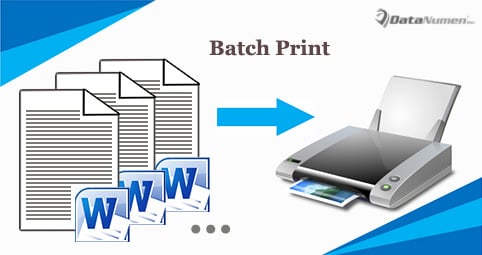
Ստորև բերված են Word- ի բազմաթիվ փաստաթղթեր խմբաքանակով տպելու երկու մատչելի մեթոդներ:
Մեթոդ 1. Տպեք ենթատեքստային ընտրացանկով
- Սկզբից, եթե տպագրության ժամանակ փաստաթղթեր ընտրելու երկրպագու չեք, կարող եք բոլորը դասավորել նույն ցուցակում:
- Այնուհետև այցելեք այն վայրը, որտեղ պահում եք թիրախային փաստաթղթերը։
- Սեղմեք «Ctrl + A» ՝ բոլոր փաստաթղթերը ընտրելու համար:
- Աջ կտտացրեք և ընտրեք «Տպել»:

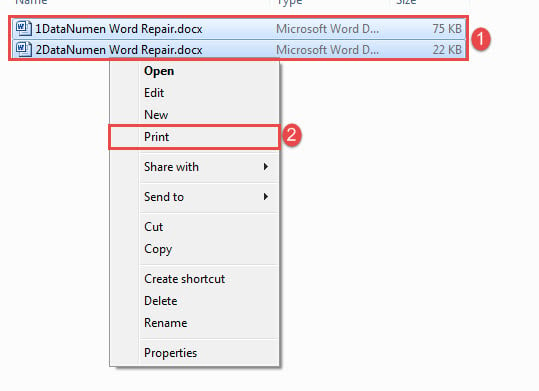
Ի դեպ, այս մեթոդով ամեն անգամ առավելագույնը 15 փաստաթուղթ կարող եք տպել:
Մեթոդ 2. Փաստաթղթային տպագրության փաստաթղթերը VBA- ի միջոցով
Քանի որ 1-ին մեթոդը ունի թվային սահմանափակում `15-ը, կարող եք ընտրել սահմանափակումը շրջանցելու մակրո եղանակ:
- Նախ և առաջ, բոլոր թիրախային ֆայլերը կազմակերպեք նույն թղթապանակում։
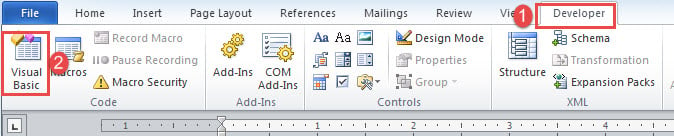
- Դրանից հետո կտտացրեք «Կառուցապատող» ներդիրին և «Visual Basic» - ին: Եթե «Մշակող» ներդիրը դեռ ժապավենի մեջ չէ, փոխարենը սեղմեք «Alt + F11» ՝ VBA խմբագրին դիմելու համար:

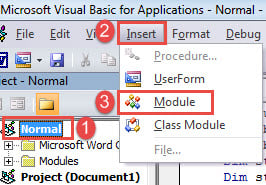
- Հաջորդը կտտացրեք «Նորմալ» և «Տեղադրել» ներդիրներին:
- Եվ ընտրեք «Մոդուլ» -ը ՝ նորը ստեղծելու համար:

- Կրկնակի կտտացրեք մոդուլին ՝ կոդավորման տարածքը աջ կողմում ունենալու համար:
- Կպցրեք ծածկագրերն այնտեղ ՝
Sub BatchPrintWordDocuments()
  Dim objWordApplication As New Word.Application
  Dim strFile As String
  Dim strFolder As String

  strFolder = InputBox("Enter the folder address", "Folder Address", "For example:E:\test word\test\")
  strFile = Dir(strFolder & "*.doc*", vbNormal)

  While strFile <> ""
    With objWordApplication
      .Documents.Open (strFolder & strFile)
      .ActiveDocument.PrintOut
      .ActiveDocument.Close
    End With
    strFile = Dir()
  Wend

  Set objWordApplication = Nothing

End Sub
- Վերջապես, բայց ոչ պակաս կարևոր, կտտացրեք «Գործարկել» կոճակին կամ սեղմեք «F5»:

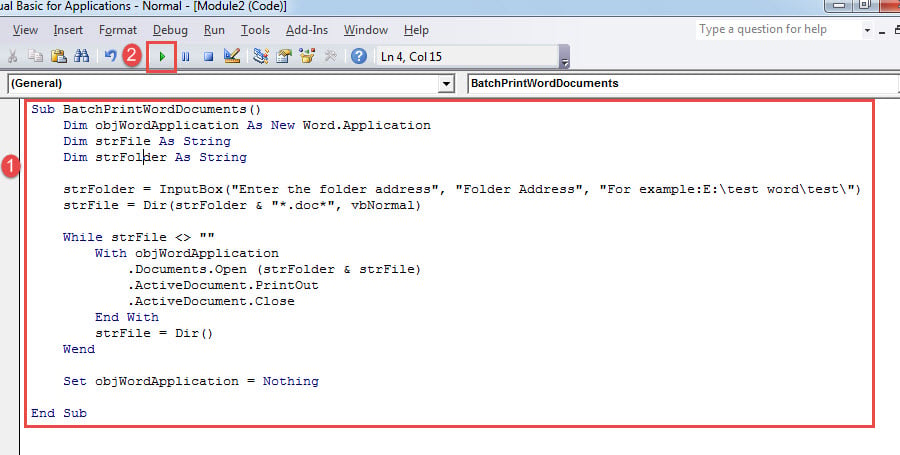
Այժմ այնտեղ մի արկղ է դուրս գալու: Պարզապես մուտքագրեք այն ուղին, որտեղ պահում եք փաստաթղթերը, այնուհետև կտտացրեք «Լավ» ՝ տպագրությանը սպասելու համար:
Իհարկե, մակրոին կարող եք կոճակ հատկացնել ապագայում այն օգտագործելու համար: Լրացուցիչ մանրամասների համար կարող եք հետևել այս հղմանը ՝ Ինչպես հեռացնել տեղադրված տեքստերի ձևաչափումը մակրո և VBA- ի միջոցով ձեր Word- ում
Հոգ տանել ձեր Word փաստաթղթերի մասին
Քանի որ մենք գիտենք, որ Word- ը խոցելի է սխալների և սխալների համար, մեր փաստաթղթերը անընդհատ վտանգված են: Ուստի ժամանակն է միջոցներ ձեռնարկել արժեքավոր տվյալների ապահովման համար: Օրինակ `կանխել a- ով չավարտվելը կոռումպացված դոկտ, լավ սովորություն է ամեն օր կրկնօրինակներ վերցնել:
Հեղինակի ներածություն.
Վերա Չենը տվյալների վերականգնման փորձագետ է DataNumen, Inc., որը տվյալների վերականգման տեխնոլոգիաների համաշխարհային առաջատարն է, այդ թվում Excel- ի նորոգում և pdf նորոգել ծրագրային արտադրանքները: Լրացուցիչ տեղեկությունների համար այցելեք www.datanumen.com