
Այս հոդվածում մենք ձեզ ցույց կտանք երկու Word- ի բազմաթիվ փաստաթղթերի էջերի և բառերի ընդհանուր քանակը հաշվելու 2 արագ և արդյունավետ եղանակ:
Երբեմն, երկար փաստաթղթի վրա աշխատելիս, մենք հակված ենք բովանդակությունը բաժանել մի քանի Word ֆայլերի, օրինակ ՝ տարբեր գլուխներ տեղադրել բազմաթիվ փաստաթղթերում: Այնուհետև, երբ խոսքը վերաբերում է էջերի և բառերի ընդհանուր քանակին հաշվելուն, դա կարող է մի փոքր հոգնեցուցիչ լինել, քանի որ պետք է բացեք յուրաքանչյուր առանձին փաստաթուղթ և ստուգեք տեղեկատվությունը:
Հետեւաբար, մենք թվարկում ենք 2 արագ մեթոդ, որոնք կօգնեն խնայել ձեր թանկագին ժամանակը:
Մեթոդ 1. Ստուգեք մանրամասները ֆայլի պանակում
Տեքստում մենք օրինակ կտանք Windows 7-ի միջավայրի ներքո:
- Նախ և առաջ, կազմակերպեք բոլոր փաստաթղթերը, որոնք ստուգվելու են մեկ ֆայլի թղթապանակում:
- Դրանից հետո բացեք ֆայլի պանակը և կտտացրեք «Լրացուցիչ ընտրանքներ» կոճակին ՝ «Փոխել ձեր տեսքը» կողքին:
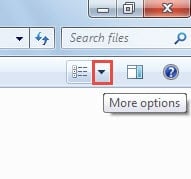
- Հաջորդը կտտացրեք «Մանրամասները»:

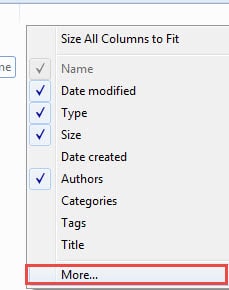
- Այժմ աջ սեղմեք վերնագրի տողի վրա և ընտրեք «Ավելին»:

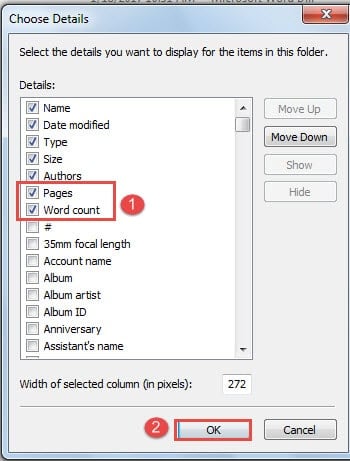
- «Ընտրեք մանրամասները» երկխոսության դաշտում նշեք «Էջեր» և «Բառերի քանակ» վանդակները:
- Դրանից հետո կտտացրեք «Լավ»:

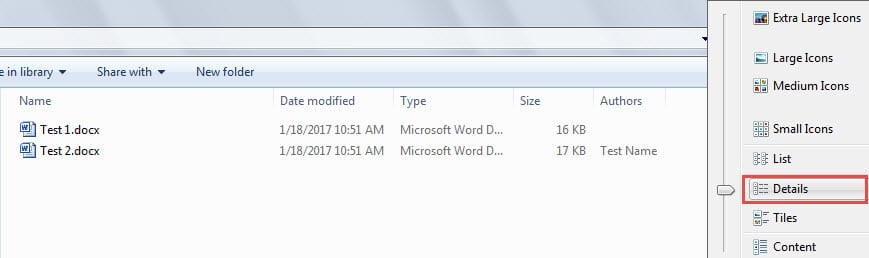
Այժմ կլինեն 2 նոր սյուններ, որտեղ կցուցադրվեն յուրաքանչյուր փաստաթղթի էջերն ու բառերը: Պարզապես պետք է միասին ավելացնել այս թվերը:
Այնուամենայնիվ, այս մեթոդը ձեզ տրամադրում է միայն բառերի մոտավոր քանակը յուրաքանչյուր ֆայլում: Այսպիսով, ավելի ճշգրիտ ցուցանիշ ստանալու համար կարող եք ընտրել 2-րդ մեթոդը:
Մեթոդ 2. Ստեղծեք մակրո
- Նմանապես, նախ բոլոր նպատակային փաստաթղթերը տեղադրեք մեկ ֆայլային պանակում։
- Դրանից հետո բացեք Word- ը և կտտացրեք «Կառուցապատող» ներդիրին:
- Հաջորդը կտտացրեք «Visual Basic» - ին ՝ VBA խմբագիրը բացելու համար: Կամ կարող եք պարզապես սեղմել «Alt + F11»:

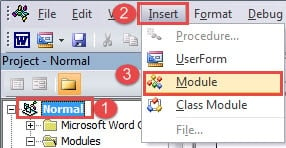
- Այժմ կտտացրեք «Նորմալ» և «Տեղադրել»:
- Դրանից հետո ընտրեք «Մոդուլ»:

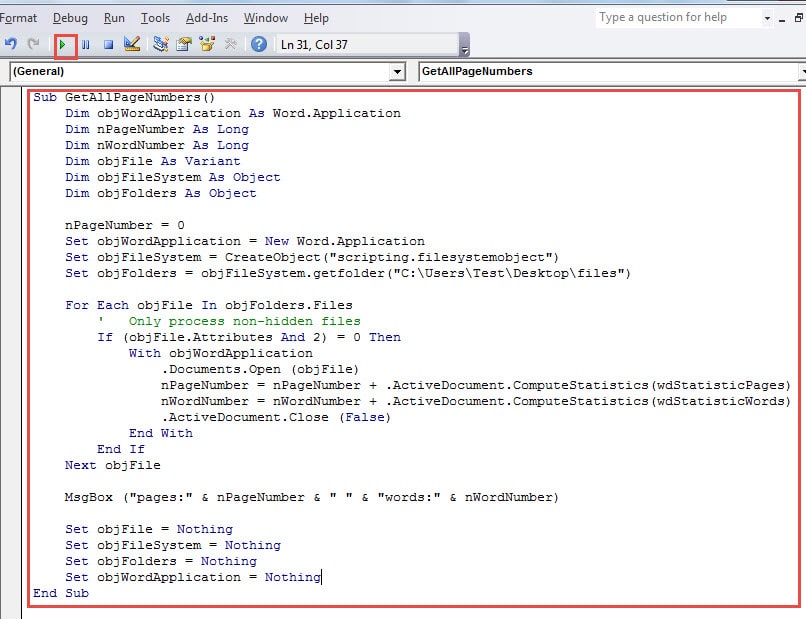
- Հաջորդը կրկնակի սեղմեք նոր մոդուլի վրա և տեղադրեք հետևյալ կոդերը խմբագրման տարածքում.

Sub GetAllPageNumbers()
  Dim objWordApplication As Word.Application
  Dim nPageNumber As Long
  Dim nWordNumber As Long
  Dim objFile As Variant
  Dim objFileSystem As Object
  Dim objFolders As Object

  nPageNumber = 0
  Set objWordApplication = New Word.Application
  Set objFileSystem = CreateObject("scripting.filesystemobject")
  Set objFolders = objFileSystem.getfolder("C:\Users\Test\Desktop\files")

  For Each objFile In objFolders.Files
    '  Only process non-hidden files
    If (objFile.Attributes And 2) = 0 Then
      With objWordApplication
        .Documents.Open (objFile)
        nPageNumber = nPageNumber + .ActiveDocument.ComputeStatistics(wdStatisticPages)
        nWordNumber = nWordNumber + .ActiveDocument.ComputeStatistics(wdStatisticWords)
        .ActiveDocument.Close (False)
      End With
    End If
  Next objFile

  MsgBox ("pages:" & nPageNumber & " " & "words:" & nWordNumber)

  Set objFile = Nothing
  Set objFileSystem = Nothing
  Set objFolders = Nothing
  Set objWordApplication = Nothing
End Sub
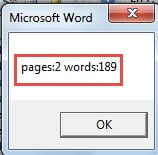
- Ի վերջո, կտտացրեք «Գործարկել» կոճակին: Դրանից հետո ձեզ պետք է դիմավորի հաղորդագրության տուփը, նշելով էջի համարը և ընդհանուր բառերը, ինչպիսիք են ստորև.


Նշում. «C: \ Users \ Test \ Desktop \ files» ֆայլը վերաբերում է ֆայլի պանակի տեղադրությանը:
Դիտեք փաստաթղթերի կոռուպցիան
Քանի որ մենք ամեն օր պետք է գործ ունենանք բոլոր տեսակի զեկույցների հետ, ցանկալի է կրկնօրինակել որոշ կարևոր ֆայլեր, եթե դրանք փչանան, քանի որ պահուստավորումը միշտ էլ անվտանգության ցանցի կարևոր մասն է ՝ ֆայլերի ամբողջականությունը պաշտպանելու համար: Այնուամենայնիվ, փաստն այն է, որ կրկնօրինակումները կարող են նաև տուժել կոռուպցիայի զոհ: Եվ դա այն դեպքում, երբ ձեզ առաջնահերթություն է պետք կոռումպացված Word ֆայլերի վերականգնման գործիք
Հեղինակի ներածություն.
Վերա Չենը տվյալների վերականգնման փորձագետ է DataNumen, Inc., որը տվյալների վերականգման տեխնոլոգիաների համաշխարհային առաջատարն է, այդ թվում xlsx տվյալների խնդիրների վերականգնման գործիք և pdf նորոգել ծրագրային արտադրանքները: Լրացուցիչ տեղեկությունների համար այցելեք www.datanumen.com