
Outlook ամսագրի առանձնահատկությունն աջակցում է օգտվողներին ՝ հեռախոսազանգերը ձայնագրելու և հետևելու համար: Եթե գործարար զանգի ընթացքում հաճախ եք ցանկանում որոշ գրառումներ գրել, ինչու՞ չօգտագործել Outlook ամսագիրը: Այս հոդվածը կանդրադառնա այս հատկությանը և մանրամասնորեն կներկայացնի գործողությունները:
Ավելի հաճախ, քան ոչ, դուք հաճախ պետք է գործնական հեռախոսազանգեր կատարեք ձեր հաճախորդներին կամ գործընկերներին: Theանգերի ընթացքում կարող է անհրաժեշտ լինել մի քանի գրառում կատարել: Այս իրավիճակում, սովորաբար, դուք կարող եք ընտելանալ գրիչ և թուղթ գտնելուն ՝ գրությունները ձեռքով գրելու համար:
Իրականում, եթե մտադիր եք զանգահարել ձեր Outlook- ում գոյություն ունեցող որոշակի կոնտակտ, ինչու՞ չեք գրանցում և հետևում հեռախոսազանգը Outlook ամսագրի առանձնահատկության միջոցով: Այն ոչ միայն կարող է հետևել զանգի տևողությանը, այլև այն կկարողանա կապել զանգը կոնկրետ կոնտակտին և թույլ տալ ձեզ ուղղակիորեն գրառումներ կատարել ամսագրի գրառման մեջ: Բացի այդ, ցանկացած պահի կարող եք ստուգել ձեր զանգերի մատյանները ձեր Outlook- ում: Ձեզ անհրաժեշտության դեպքում կարող եք ուղարկել զանգերի տեղեկամատյանները: Ահա մանրամասն քայլերը:
Գրանցեք և հետևեք հեռախոսազանգերին ձեր Outlook ամսագրերի միջոցով
- Սկսելու համար գործարկեք Outlook-ը և անցեք «Կոնտակտներ» վահանակին։
- Դրանից հետո գտեք և կանգնեցրեք այն սկզբնաղբյուրի մասին, ում հետ մտադիր եք զանգահարել:
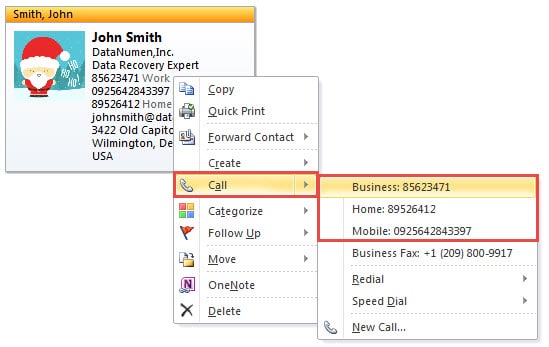
- Հաջորդը աջ կտտացրեք ընտրված կոնտակտին և աջ կտտացնելու ցանկից ընտրեք «“անգել»> «Բիզնես» կամ «Տուն» կամ «Բջջային»:
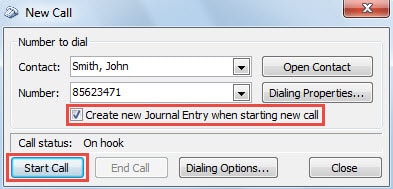
- Հետագայում, նոր բացվող «Նոր զանգ» երկխոսության պատուհանում դուք պետք է նախ նշեք «Ստեղծել նոր օրագրային գրառում նոր զանգը սկսելիս» տարբերակը։
- Եվ այնուհետև սեղմեք «Սկսել զանգը» կոճակը։

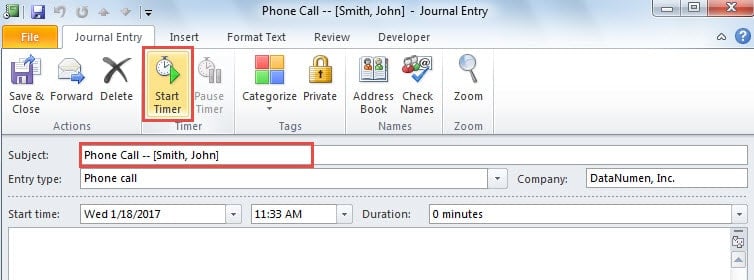
- Դրանից հետո կբացվի նոր օրագրային գրառում։ Այժմ կարող եք փոխել նախապես սահմանված թեման և գրառման տեսակը՝ ըստ ձեր կարիքների։ Այնուհետև սեղմեք «Միացնել ժամանակաչափը» կոճակը։

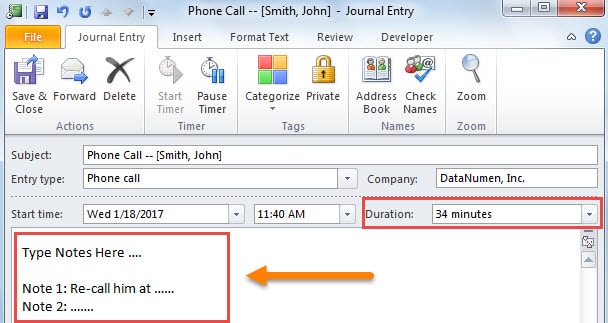
- Ժամաչափը կսկսի աշխատել։ Այնուհետև զանգի ընթացքում կարող եք ձեր նշումները մուտքագրել տեքստի մեջ ըստ ցանկության, ինչպես ցույց է տրված հետևյալ պատկերում։

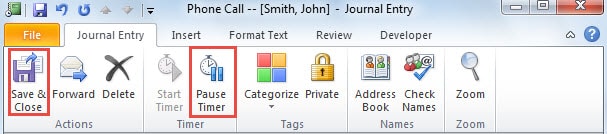
- Theանգն ավարտելուց հետո ժմչփը դադարեցնելու համար կարող եք կտտացնել ժապավենի ժապավենի «Դադարեցնել ժմչփը» կոճակին և սեղմել «Փրկել և փակել» կոճակը ՝ ամսագրի գրանցումը պահելու համար:

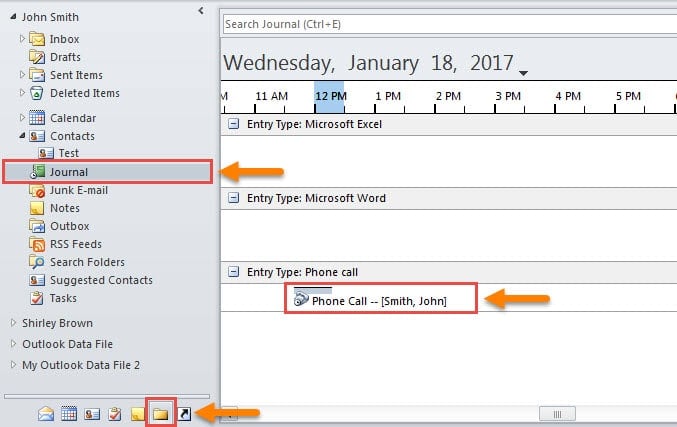
- Վերջապես, կարող եք անցնել «Թղթապանակների ցուցակ» նավիգացիոն վահանակ և բացել «Ամսագիր»: Այնուհետև ժամանակագրության մեջ կարող եք գտնել հեռախոսազանգերի նախորդ գրառումը:

Ամրապնդեք ձեր Outlook պաշտպանությունը
Ինչպես բոլորս գիտենք, չնայած Outlook- ը հարուստ է հատկություններով, այն խոցելի է: Ասել է թե ՝ այն կարող է կոռումպացված լինել տարբեր գործոնների պատճառով, ինչպիսիք են ոչ պատշաճ փակումը, վիրուսային վարակը և չարամիտ հարձակումները և այլն: Հետևաբար, ձեր Outlook տվյալները պաշտպանելու համար դուք պետք է անընդհատ ուժեղացնեք Outlook պաշտպանությունը ՝ ներառյալ կանոնավոր պահուստավորումը և փորձառու պահելը: Outlook տվյալների վերականգնում օգտակար հարմար.
Հեղինակի ներածություն.
Shirley Zhang- ը տվյալների վերականգման փորձագետ է DataNumen, Inc., որը տվյալների վերականգման տեխնոլոգիաների համաշխարհային առաջատարն է, այդ թվում վերականգնել կոռումպացված SQL դբ և հեռանկարների նորոգման ծրագրակազմի արտադրանքները: Լրացուցիչ տեղեկությունների համար այցելեք www.datanumen.com