
Այս հոդվածում մենք ձեզ ցույց կտանք, թե ինչպես արագ փոխել բազմաթիվ նկարներ ձեր Word փաստաթղթում ՝ որոշակի պահանջներ բավարարելու համար:
Արտասովոր չէ, որ այսօր շատ նկարներ տեղադրվում են Word փաստաթղթում: Այնուամենայնիվ, երբեմն այս նկարները պետք է նույն չափի լինեն: Սովորաբար, տեղադրված նկարը «Համապատասխանում է տեքստին» փաթեթավորման ոճին է, ինչը նշանակում է, որ մենք չենք կարող միաժամանակ ընտրել բոլորը: Այսպիսով, նկարի չափը ճշգրտելը կարող է ժամանակատար լինել նույնիսկ այն դեպքում, երբ դրանցից մի քանիսը կան:
Ստորև ներկայացված են 2 արագ եղանակներ, որոնք կարող եք օգտակար համարել:
Մեթոդ 1. Օգտագործեք «F4»
- Նախ և առաջ, կրկնակի սեղմեք նկարի վրա՝ խմբագրման ռեժիմ մտնելու համար։
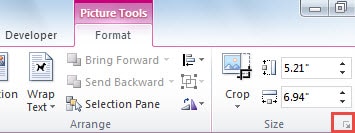
- Երկրորդը, կտտացրեք ներքևի սլաքի կոճակին «Չափ» խմբում «Ձևաչափ» ներդիրի տակ, որպեսզի բացվի «դասավորությունը» երկխոսության տուփը:
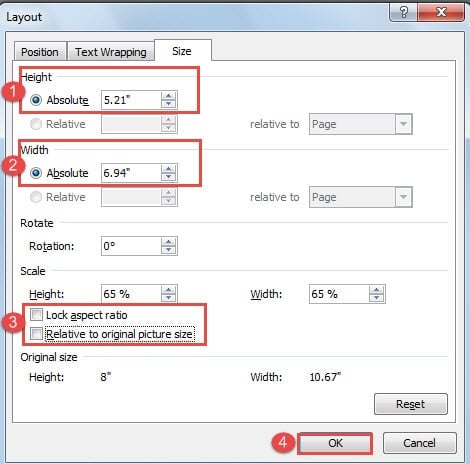
- Բաց երկխոսության վանդակում փոխեք բարձրությունն ու լայնությունը, ինչպես ձեզ հարկավոր է նախ:
- Դրանից հետո «Կշեռք» մասում մաքրել «Կողպեքի կողմի հարաբերակցությունը» և «Համապատասխանաբար նկարի բնօրինակ չափին» տուփերը:
- Ի վերջո, կտտացրեք «Լավ»:
- Հաջորդը կտտացրեք մեկ այլ նկարի վրա և սեղմեք «F4»: Դուք կգտնեք, որ երկրորդ նկարը հիմա նույն չափի է, ինչ նախորդը: «F4» - ն այստեղ կարող է կրկնել վերջին գործողությունը:
Մեթոդ 2. Օգտագործեք VBA կոդեր
Ընդհանուր առմամբ, մեթոդը 1-ը արդեն կարող է ձեզ շատ ժամանակ խնայել: Այնուամենայնիվ, եթե ձանձրալի և ձանձրալի համարեք սեղմել նկարի վրա և սեղմել «F4» ստեղնը, կարող եք օգտագործել VBA կոդերի օգնությունը ՝ խնդիրն ընդմիշտ ավարտելու համար:
- Սկսելու համար սեղմեք «Մշակող» ներդիրին։
- Դրանից հետո կտտացրեք «Visual Basic» «Կոդ» խմբում կամ սեղմեք «Alt + F11» ՝ VBA խմբագիրը բացելու համար:

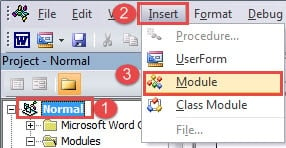
- Հաջորդը կտտացրեք «Նորմալ» կետին:
- Կտտացրեք «Տեղադրել» կետին:
- Եվ ընտրեք «Մոդուլ» -ը:

- Դրանից հետո կրկնակի կտտացրեք նոր մոդուլին ՝ խմբագրման տարածքը բացելու համար:
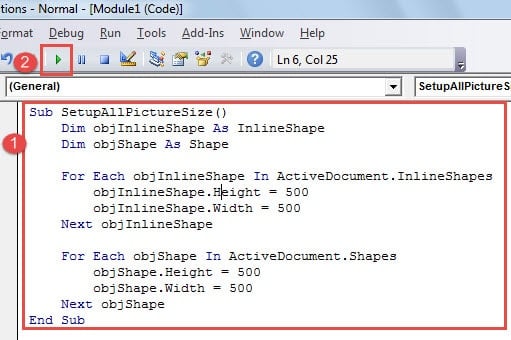
- Տեղադրեք հետևյալ կոդերը ՝

Sub SetupAllPictureSize()
  Dim objInlineShape As InlineShape
  Dim objShape As Shape

  For Each objInlineShape In ActiveDocument.InlineShapes
    objInlineShape.Height = 500
    objInlineShape.Width = 500
  Next objInlineShape

  For Each objShape In ActiveDocument.Shapes
    objShape.Height = 500
    objShape.Width = 500
  Next objShape
End Sub
- Վերջապես, սեղմեք «Run» կոճակը:

Նշումներ:
- Դուք կարող եք փոփոխել «objInlineShape.Height = 500» և «objInlineShape.Width = 500» կոդերի արժեքները, քանի որ անհրաժեշտ է փոխել նկարների բարձրությունն ու լայնությունը «Համապատասխան տեքստի» փաթեթավորման ոճով:
- Կարող եք փոխել «objShape.Height = 500» և «objShape.Width = 500» կոդերի արժեքները ՝ նկարների բարձրությունն ու լայնությունը փոխելու համար, որոնք չեն համապատասխանում «Տեքստին համահունչ» փաթեթավորման ոճին:
Կարգավորել փաստաթղթերի խնդիրները
Word- ի փաստաթուղթը, որը չափազանց շատ նկարներ է պարունակում, կարող է ոչ միայն դանդաղեցնել մշակման արագությունը, այլև փաստաթղթերի փչացման պատճառ դառնալ: Մեկ միջոց է `խուսափել Word ֆայլում չափազանց շատ նկարներ ներդնելուց, որպեսզի նման խնդրի հետ չհանդիպեք: Այլ ճանապարհ է, սակայն, ստանալ a docx խնդրի շտկման գործիք նախապես, այնպես որ ձեզ հարկ չի լինի անհանգստանալ կարեւոր ֆայլը կորցնելու մասին:
Հեղինակի ներածություն.
Վերա Չենը տվյալների վերականգնման փորձագետ է DataNumen, Inc., որը տվյալների վերականգման տեխնոլոգիաների համաշխարհային առաջատարն է, այդ թվում xlsx տվյալների սխալի վերականգնման գործիք և pdf նորոգել ծրագրային արտադրանքները: Լրացուցիչ տեղեկությունների համար այցելեք www.datanumen.com