
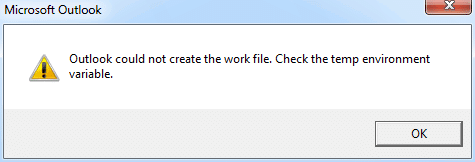
«Outlook-ը չկարողացավ ստեղծել աշխատանքային ֆայլը» սխալը սովորաբար հայտնվում է Outlook-ը գործարկելիս։ Այն ձեր Outlook տվյալները դարձնում է անհասանելի։ Այս հոդվածում մենք ձեզ կասենք, թե ինչպես վերացնել այն։
«Outlook-ը չկարողացավ ստեղծել աշխատանքային ֆայլը։ Ստուգեք ժամանակավոր միջավայրի փոփոխականը» սխալը ցույց է տալիս ժամանակավոր ինտերնետային քեշի փոփոխականի վնասումը։ Այն հաճախ առաջանում է օպերացիոն համակարգի թարմացումից կամ համապատասխան կարգավորումների ֆայլերը սխալ կերպով մեկ այլ համակարգիչ տեղափոխելուց հետո։ Մի՛ խուճապի մատնվեք։ Այս սխալը չի վերաբերում Outlook ֆայլերին։ Ձեր Outlook տվյալները պետք է անվնաս լինեն։ Ավելին, դուք կարող եք այն հեշտությամբ շտկել հետևյալ երկու մեթոդներով։
Մեթոդ 1. Խմբագրել ռեեստրի արժեքը
- Սկզբում անցեք «Սկսել» ընտրացանկին և որոնման դաշտում մուտքագրեք «regedit»:

- Այնուհետև սեղմեք «Enter»՝ ռեեստրի խմբագրիչ մուտք գործելու համար: Բացվող «Հաշվի վերահսկում» երկխոսության վանդակում ընտրեք «Այո»:
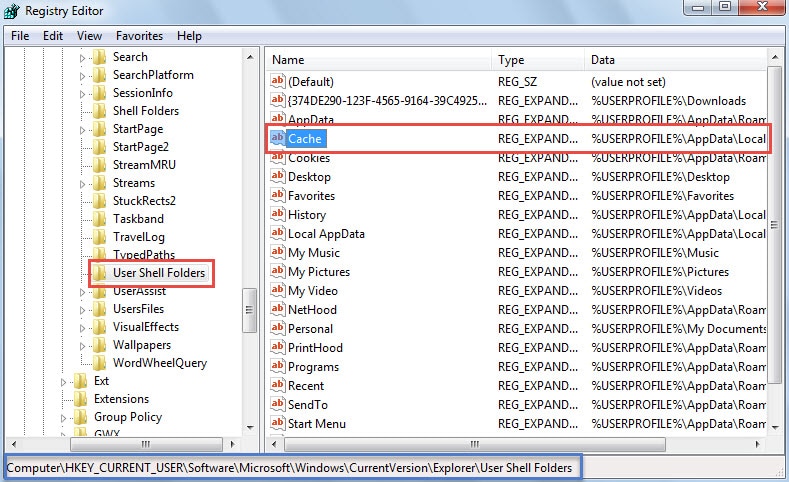
- Հաջորդը Ռեեստրի խմբագրիչի պատուհանում պետք է հաջորդաբար գտնեք հետևյալ ստեղները.
HKEY_CURRENT_USER \ Software \ Microsoft \ Windows \ CurrentVersion \ Explorer \ User Shell թղթապանակներ
- «Օգտվողի կեղևի թղթապանակներ» ստեղնն ընտրելուց հետո շրջվեք դրա աջ պատուհանում: Դուք կարող եք գտնել «Cache» արժեքը:

- Հաջորդը կրկնակի սեղմեք «Քեշ» արժեքի վրա: Եվ հաջորդ «Խմբագրել տողը» երկխոսության պատուհանում մուտքագրեք ճիշտ ժամանակավոր ինտերնետային ֆայլերի թղթապանակի ուղին:
- Եթե աշխատում եք Windows Vista, 7, 8 կամ 10 օպերացիոն համակարգով, լռելյայն ուղին պետք է լինի «%USERPROFILE%\AppData\Local\Microsoft\Windows\Temporary Internet Files»:
- Եթե Windows XP-ում է, այն «%USERPROFILE%\Local Settings\Temporary Internet Files» է։

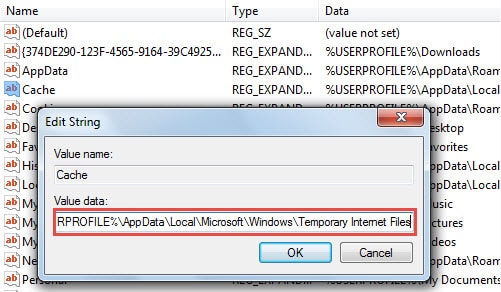
- Արժեքը խմբագրելուց հետո սեղմեք «Լավ»՝ փոփոխությունները պահպանելու և գրանցամատյանի խմբագրից դուրս գալու համար: Այժմ դուք պետք է վերագործարկեք համակարգիչը՝ փոփոխությունները միացնելու համար:
Մեթոդ 2. Փոխել ինտերնետի ընտրանքները
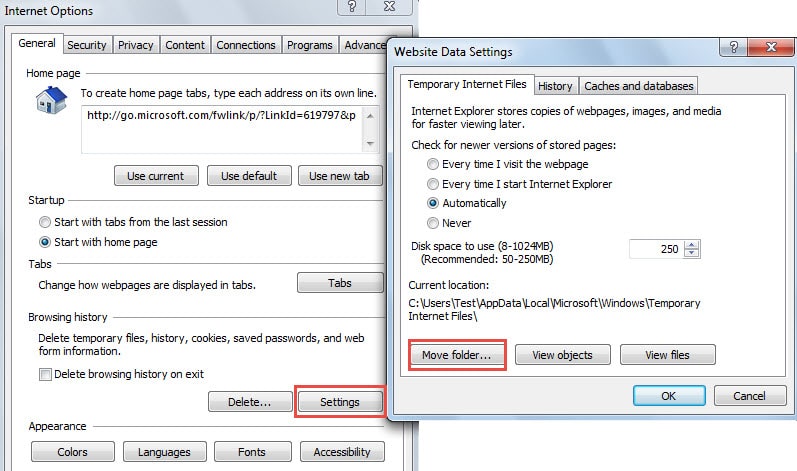
- Սկսելու համար բացեք Internet Explorer պատուհանը և սեղմեք վերին աջ անկյունում գտնվող ատամնանիվի պատկերակի վրա: Ցանկից ընտրեք «Ինտերնետային ընտրանքներ»:
- Այնուհետև «Ինտերնետային ընտրանքների» նոր երկխոսության վանդակում սեղմեք «Կարգավորումներ» կոճակը: Կբացվի «Վեբկայքի տվյալների կարգավորումների» նոր երկխոսության տուփ, սեղմեք «Տեղափոխել թղթապանակը»:

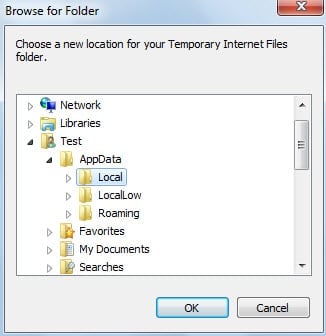
- Հաջորդը՝ «Փնտրել թղթապանակը» բաժնում, դուք պետք է փնտրեք համապատասխան ժամանակավոր ինտերնետային ֆայլերի թղթապանակը: Ինչ վերաբերում է թղթապանակի կոնկրետ ուղուն, կարող եք դիմել վերջին մեթոդի 5-րդ քայլին:

- Վերջապես, մի քանի անգամ սեղմեք «Լավ»՝ փոփոխությունները պահպանելու համար, սպասեք, մինչև փոփոխությունները ակտիվանան և վերագործարկեք համակարգիչը, երբ հուշումը ստանաք։
Կատարեք հետևողական և արդիական պահուստավորում Outlook-ի տվյալների համար
Քանի որ այդ Outlook-ը հակված է կոռուպցիայի, դուք պետք է կանոնավոր կրկնօրինակեք ձեր Outlook-ի տվյալները՝ Outlook-ի տվյալների կորստից խուսափելու համար: Կրկնօրինակները կօգնեն ձեզ վերականգնել վնասված PST տվյալները առանց ջանքերի հեշտությամբ: Բայց եթե դուք չունեք կրկնօրինակում կամ այն ունի սահմանափակ արժեք, քանի որ այն ընթացիկ չէ, դուք դեռ կարող եք խնդիրը լուծել աստղային գործիքի միջոցով, ինչպիսին է. DataNumen Outlook Repair.
Հեղինակի ներածություն.
Shirley Zhang- ը տվյալների վերականգման փորձագետ է DataNumen, Inc., որը տվյալների վերականգման տեխնոլոգիաների համաշխարհային առաջատարն է, այդ թվում նորոգում SQL Server MDF և հեռանկարների նորոգման ծրագրակազմի արտադրանքները: Լրացուցիչ տեղեկությունների համար այցելեք www.datanumen.com