
Այս հոդվածում մենք դիտարկում ենք մի քանի հարցումներ ներառելու մեկ Ms Access զեկույցում
 Access-ի շատ օգտատերեր ցանկանում են մի քանի հարցումներ ավելացնել հաշվետվության մեջ, որով այդ բոլոր հարցումների արդյունքները ներկայացված են մեկ զեկույցում: Եթե դուք կարողանաք դա անել, դա ձեր զեկույցը կդարձնի շատ ընդգրկուն և պրոֆեսիոնալ տեսք: Ձեր տրամադրած հաշվետվությունները կարող են լինել շատ ավելի մանրամասն և տեղեկատվական, եթե դրանք պարունակում են բազմաթիվ հարցումների արդյունքներ: Զեկույցում մի քանի հարցումներ դնելիս միատեսակություն չի պահանջվում: Դուք կարող եք ընտրել ցանկացած հարցում, որը ցանկանում եք, և դրանք բոլորը կարող են կապ չունենալ, դա չի ազդի արդյունքների վրա: Հաշվետվությանը մի քանի հարցումներ ավելացնելու համար անհրաժեշտ է ստեղծել չկապված հաշվետվություն, որի քայլերը հետևյալն են.
- Գնացեք «Ստեղծել» ներդիրը ժապավենի վրա:
- Չկապված հաշվետվություն բացելու համար ընտրեք «Հաշվետվության ձևավորում»:

Չկապված զեկույցի ստեղծումից հետո կարող եք սկսել հարցումներ ավելացնել ձեր նոր չկապված զեկույցին: Բոլոր այն հարցումների համար, որոնք ավելացնում եք հաշվետվության մեջ, դուք նույնպես պետք է ավելացնեք ենթահաշվետվություն: Դա անելու համար հետևեք հետևյալ քայլերին.
- Ընտրեք «Design Tab» ժապավենից:
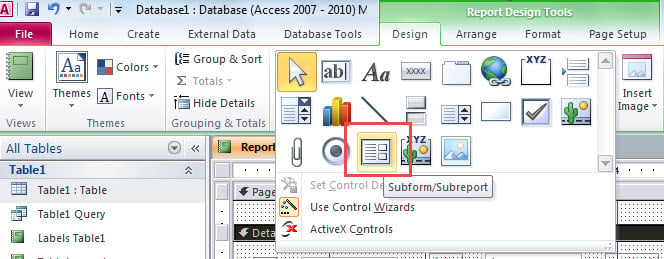
- Գնացեք «Վերահսկումների ներդիր», կտտացրեք բացվող ընտրացանկի սլաքին և ընտրեք Ենթաձևեր/Ենթահաշվետվություններ:


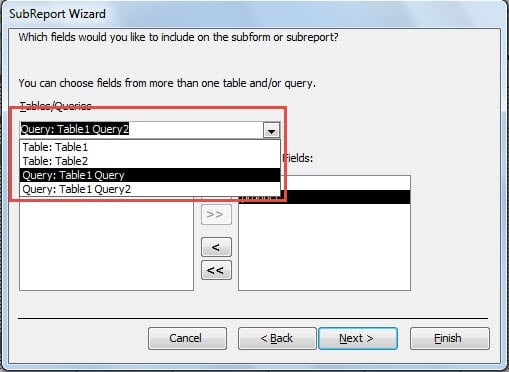
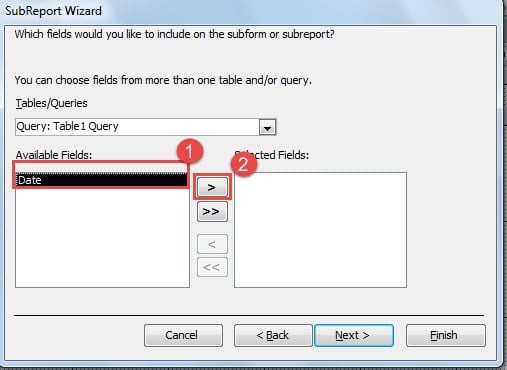
- Ընտրեք հարցումը, որը ցանկանում եք ավելացնել զեկույցում, հետևեք հրաշագործին և ընտրեք բոլոր այն դաշտերը, որոնք ցանկանում եք ցուցադրվել զեկույցում:

- Ավելացրեք համապատասխան վերնագիր ձեր ենթահաշվետվության մեջ:
- Ավարտեք՝ սեղմելով «Ավարտել»:

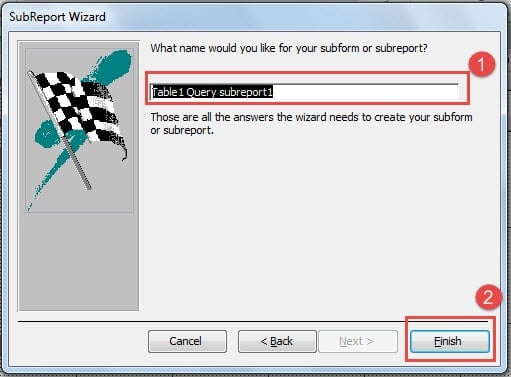
Հետևելով այս քայլերին, դուք կկարողանաք ենթահաշվետվություններ ավելացնել ձեր բոլոր հարցումներին, դրանք կցուցադրվեն շարունակական ձևի նման: Ձևաչափը փոխելու հնարավորություն կա, եթե այս ձևաչափը ձեզ դուր չի գալիս։ Դուք կարող եք ընտրել ենթահաշվետվությունների ավելացումը հարցմանը, նախքան դրանք ավելացնելը հիմնական զեկույցում:
Քայլերը նախկինի պես կմնան նույնը, սակայն ենթահաշվետվությունները կընտրվեն նախքան այն հարցումների ընտրությունը, որոնք ցանկանում եք ներառել զեկույցում: Բազմաթիվ հարցումներով հաշվետվություն ստեղծելու համար դուք պետք է հետևեք բոլոր հարցումների և ենթահաշվետվությունների համար տրված քայլերին: Սա կարող է շատ ժամանակ խլել, բայց արդյունքները, անշուշտ, կարժենան ձեր ներդրած բոլոր ջանքերին:
Հաշվետվությանը մի քանի հարցումներ ավելացնելը բազմաթիվ առավելություններ ունի։ Սա կարելի է բացատրել հաճախորդների տվյալների բազայի օրինակով։ Եթե ընկերությունը բաղկացած է իր բոլոր հաճախորդների տվյալների բազայից և ցանկանում է ստեղծել հաշվետվություն այն մասին, թե իր որ ապրանքներն են ամենատարածվածը տարբեր խմբերի շրջանում, այն կարող է ստեղծել հաշվետվություն այս հարցումներով՝ ցանկալի արդյունքը ստանալու համար։ Արդյունքում ստացված հաշվետվությունը ոչ միայն օգտատիրոջը կտրամադրի տեղեկություններ հայտնի ապրանքների մասին, այլև հաճախորդների որ կատեգորիայի մոտ են այդ ապրանքները հայտնի։ Դուք կարող եք այս հաշվետվությունն ավելի մանրամասն դարձնել, եթե ցանկանում եք իմանալ, թե ովքեր են ապրանքների ամենահավատարիմ հաճախորդները կամ նրանք, ովքեր առավելագույն քանակությամբ անգամներ են գնել ապրանքը։
Մուտքի խափանումները նույնպես կարող են վտանգել զեկույցի տվյալները
Եթե դուք հանդիպեք Ms Access-ի վթարի, մի հավատացեք, որ ձեր հաշվետվություններն ապահով են: Անմիջապես գործարկել ան accdb- ի նորոգում գործիք՝ վերադարձնելու ձեր արժեքավոր տվյալները, ներառյալ հաշվետվությունները և խուսափել տվյալների կորստից: Երբ փնտրում եք վերականգնման գործիք, համոզվեք, որ ձեր ընտրած գործիքն ունի վերականգնման հավաստի արագություն և կարող է աշխատել մեծ ֆայլեր:
Հեղինակի ներածություն.
Վիվիան Սթիվենսը տվյալների վերականգման փորձագետ է DataNumen, Inc., որը տվյալների վերականգման տեխնոլոգիաների համաշխարհային առաջատարն է, այդ թվում վերականգնել mdf db վնասը և գերազանցել վերականգնման ծրագրային արտադրանքները: Լրացուցիչ տեղեկությունների համար այցելեք www.datanumen.com