
Դուք երևի երբևէ ստացել եք այն նամակները, որոնք հաղորդագրության մարմնում շատ նկարներ են պարունակում: Այս հոդվածը կներկայացնի նկարների էլփոստից արդյունահանման և պահպանման երկու արագ մոտեցում:
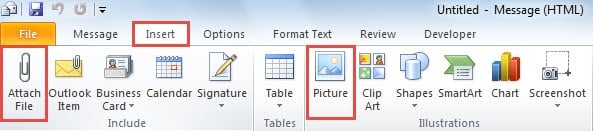
Ինչպես բոլորս գիտենք, Outlook- ը թույլ է տալիս օգտվողներին նկարներ տեղադրել հաղորդագրության մարմնում կամ կցորդների մեջ: Ինչպես ցույց է տրված հետևյալ նկարում, մարմնում նկար ավելացնելու համար մենք կարող ենք ուղղակիորեն հարվածել «Նկար» կոճակին: Եվ որպես կցորդներ ավելացնելու համար մենք պետք է ընտրենք «Կցել ֆայլը»:
Ենթադրվում է, որ կանոնավոր օգտվողները պետք է իմանային, թե ինչպես պահպանել հավելվածները: Դե ինչ կասե՞ք ներքին նկարների մասին: Կենտրոնանալով այս խնդրի վրա, մենք կառաջարկենք երկու այլընտրանք `նկարների քանակի հիման վրա, որոնք ցանկանում եք արդյունահանել և պահպանել: Կարդացեք ՝ դրանք մանրամասն ստանալու համար:
Փրկեք էլ. Փոստում տեղադրված մեկ նկար
Պայմանով, որ պարզապես կցանկանաք պահպանել էլ. Փոստում տեղադրված մեկ նկար, այս մեթոդը կլինի ավելի լավ ընտրություն:
- Հենց սկզբում բացեք էլփոստը իր Հաղորդագրության պատուհանում կամ դիտեք այն ընթերցանության պատուհանում:
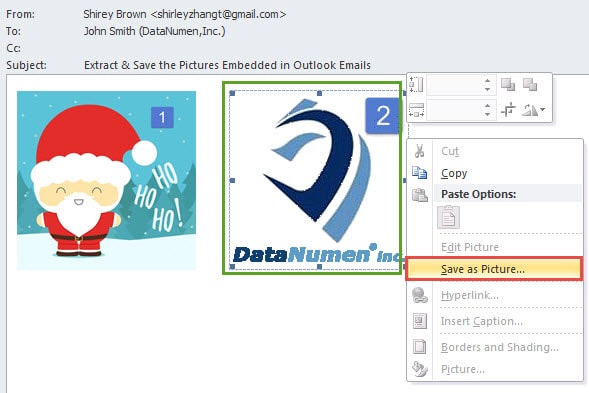
- Դրանից հետո բարձրացրեք աղբյուրի նկարը և աջ սեղմեք դրա վրա:
- Իր աջ կտտացնելու ցանկից հետո ընտրեք «Պահել որպես նկար» տարբերակը:
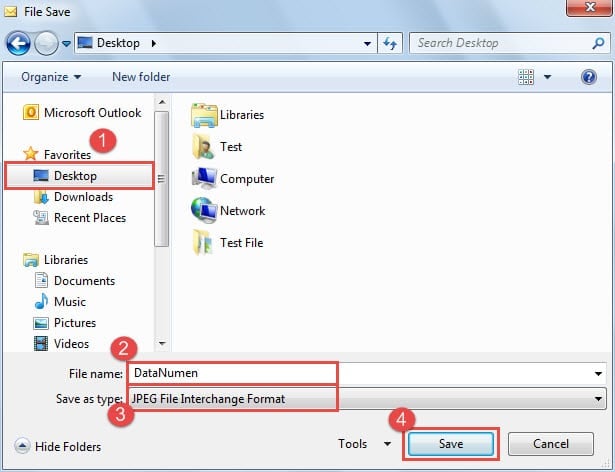
- Վերջապես նոր «File Save» պատուհանում ընտրեք փրկող նպատակակետի պանակը և նշեք նկարի անունը, փոխեք «Save as type» - ը «JPEG» և սեղմեք «Save» կոճակը:

Արագ պահեք էլ. Փոստում տեղադրված բոլոր նկարները
Ենթադրելով, որ ցանկանում եք էլեկտրոնային փոստից պահպանել բազմաթիվ նկարներ կամ նույնիսկ բոլորը, առաջին մեթոդը բարդ է: Այսպիսով, այս հնարքը ավելի լավ լուծում է այս գործի համար:
- Սկսելու համար ընտրեք աղբյուրի էլ. փոստը։
- Դրանից հետո անցեք «Ֆայլ» ընտրացանկին և ընտրեք «Պահել որպես» տարբերակը:
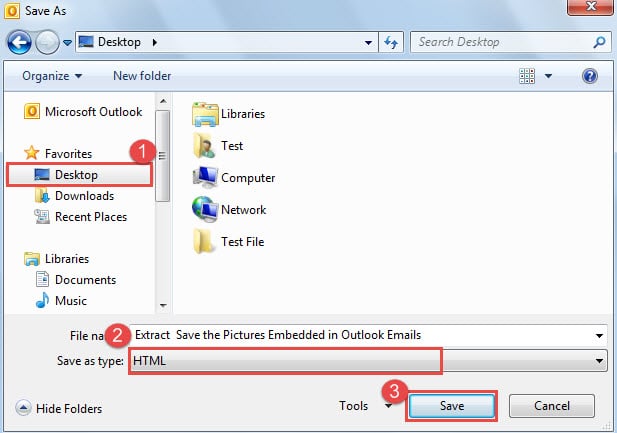
- Հաջորդ պատուհանում «Պահել որպես» երկխոսության մեջ, դուք պետք է ընտրեք նպատակակետ ֆայլը պահելու համար, և ընտրեք «HTML» «Պահել որպես տիպ» բացվող ցուցակից և վերջապես սեղմել «Պահել» կոճակը:

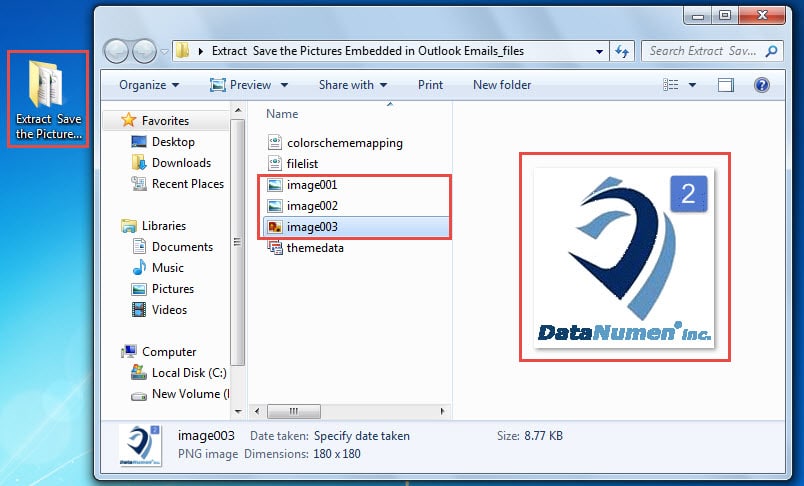
- Ի վերջո կարող եք դուրս գալ Outlook- ից և մտնել նպատակակետի պանակ: Դուք կտեսնեք նոր թղթապանակ, որի անունը լրիվ նույնն է էլ. Փոստի թեման: Այս պանակը պարունակում է էլ. Փոստի բոլոր նկարները:

Հաղթահարեք Outlook- ի խոցելիությունները
Թեև Outlook- ը հարուստ է հատկություններով, այն նաև հակված է սխալների: Հետևաբար, տարատեսակ խնդիրներ, ինչպես անսպասելի Outlook էլփոստի կոռուպցիա, կտրուկ վթարներ և հաճախակի Outlook սխալի հաղորդագրություններ և այլն, երկար ժամանակ տառապում էին օգտվողներին: Բարեբախտաբար, դրանց հեռացման համար կան բազմաթիվ ունիվերսալ հնարքներ, ինչպիսիք են նոր փոստի պրոֆիլի ստեղծումը, երրորդ կողմի հավելումների անջատումը, PST ֆայլի սկանավորումը Scanpst.exe- ի միջոցով սխալների համար և այլն
Հեղինակի ներածություն.
Shirley Zhang- ը տվյալների վերականգման փորձագետ է DataNumen, Inc., որը տվյալների վերականգման տեխնոլոգիաների համաշխարհային առաջատարն է, այդ թվում վերանորոգել կոռումպացված mdf և հեռանկարների նորոգման ծրագրակազմի արտադրանքները: Լրացուցիչ տեղեկությունների համար այցելեք www.datanumen.com