
Այս հոդվածում կան 10 օգտակար խորհուրդներ, որոնք կօգնեն ձեզ ճիշտ և մատչելի կերպով տպել ձեր Word փաստաթղթերը 10 տարբեր իրավիճակներում։
Անխուսափելիորեն, դուք ստիպված կլինեք տպել ձեր Word ֆայլը, երբ ավարտեք դրա վրա աշխատանքը: Փաստաթուղթ տպելը հրթիռային գիտություն չէ, բայց ի՞նչ կասեք այն արդյունավետ և շրջակա միջավայրի համար բարենպաստ դարձնելու մասին: Մի քանի անուն նշելու համար, գիտե՞ք ինչպես ճիշտ տպել երկու կողմերում էլ ձեռքով: Ավելին, գիտե՞ք ինչպես տպել ձեր Word փաստաթղթի հայելային պատկերը:
Ինչևէ, այս հոդվածը թվարկում է 10 տարբեր տպագրական իրավիճակներ և դրանց լուծումները: Կարդացեք և օգտագործեք այս խորհուրդները ՝ ձեր աշխատանքի արդյունավետությունը բարելավելու համար:
Հուշում 1. Տպելուց առաջ ավտոմատ կերպով թարմացրեք դաշտերը և կապակցված տվյալները
Եթե ձեր փաստաթուղթը պարունակում է դաշտեր կամ կապակցված տվյալներ, տպելուց առաջ դուք պետք է թարմացնեք դրանք: Այնուամենայնիվ, ավելի հաճախ, քան ոչ, կարող եք պարզապես մոռանալ ձեռքով թարմացնել այս դաշտերը, ինչը կարող է հանգեցնել նույնիսկ թղթի թափոնների և բիզնեսի ճգնաժամի:
Ահա թե ինչու պետք է նախապես սահմանել տպման ընտրանքները ՝ կատարելով հետևյալ քայլերը.
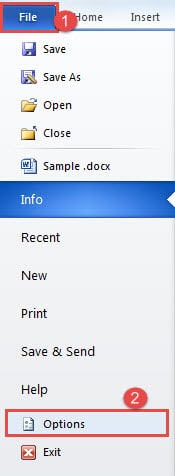
- Նախ, կտտացրեք «Ֆայլ» ներդիրին:
- Դրանից հետո ընտրեք «Ընտրանքներ»:
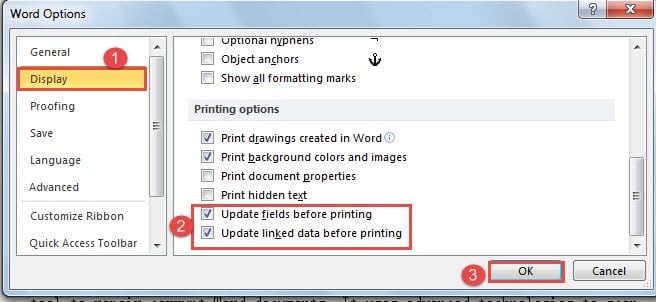
- Այժմ «Բառի ընտրանքներ» երկխոսության դաշտում նախ կտտացրեք «Displayուցադրել» ձախ կողմում:
- Դրանից հետո անցեք «Տպման ընտրանքներ» էջ և նշեք «Թարմացնել դաշտերը տպելուց առաջ» և «Թարմացնել կապակցված տվյալները տպելուց առաջ» վանդակները:
- Ի վերջո, կտտացրեք «OK» ՝ փոփոխությունը պահպանելու համար:

Հուշում 2. Printիշտ տպեք երկու կողմերից էլ
Բնականաբար, մենք կտպենք հնարավորինս երկու կողմերից էլ ՝ թուղթ խնայելու և շրջակա միջավայրը պաշտպանելու համար: Այնուամենայնիվ, կարող եք գտնել, որ ձեր տպիչը չի աջակցում ավտոմատ դուպլեքս տպագրություն: Այդ դեպքում ամեն ինչ կարող է մի փոքր բարդ դառնալ: Բայց մի վախեցեք, դուք կարող եք խնդրին լուծում տալ ՝ հետևելով ստորև ներկայացված հրահանգներին.
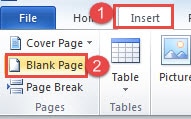
- Սկսելու համար ստուգեք ձեր փաստաթղթի էջերի ընդհանուր քանակը: Եթե դա տարօրինակ թիվ է, տեղադրեք կուրսորը փաստաթղթի վերջում: Դրանից հետո կտտացրեք «Տեղադրել» ներդիրին: Հաջորդը կտտացրեք «Դատարկ էջ» -ին ՝ ձեր փաստաթղթի համար նոր էջ ավելացնելու համար: Իհարկե, եթե դա զույգ թիվ է, կարող եք պարզապես բաց թողնել վերը նշված գործողությունները:

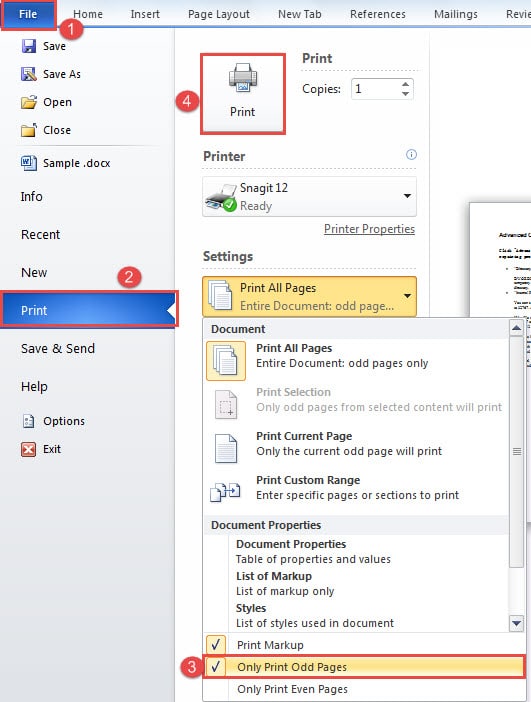
- Դրանից հետո կտտացրեք «Ֆայլ» ներդիրին:
- Հաջորդը կտտացրեք «Տպել» կոճակին:
- «Կարգավորումներ» բաժնում ընտրեք «Միայն տարօրինակ էջեր տպել»:
- Կտտացրեք «Տպել» կոճակին:

- Այժմ շրջեք բոլոր թերթերը և վերևում կատարեք դատարկ կողմը: Դրանք նորից դրեք տպիչի մեջ:
- Այժմ կարող է լինել 2 իրավիճակ ՝ ըստ տարբեր տեսակի տպիչների: Եթե վերևում գտնվող դատարկ կողմը փաստաթղթի առաջին թղթի հակառակ կողմն է, ապա հարկավոր է սեղմել «Ֆայլ»:
- Դրանից հետո կտտացրեք «Տպել» կոճակին:
- Այս անգամ «Կարգավորումներ» բաժնում ընտրեք «Միայն տպել նույնիսկ էջերը»:
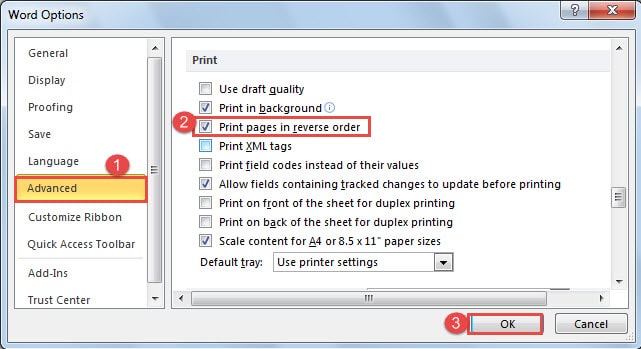
- Եթե վերևում գտնվող դատարկ կողմը փաստաթղթի վերջին թղթի հակառակ կողմն է, ապա հարկավոր է սեղմել «Ֆայլ», ապա կտտացրեք «Ընտրանքներ» ՝ «Բառի ընտրանքներ» երկխոսության տուփը բացելու համար:
- Հաջորդը կտտացրեք «Ընդլայնված» կոճակին:
- Եվ նշեք «Տպել էջերը հակառակ կարգով» վանդակը:
- Մի մոռացեք կտտացնել «Լավ»:

- Հաջորդ կրկնությունը 7-ից 9-րդ քայլից:
Հուշում 3. Տպեք Word փաստաթղթի հայելային պատկեր
Պարզապես օգտագործելով Word- ը և կարող եք տպել ձեր փաստաթղթի հայելային պատկերը:
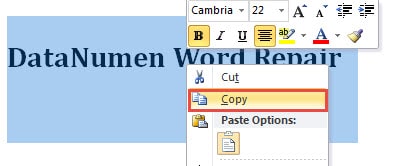
- Սկզբից ընտրեք այն տեքստը, որը դուք պետք է տպեք և պատճենեք այն:

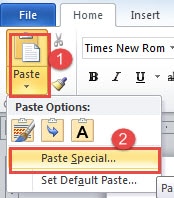
- Երկրորդ, բացեք նոր Word փաստաթուղթ: Կտտացրեք «Կպցնել» պատկերակի վրա բացվող կոճակը «Տուն» ներդիրի տակ:
- Դրանից հետո ընտրեք «Paste Special»:

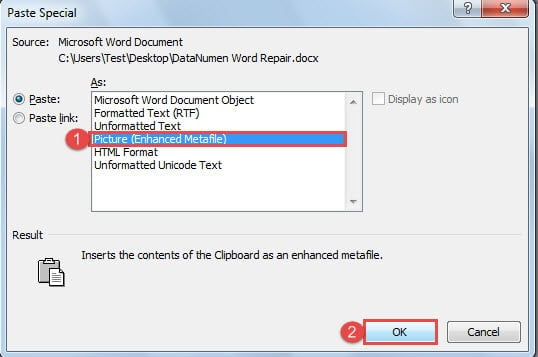
- Այժմ «Կպցնել հատուկ» երկխոսության դաշտում ընտրեք «Նկար (ընդլայնված մետաֆայլ)»:
- Դրանից հետո կտտացրեք «Լավ»: Ձեր տեղադրած տեքստը կվերածվի նկարի:

- Այժմ կտտացրեք նկարին ՝ այն ընտրելու համար:
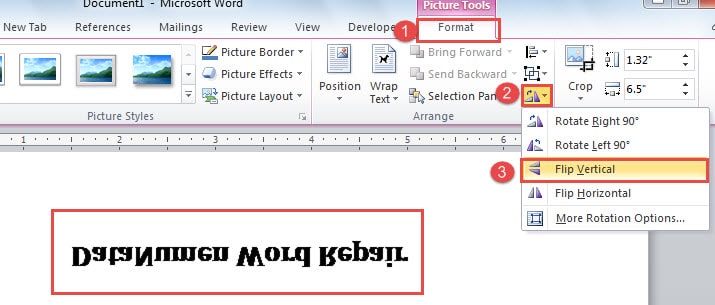
- Կտտացրեք «Ձևաչափը» «Նկարների գործիքներ» բաժնում:
- Դրանից հետո կտտացրեք «Պտտեցնել» տարբերակը:
- Բացվող ցանկում ընտրեք «Flip Vertical»:

Հուշում 4. Միացրեք ֆոնային տպումը
Ֆոնային տպումը միացնելուց հետո տպելիս կկարողանաք խմբագրել փաստաթղթում:
- Դեռևս նախ կտտացրեք «Ֆայլ» ներդիրին:
- Դրանից հետո կտտացրեք «Ընտրանքներ» ՝ «Բառի ընտրանքներ» երկխոսության տուփը բացելու համար:
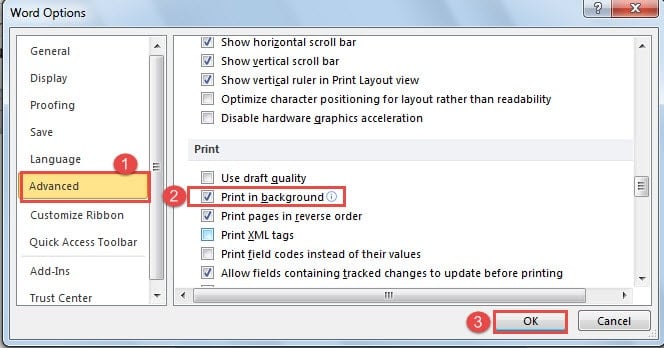
- Հաջորդը կտտացրեք «Ընդլայնված» կոճակին:
- Այնուհետև ոլորեք ներքև ՝ «Տպել» էջը և նշեք «Տպել հետին պլանում» վանդակը:
- Վերջապես կտտացրեք «Լավ»:

Հուշում 5. Տպեք նախագծի որակով
Word փաստաթուղթը սևագրի որակով տպելը կարող է ոչ միայն նվազեցնել տպագրության արժեքը, այլև բարելավել տպագրության արագությունը։
- Կրկնեք առաջին 3 քայլերը 4-րդ հուշում:
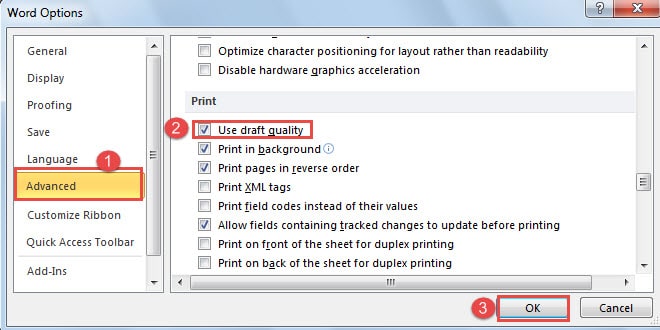
- Միայն այս անգամ պետք է նշեք «Օգտագործեք նախագծի որակը» վանդակը:
- Հավանաբար, կտտացրեք «Լավ»:

Հուշում 6. Տպեք դաշտային կոդերը
Եթե ձեր փաստաթուղթը պարունակում է դաշտային կոդեր, Word- ը լռելյայն կտպագրի դաշտի արժեքները: Այնուամենայնիվ, կարող են լինել պահեր, երբ անհրաժեշտ է դաշտային կոդեր տպել դրանց արժեքների փոխարեն:
- Կրկնեք առաջին 3 քայլերը 4-րդ հուշում:
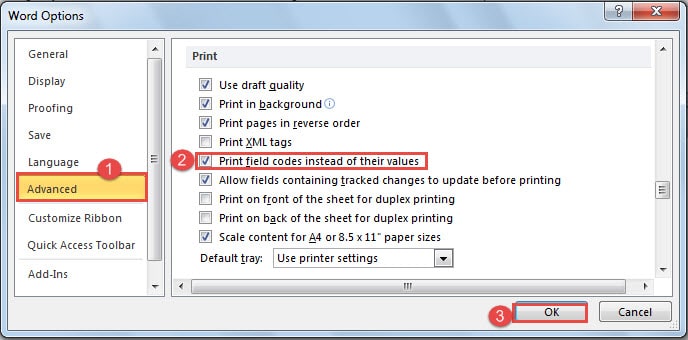
- Եվ այս անգամ պարզապես ստուգելով «Փոխարենը տպիր դաշտային կոդերը, եթե դրանց արժեքները» վանդակը լավ կլինի:
- Նմանապես, կտտացրեք «Լավ»:

Հուշում 7. Թղթի չափի մասշտաբը
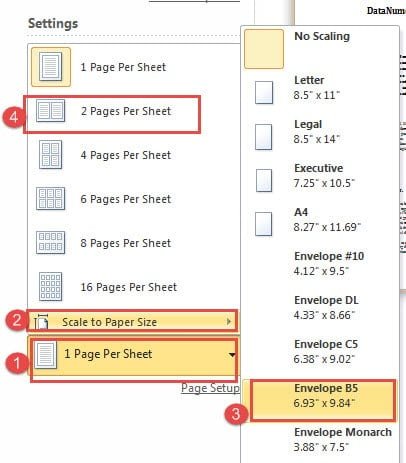
Երբեմն կարող եք ամբողջ բովանդակությունը դասավորել թղթի որոշակի չափի մեջ, օրինակ ՝ «A4»: Եվ միայն վերջին պահը, երբ ձեզ տեղեկացվեց, որ պետք է փաստաթուղթը տպեք մեկ այլ չափի թղթի վրա, ինչպիսին է “B5” - ը: Ի՞նչ պետք է անեք այդ ժամանակ:
- Նախ պետք է կտտացնել «Պատկեր» -ին:
- Դրանից հետո կտտացրեք «Տպել» կոճակին:
- Կտտացրեք «1 էջը թերթիկի վրա» բացվող կոճակին:
- Ընտրեք «Թղթի չափի մասշտաբ»:
- Ապա ընտրեք նոր թղթի չափը ընդլայնված ընտրացանկում, օրինակ ՝ «B5»:
- Հաջորդը կրկին կտտացրեք «1 էջ մեկ թերթի համար» բացվող կոճակին, և այս անգամ ընտրեք «2 էջ մեկ թերթի համար»:

- Այժմ կարող եք գնալ տպելու:
Հուշում 8. Տպեք մի շարք փաստաթղթերի էջեր
Դա տեղի է ունենում բավականին հաճախ, երբ մենք ունենք երկար փաստաթուղթ, մենք միայն պետք է տպենք դրանցից մի քանի էջ:
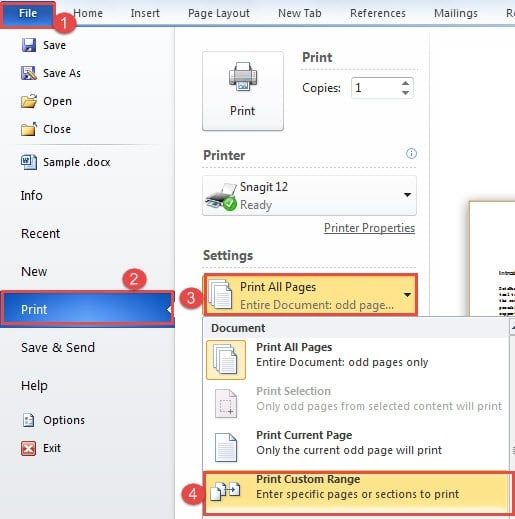
- Նմանապես, կտտացրեք «Պատկեր» կոճակին:
- Հետո գնացեք «Տպել»:
- Հաջորդը կտտացրեք «Տպիր բոլոր էջերը» բացվող կոճակին: Եվ ընտրեք «Տպել հարմարեցված տիրույթը»:

- Այնուհետև ներքևի տեքստի վանդակում մուտքագրում եք էջեր, որոնք ցանկանում եք տպել: Օրինակ, եթե էջերը շարքում են, ապա կարող եք մուտքագրել սկզբի և դադարեցնող էջի համարը և նրանց միջեւ դնել գծանշան, օրինակ ՝ «1-3»: Սա նշանակում է, որ ցանկանում եք տպել 1, 2 և 3 էջերը:
- Հակառակ դեպքում յուրաքանչյուր երկու թվերի միջեւ պետք է ստորակետ ավելացնել: Օրինակ, եթե ցանկանում եք տպել 1-ին և 3-րդ էջերը, ապա պետք է մուտքագրեք «1, 3»:
Հուշում 9. Տպեք էջի տեքստի միայն մի մասը
Հավանական է, որ գուցե անհրաժեշտ լինի տպել միայն էջի տեքստի որոշակի հատված: Նման պայմաններում նոր փաստաթուղթ ստեղծելը ժամանակատար կլինի, և ամբողջ էջը տպելը անիմաստ կլինի:
- Լավագույն լուծումը էջի ընդմիջում տեղադրելն է: Տեղադրեք կուրսորը տպելու համար անհրաժեշտ տեքստի սկզբում:
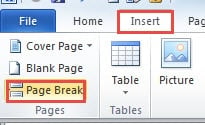
- Կտտացրեք «Տեղադրել» ներդիրին:
- Դրանից հետո կտտացրեք «Էջի ընդմիջում» կոճակին:

- Տեքստի վերջում դրեք կուրսորը և կրկին սեղմեք «Էջի կոտրում»:
- Դրանից հետո հետևեք 8-րդ տողի քայլերին `անհրաժեշտ էջերը տպելու համար:
Հուշում 10. Առանց լուսանցքի տպման
Լռելյայնորեն, Word- ը սահմանում է մարժայի արժեքները: Այնուամենայնիվ, երբեմն, պարզապես մեզ պետք չէ:
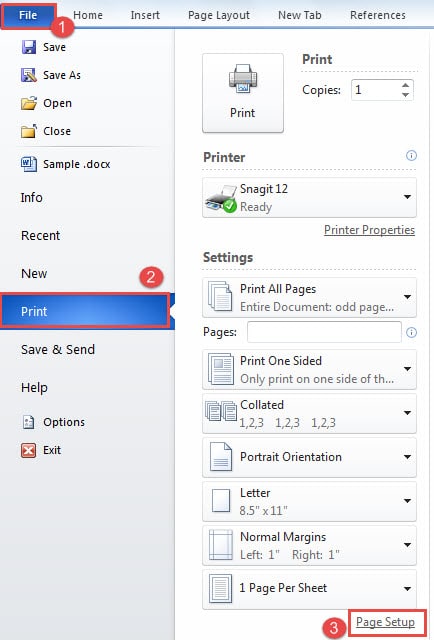
- Կտտացրեք «Պատկեր» կոճակին:
- Դրանից հետո կտտացրեք «տպել» կոճակին:
- Հաջորդը կտտացրեք «Էջի տեղադրում» կետին:

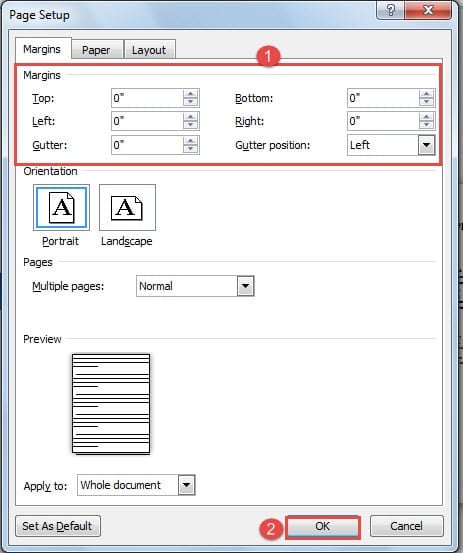
- Այժմ «Էջի տեղադրում» երկխոսության դաշտում սահմանեք բոլոր լուսանցքային արժեքները որպես «0»:
- Դրանից հետո կտտացրեք «Լավ»:

Բառը կարող է խոցելի լինել սխալների համար
Չնայած մենք միշտ կարող ենք պարզել Word- ի որոշ թաքնված հատկություններ, այն, այնուամենայնիվ, հակված է վթարի: Սա նշանակում է, որ մեր ֆայլերն ամբողջ ժամանակ վտանգի տակ են: Վատն այն է, որ Word- ը կարող է հանկարծ դադարեցնել աշխատանքը ՝ մեզ թողնելով կոտրված ֆայլերի մեջ: Այս պահին անհրաժեշտ է հմուտ գործիք ունենալ վերականգնել վնասված Word- ի տվյալները
Հեղինակի ներածություն.
Վերա Չենը տվյալների վերականգնման փորձագետ է DataNumen, Inc., որը տվյալների վերականգման տեխնոլոգիաների համաշխարհային առաջատարն է, այդ թվում xlsx վերանորոգման գործիք և pdf նորոգել ծրագրային արտադրանքները: Լրացուցիչ տեղեկությունների համար այցելեք www.datanumen.com