
Ինչ-որ մեկը հույս ունի, որ Outlook-ը կարող է ինքնաբերաբար նոր առաջադրանքներ ստեղծել, երբ կոնկրետ նամակներ հայտնվում են իրենց փոստարկղում: Բայց Outlook-ը լռելյայն չի առաջարկում այս հատկությունը: Եթե դուք ունեք այս ցանկությունը, դուք դեռ կարող եք հասնել դրան այս հոդվածում ներկայացված մեթոդով:
Outlook-ը չունի բնօրինակ աջակցություն՝ հատուկ նամակներ ստանալիս ավտոմատ կերպով նոր առաջադրանքներ ստեղծելու համար: Այնուամենայնիվ, դուք դեռ կարող եք դա իրականացնել կանոնների և VBA-ի օգնությամբ: Եթե դուք հետաքրքրված եք այս կարողությամբ, խնդրում ենք կարդալ: Հետևյալները մանրամասն քայլեր են:
Հատուկ նամակներ ստանալիս ավտոմատ ստեղծեք նոր առաջադրանքներ
- Սկզբում գործարկեք Outlook-ը և միացրեք մակրոները:
- Գնացեք «Ֆայլ» ընտրացանկից և ընտրեք «Ընտրանքներ»:
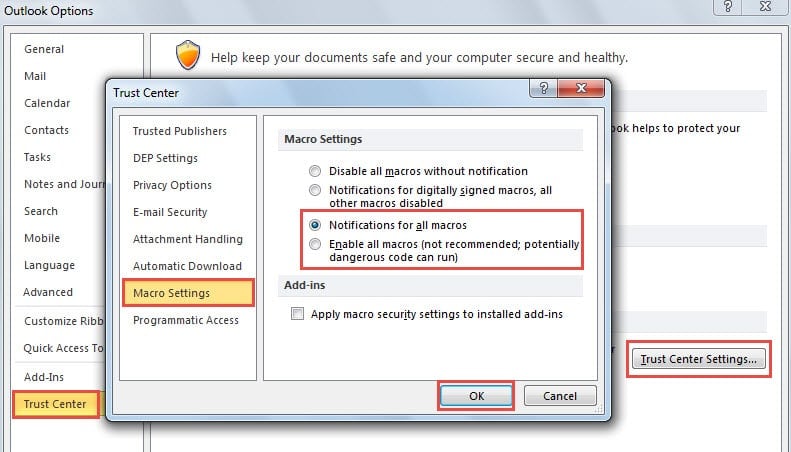
- «Outlook Options»-ում անցեք «Trust Center» ներդիրին և սեղմեք «Trust Center Settings» կոճակը:
- Հաջորդը «Վստահության կենտրոն» պատուհանում անցեք «Մակրո կարգավորումներ» ներդիրին և ընտրեք «Ծանուցումներ բոլոր մակրոների համար»:
- Սեղմեք մի քանի «OK»՝ փոփոխություններն ակտիվացնելու համար և վերադառնալ Outlook-ի հիմնական պատուհան:
- Այժմ անցեք «Developer» ներդիր և սեղմեք «Visual Basic» կոճակը:
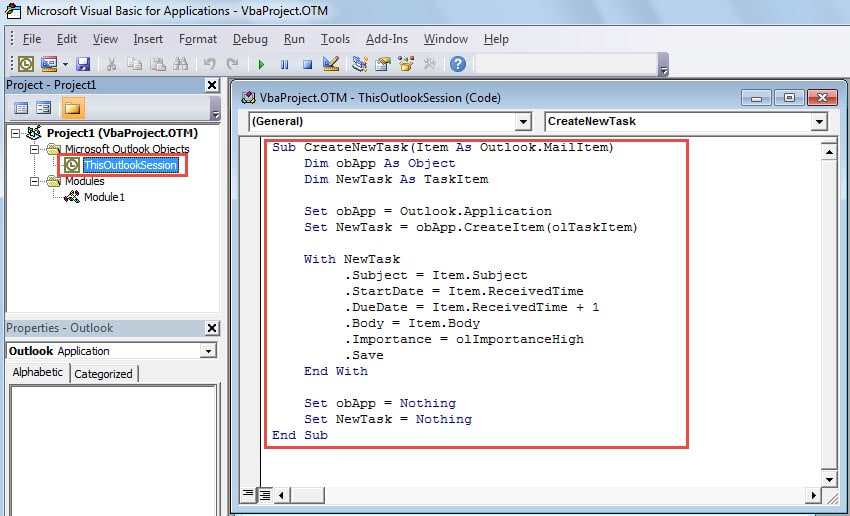
- Հաջորդ պատուհանում գտեք և կրկնակի սեղմեք «ThisOutlookSession»-ի վրա ձախ կողմում գտնվող նախագծերի ցանկում:
- Այնուհետև «ThisOutlookSession» բացվող պատուհանում դուք պետք է պատճենեք և տեղադրեք հետևյալ կոդերը դրա մեջ, ինչպես սքրինշոթը.
Sub CreateNewTask(Item As Outlook.MailItem)
    Dim obApp As Object
    Dim NewTask As TaskItem

    Set obApp = Outlook.Application
    Set NewTask = obApp.CreateItem(olTaskItem)

    With NewTask
        .Subject = Item.Subject
        .StartDate = Item.ReceivedTime
        .DueDate = Item.ReceivedTime + 1
        .Body = Item.Body
        .Importance = olImportanceHigh
        .Save
    End With

    Set obApp = Nothing
    Set NewTask = Nothing
End Sub
- Դրանից հետո նվազագույնի հասցրեք «Visual Basic» ներկայիս էկրանը և վերադառնաք Outlook-ի հիմնական պատուհանին:
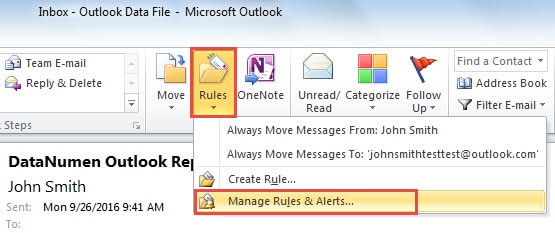
- Հաջորդը տեղափոխեք «Տուն» ներդիր և սեղմեք «Կանոններ» կոճակը «Տեղափոխել» խմբում: Բացվող ընտրացանկից ընտրեք «Կառավարել կանոնները և զգուշացումները»:

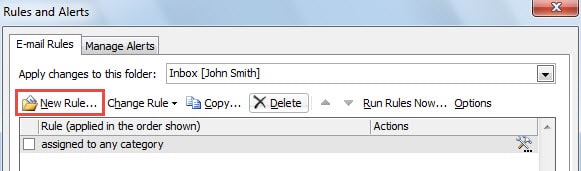
- «Կանոններ և հիշեցումներ» երկխոսության նոր պատուհանում կտտացրեք «Նոր կանոն»:

- Կհայտնվի «Կանոնների մոգ»-ի մեկ այլ երկխոսության տուփ: Դուք պետք է նշեք «Կիրառել կանոնը իմ ստացած հաղորդագրությունների վերաբերյալ» և սեղմել «Հաջորդ» կոճակը:
- Հետագայում, վերջին էկրանում դուք կարող եք նշել կանոնի պայմանը, այն է, թե ինչպիսի նամակներ եք ցանկանում ստեղծել նոր առաջադրանքներ: Օրինակ, եթե ցանկանում եք նոր առաջադրանքներ ստեղծել ձեր ղեկավարից նամակներ ստանալիս.
- Ընտրեք «մարդկանցից կամ հանրային խմբից»:
- Այնուհետև կտտացրեք «մարդիկ կամ հանրային խումբ» հղմանը «Քայլ 2»-ում:
- Բացվող «Կանոն հասցե» երկխոսության մեջ կրկնակի սեղմեք ձեր ղեկավարի էլ. հասցեի վրա և սեղմեք «OK»:

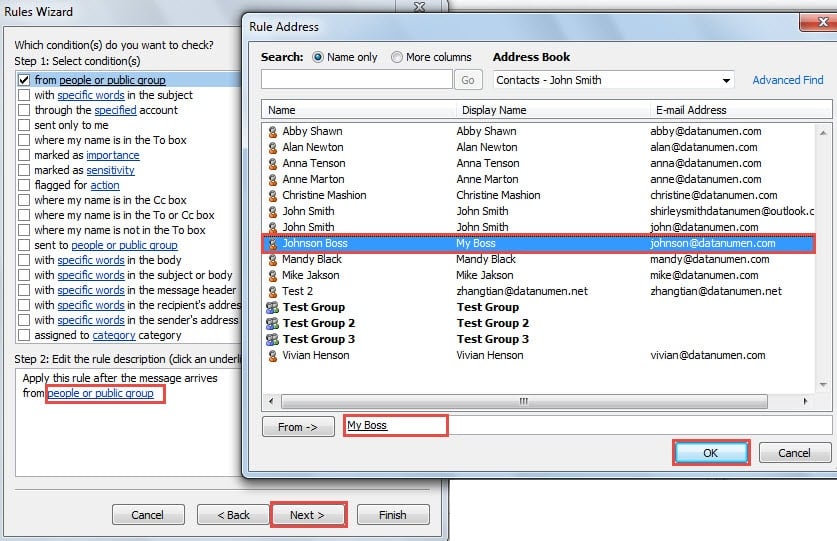
- Ձեր կարիքների համաձայն վիճակը կարգավորելուց հետո սեղմեք «Հաջորդ» կոճակը:
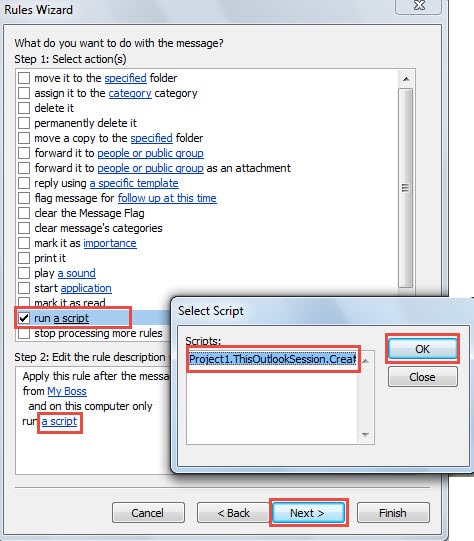
- Հետագայում ձեզանից կպահանջվի ընտրել գործողությունը՝ «Գործարկել սցենար»: «Քայլ 2» վանդակում կտտացրեք «սկրիպտ» հղմանը: Եվ կհայտնվի «Select Script»-ի նոր փոքրիկ երկխոսության տուփ, կարող եք տեղադրել նախկինում ավելացված մակրո և սեղմել «OK»:

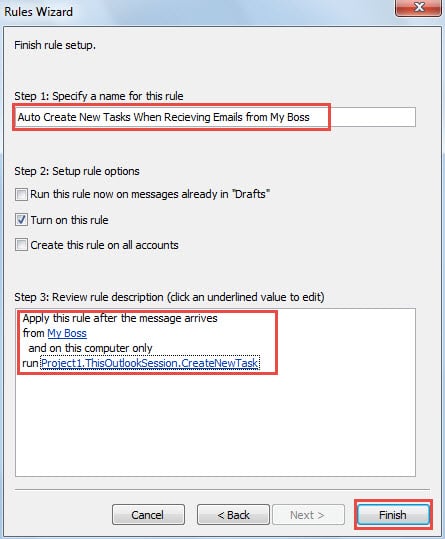
- Վերջապես սեղմեք երկու «OK», դուք կհայտնվեք վերջնական էկրանին: Այստեղ դուք կարող եք նոր անուն նշանակել այս կանոնին և վերանայել կանոնների նկարագրությունները: Սխալների բացակայությունը հաստատելուց հետո կարող եք սեղմել «Ավարտել» կոճակը:

Այնուհետև, երբ ստանաք նամակներ, որոնք համապատասխանում են կանոնների պայմաններին, Outlook-ը ավտոմատ կերպով կստեղծի համապատասխան առաջադրանքները: Դուք կարող եք ստուգել այս առաջադրանքները ձեր առաջադրանքների թղթապանակում:
Զգոն եղեք վնասակար էլ. նամակների դեմ
Էլփոստով փոխանցվող վիրուսը դարձել է անվտանգության սպառնալիքների ավելի ու ավելի տարածված տեսակ: Ընդհանուր առմամբ, վնասակար գործերն անհայտ հղումներ են, չճանաչված կցորդներ և ներկառուցված մակրոներ: Outlook-ի տվյալները պաշտպանելու համար մենք պետք է զգուշանանք ռիսկերից, օրինակ՝ երբեք չբացել կասկածելի հավելվածները: Ավելին, առաջարկվում է ներդրումներ կատարել ամենաարդիական վերանորոգման գործիքի մեջ, օրինակ DataNumen Outlook Repair. Դա կարող է վերականգնել Outlook էլփոստի խնդիրը քամու պես:
Հեղինակի ներածություն.
Shirley Zhang- ը տվյալների վերականգման փորձագետ է DataNumen, Inc., որը տվյալների վերականգման տեխնոլոգիաների համաշխարհային առաջատարն է, այդ թվում նորոգում SQL Server ֆայլի վնաս և հեռանկարների նորոգման ծրագրակազմի արտադրանքները: Լրացուցիչ տեղեկությունների համար այցելեք www.datanumen.com