
1. Uvod
Kada Outlook ne prima e-poštu, to može poremetiti vaš tijek rada i uzrokovati da propustite važne poruke. Ovaj sveobuhvatni vodič nudi 17 provjerenih rješenja za rješavanje problema s primanjem e-pošte na svim Outlook platformama.
1.1 Zašto Outlook ne može primati e-poštu
Nekoliko faktora može vas spriječiti u primanju e-pošte u Outlooku:
- Problemi s povezivanjem na poslužitelj
- Netočne konfiguracije računa
- Puna ograničenja pohrane
- Sukobi filtera i pravila
- Sigurnosni sustavi
- Neuspjesi autentifikacije
- Oštećen profil ili podatkovna datoteka
1.2 Kako ovaj vodič pomaže
Ovaj vodič nudi rješenja specifična za platformu za Outlook.com, novi Outlook i klasični Outlook. Svaka metoda uključuje detaljne upute osmišljene za korisnike koji nisu tehnički potkovani.
1.3 Prije nego što počnete
Prije rješavanja problema, identificirajte:
- Vaša verzija Outlooka (web, nova aplikacija ili klasična verzija za stolna računala)
- Utječe li problem na sve e-poruke ili na određene pošiljatelje
- Kada se problem prvi put pojavio
- Ako možete uspješno slati e-poruke
2. Uobičajena rješenja za sve varijante programa Outlook
Ova rješenja funkcioniraju bez obzira na to koju verziju Outlooka koristite.
2.1 Provjerite svoju internetsku vezu
Stabilna internetska veza je neophodna za primanje e-pošte u Outlooku.
- Otvorite svoj web preglednik
- Posjetiti www.microsoft.com
 or www.google.com
 - Ako se web-stranice ne učitavaju, ponovno pokrenite usmjerivač
- Pričekajte 30 sekundi prije ponovnog uključivanja rutera
- Ponovno testirajte vezu
2.2 Provjerite mapu neželjene pošte
Legitimne e-poruke često završe u mapi neželjene pošte zbog prerevnih filtera.
- Idite do vašeg Junk E-mail or Spam mapa
- Potražite nestale e-poruke
- Desnom tipkom miša kliknite bilo koju legitimnu e-poštu
- odabrati Označi kao nije smeće or Nije neželjena pošta
- Dodajte važne pošiljatelje na popis sigurnih pošiljatelja
2.3 Provjerite e-poštu u karanteni
E-poruke za koje se sumnja da sadrže viruse, zlonamjerni softver ili phishing sadržaj mogu biti stavljene u karantenu pomoću antivirusnih programa ili sigurnosnih sustava i premještene na posebne lokacije u karanteni. Stoga možete provjeriti te lokacije ima li nestalih e-poruka.
2.3.1 Provjera e-pošte u karanteni na poslužitelju (Microsoft 365/Exchange Online)
Microsoftovi sigurnosni sustavi mogu staviti sumnjive e-poruke u karantenu prije nego što stignu u vašu pristiglu poštu.
- Idi na Portal Microsoft Defendera at https://security.microsoft.com/
- Dođite na E-pošta i suradnja -> pregled -> Karantin
- kliknite E-mail kartica za pregled poruka u karanteni
- Potražite nedostajuće e-poruke na popisu karantene
- Koristite Filter opcije pretraživanja po pošiljatelju, primatelju ili rasponu datuma
- Ako pronađete legitimne e-poruke, odaberite ih i kliknite Pustite
- Odaberite Objava svim primateljima i kliknite Pusti poruku
- Po želji, odaberite Prijavi poruku kao da nema prijetnji kako bi se spriječilo slično blokiranje
2.3.2 Provjera e-pošte u karanteni u klijentu
Antivirusni programi instalirani na vašem računalu mogu staviti u karantenu e-poruke koje smatraju sumnjivima.
2.3.2.1 Provjera e-pošte u karanteni u Outlooku
Za sve varijante Outlooka:
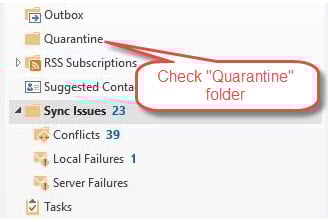
- Provjerite postoji li mapa pod nazivom Karantena, U karanteni, Predmeti u karanteni, ili nešto slično ovome.
- Tražim vaše nestale e-poruke u ovim mapama.
- Ako pronađete željenu e-poštu i potvrdite da je legitimna, vratite je u normalnu mapu kao što je Pristigla pošta.
2.3.2.2 Provjerite e-poštu u karanteni u antivirusnom softveru
- Otvorite svoj antivirusni program (Norton, McAfee, Avast, itd.)
- Potražite Karantin, Stavke u karanteni, ili svod odjeljak
- Provjerite jesu li neke legitimne e-poruke slučajno stavljene u karantenu
- Ako se pronađu, odaberite e-poruke i odaberite vratiti or Pustite
- Dodajte pošiljatelja u svoj antivirusni program Sigurni pošiljatelji or Popis dopuštenih
- Razmislite o prilagođavanju osjetljivosti antivirusnog skeniranja e-pošte ako je potrebno
- Provjerite zapise antivirusnog programa za obavijesti o blokiranju e-pošte
2.4 Pregled antivirusnog skeniranja e-pošte
Antivirusni softver može blokirati legitimne e-poruke u vašoj pristigloj pošti.
- Otvorite postavke antivirusnog softvera
- Privremeno onemogućite značajke skeniranja e-pošte
- Provjerite počinje li Outlook primati e-poštu
- Dodajte Outlook na popis iznimki antivirusnog programa
- Ponovno omogući skeniranje e-pošte s odgovarajućim iznimkama
2.5 Provjerite ograničenja pohrane
Puni poštanski sandučići sprječavaju dolazak novih e-poruka.
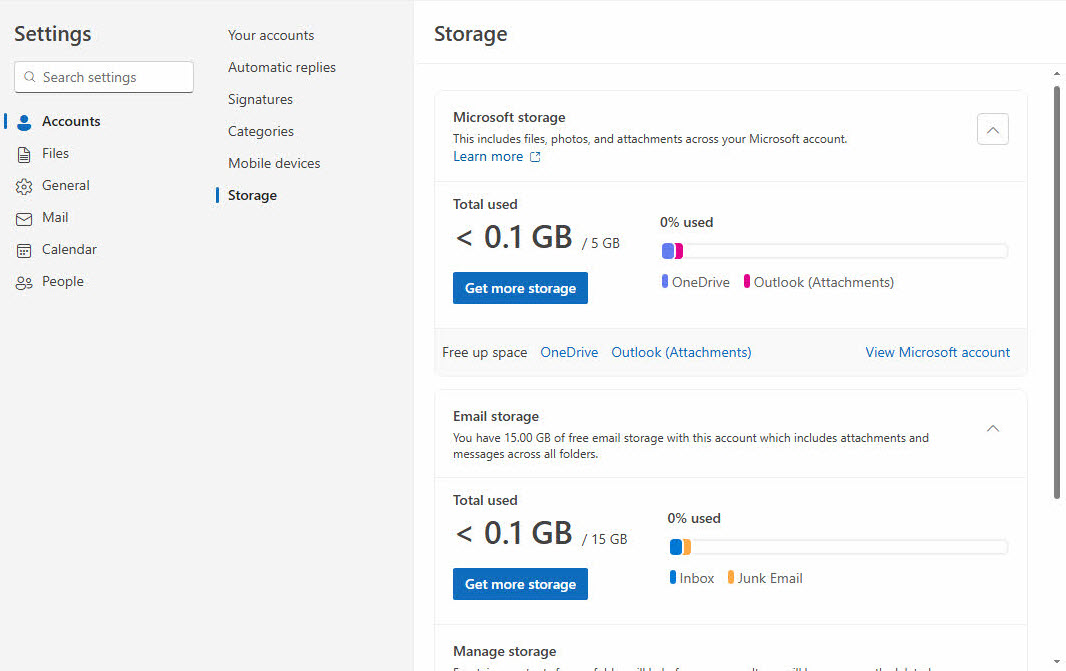
Za Outlook.com (web verzija):
- kliknite Postavke ikona zupčanika u gornjem desnom kutu
- Idi na Korisnički račun -> Čuvanje
- Provjerite trenutnu upotrebu poštanskog sandučića i raspoloživi prostor
- Izbrišite nepotrebne e-poruke iz Moj inboks, Poslane stavkei ostale mape
- Ispraznite svoje Izbrisane stavke mapa potpuno
- Uklonite velike priloge ili ih spremite u OneDrive

Za novi Outlook (Windows aplikacija):
- Kliknite Postavke u gornjoj navigaciji
- odabrati Računi s lijeve bočne trake
- Provjerite informacije o pohrani ako se prikazuju ili posjetite Outlook.com u pregledniku za detaljne informacije o korištenju
- Izbrišite stare e-poruke iz svih mapa, uključujući Poslane stavke
- Desnom tipkom miša Izbrisane stavke i odaberite Prazna mapa
- Arhivirajte važne e-poruke kako biste smanjili trenutnu upotrebu prostora za pohranu
- Uklonite velike privitke iz nedavnih e-poruka
Za klasični Outlook (računalo):
- U programu Outlook, u oknu mapa, desnom tipkom miša kliknite podatkovnu datoteku.
- odabrati Svojstva podatkovne datoteke

- Dobijte putanju datoteke s podacima i provjerite doseže li njezina veličina ograničenja.

U nastavku su navedena zadana ograničenja veličine za PST/OST files:
- Outlook 97 – 2002: 2 GB.
- Outlook 2003 – 2007: 20 GB.
- Outlook 2010+: 50 GB.
Ako veličina podatkovne datoteke dosegne ili je blizu ograničenja, možete:
- Sažmi datoteku

- Koristiti Arhiva značajke za arhiviranje starih e-poruka
- Izbrišite stare e-poruke i ispraznite Izbrisane stavke
- Spremi velike priloge izvana i izbriši izvorne poruke
- Prilagodite ograničenja veličine u uređivaču registra sustava Windows.
2.6 Pregled pravila i filtera e-pošte
Netočna pravila mogu automatski preusmjeriti ili izbrisati dolazne e-poruke, što uzrokuje problem s Outlookom koji ne prima e-poruke.
Za Outlook.com (web verzija):
- kliknite Postavke ikona zupčanika u gornjem desnom kutu
- odabrati Prikaz svih postavki programa Outlook
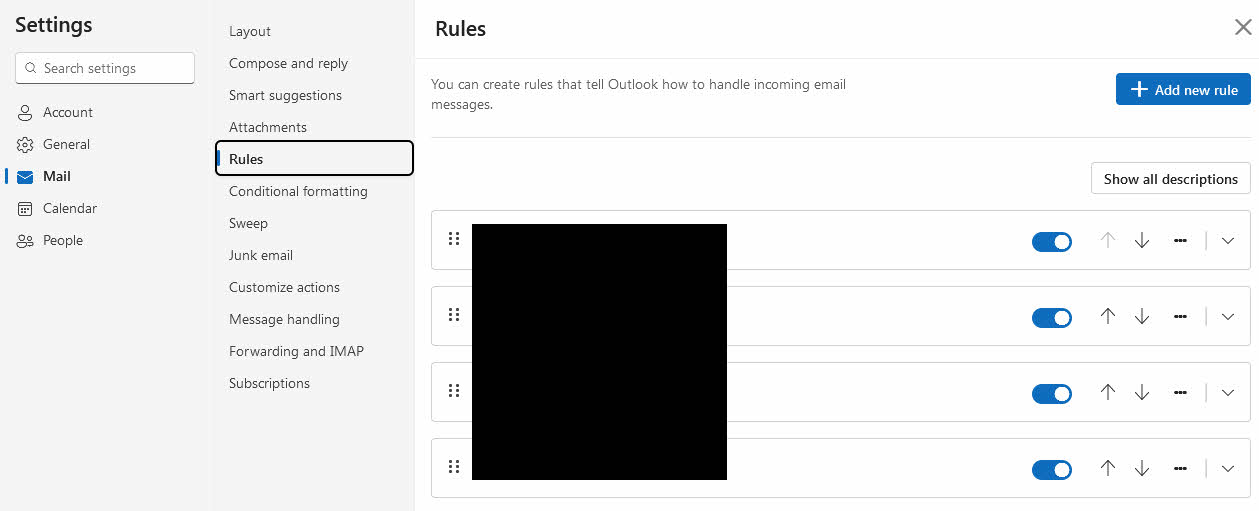
- Idi na pošta -> Pravila
- Pregledajte sva aktivna pravila e-pošte na popisu
- Isključite sumnjiva pravila ili kliknite Izbrisati za neželjene
- Kliknite UŠTEDI primijeniti promjene
Za novi Outlook (Windows aplikacija):
- Kliknite Postavke u gornjoj navigaciji
- odabrati pošta s lijeve bočne trake
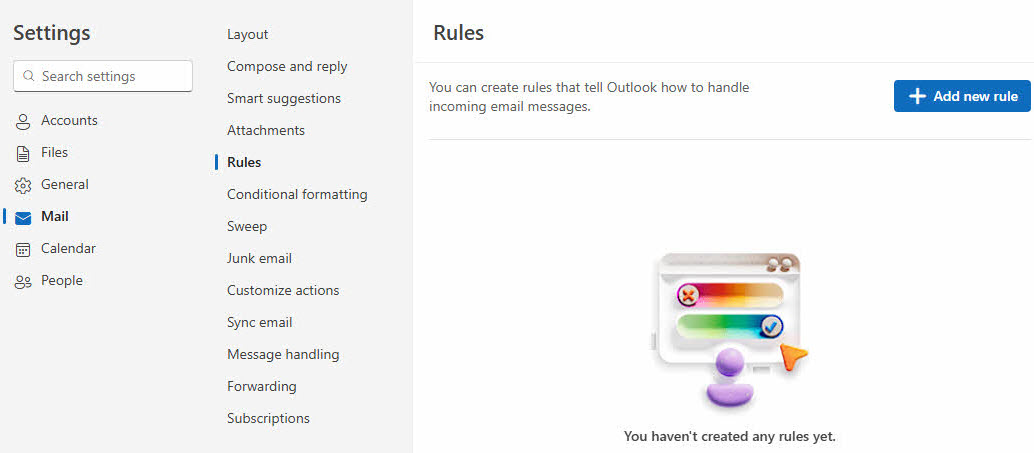
- Kliknite na Pravila
- Pregledajte popis aktivnih pravila e-pošte
- Koristite prekidače za onemogućavanje problematičnih pravila
- Izbrišite nepotrebna pravila pomoću Izbrisati dugme
Za klasični Outlook (računalo):
- Idi na Postavke or file -> Upravljanje pravilima i upozorenjima
- Pregledajte sva aktivna pravila e-pošte
- Privremeno onemogući sumnjiva pravila
- Izbrišite pravila kojih se ne sjećate da ste ih stvorili
- Testni prijem e-pošte nakon promjena

2.7 Provjerite popis blokiranih pošiljatelja
Slučajno blokirani pošiljatelji neće moći doći do vaše pristigle pošte.
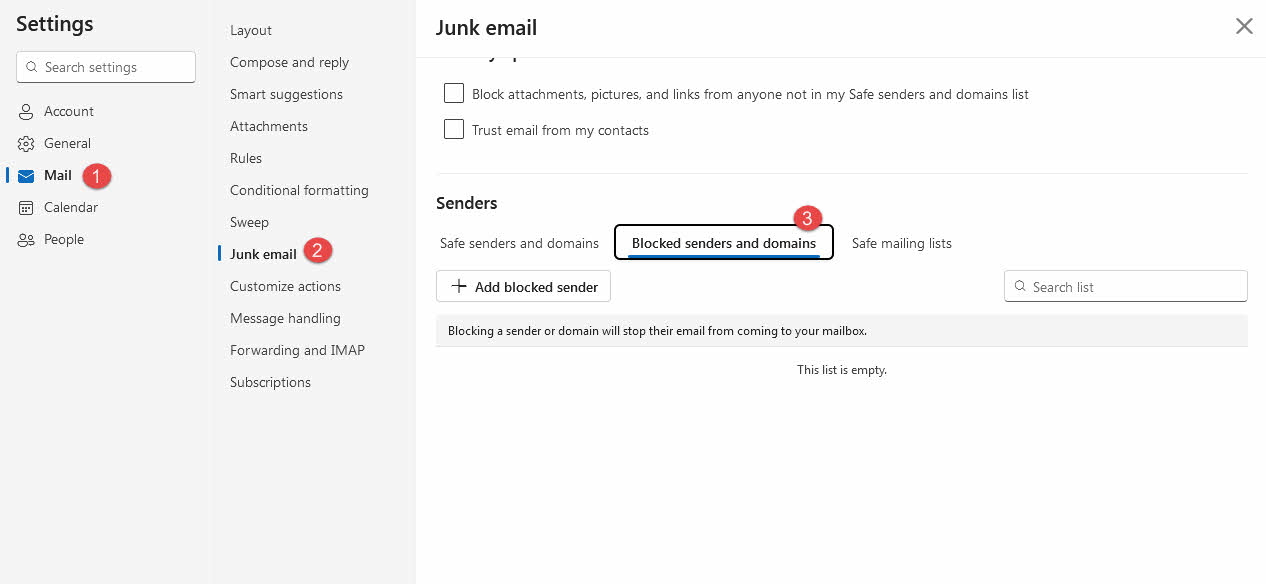
Za Outlook.com (web verzija):
- kliknite Postavke ikona zupčanika u gornjem desnom kutu
- Dođite na pošta -> Junk E-mail
- Kliknite na Blokirani pošiljatelji i domene
- Pregledajte popis za pogrešno blokirane adrese e-pošte
- Odaberite neželjene unose i kliknite ukloniti
- Dodajte važne kontakte u Sigurni pošiljatelji i domene Ako je potrebno
- Kliknite UŠTEDI primijeniti promjene
Za novi Outlook (Windows aplikacija):
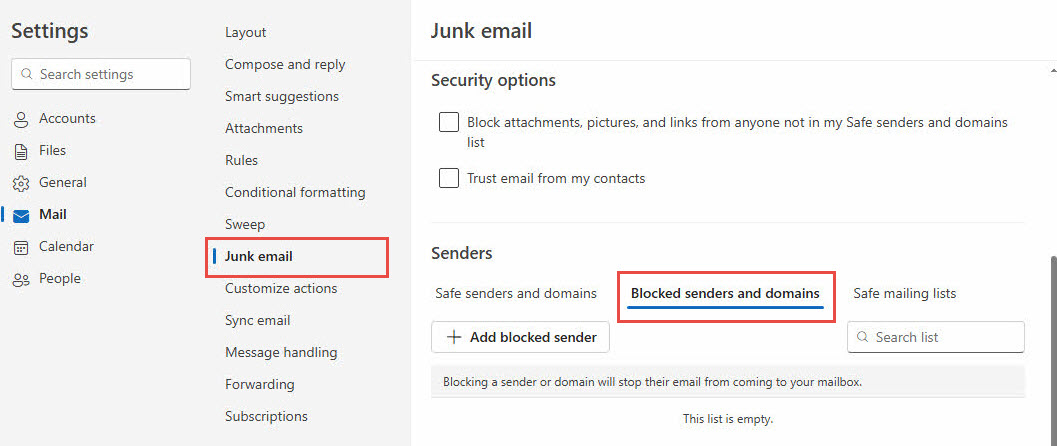
- Kliknite Postavke u gornjoj navigaciji
- odabrati pošta s lijeve bočne trake
- Kliknite na Junk E-mail
- Idi na Pošiljatelja odjeljak, a zatim kliknite Blokirani pošiljatelji i domene
- Provjerite popis za sve neispravno blokirane adrese
- Koristiti ukloniti za brisanje neželjenih blokova
- Dodajte pouzdane pošiljatelje u Sigurni pošiljatelji popis
Za klasični Outlook (računalo):
- Kontrola pristupa Početna kartica -> Smeće -> Opcije neželjene e-pošte

- Otvoren Blokirani pošiljatelji

- Uklonite sve pogrešno blokirane adrese e-pošte
- Dodajte važne kontakte u Sigurni pošiljatelji popis
- Spremite promjene
2.8 Očisti predmemoriju i ponovno pokreni
Ponekad će predmemorija također spriječiti Outlook da prima e-poštu.
Za Outlook.com (web verzija):
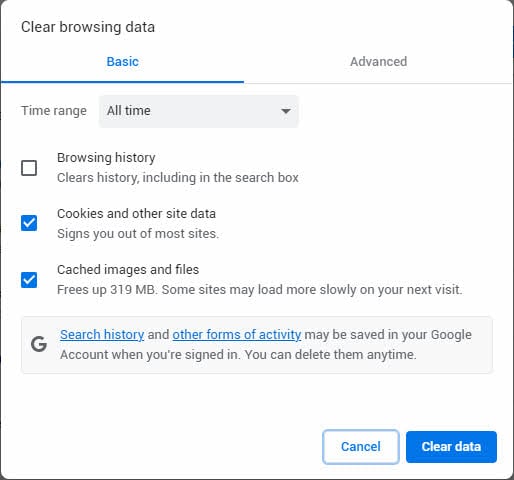
- Otvorite postavke web preglednika
- Dođite na Privatnost i sigurnost or Obriši podatke pregledavanja
- odabrati Kolačići i ostali podaci o web-lokaciji i Spremljene slike i datoteke
- Odaberite Cijelo vrijeme za vremenski raspon
- Kliknite Vedro datum or Izbrisati
- Zatvorite i ponovno pokrenite preglednik
- Ponovno se prijavite na Outlook.com i testirajte prijem e-pošte
Za novi Outlook (Windows aplikacija):
- Potpuno zatvorite novu aplikaciju Outlook
- Press Windows + R Tipke
- Tip %localappdata%\Packages\Microsoft.OutlookForWindows_8wekyb3d8bbwe\LocalCache
- Izbriši sve datoteke i mape na ovoj lokaciji
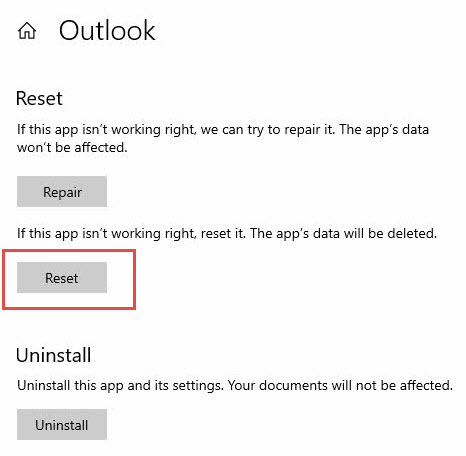
- Alternativno, idite na Postavke -> Apps -> Novi Outlook -> Napredne opcije -> Reset
- Ponovno pokrenite novu aplikaciju Outlook
- Ponovno se prijavite i testirajte funkcionalnost e-pošte
Za klasični Outlook (računalo):
- Potpuno zatvorite Outlook
- Press Windows + R Tipke
- Tip %localappdata%\Microsoft\Outlook
- Otvorite RoamCache mapa
- Izbriši sve datoteke u mapi RoamCache
- Ponovo pokrenite Outlook i testirajte prijem e-pošte
- Ako se problemi nastave, obrišite i sadržaj glavne mape Outlooka (sigurnosne kopije PST datoteka prvi)
2.9 Provjerite status Microsoftovog poslužitelja
Prekidi rada poslužitelja mogu privremeno spriječiti dostavu e-pošte, ali relevantni poslužitelji ovise o vašoj verziji Outlooka i davatelju usluga e-pošte.
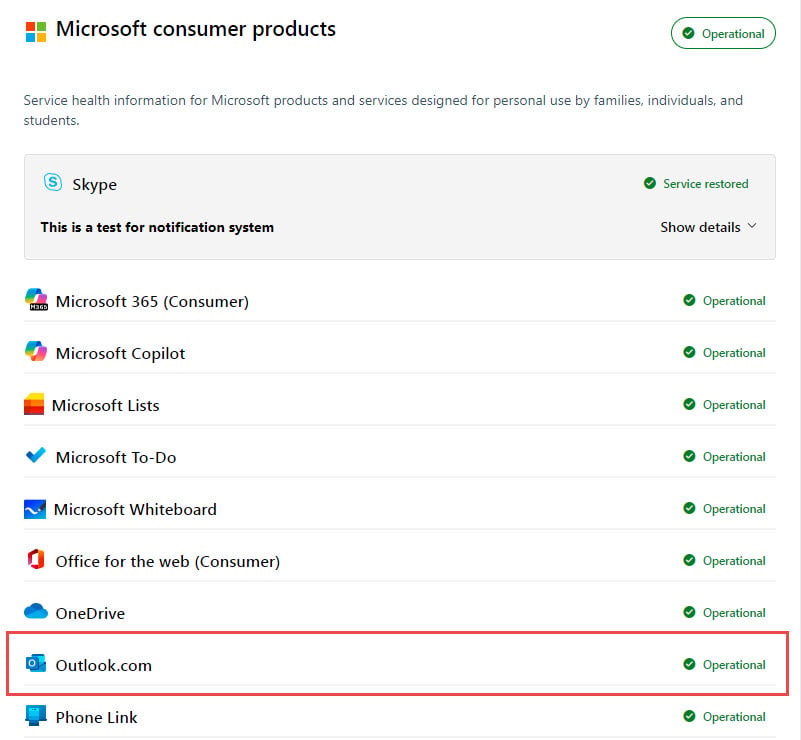
Za Outlook.com (web verzija):
- Posjetite Status ispravnosti Microsoftove usluge portal
- Pod Microsoftovi potrošački proizvodi odjeljak, kliknite Prikaži proizvode.
- Tražiti Outlook.com na popisu usluga

- Provjerite crvene ili žute indikatore statusa
- Pregledajte sve obavijesti o tekućem održavanju
- Provjerite društvene mreže (Twitter/X) za #IzglediDolje izvješća
- Posjetiti downdetector.com/status/outlook za probleme koje su prijavili korisnici
Za novi Outlook (Windows aplikacija):
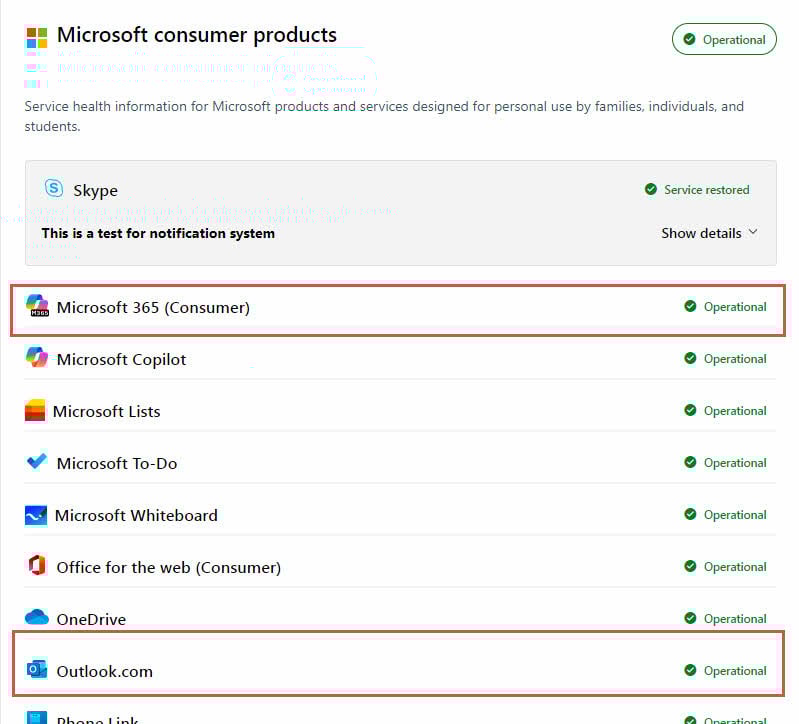
- Posjetite Status ispravnosti Microsoftove usluge portal
- Provjeri status za Razmjena na mreži i Outlook.com usluge
- Potražite crvene ili žute indikatore servisa
- Pratite centar za poruke administratora sustava Microsoft 365 ako ste poslovni korisnik
- Potražite nedavna izvješća o prekidima na društvenim mrežama
Za klasični Outlook (računalo):
Za Microsoft 365/Outlook.com račune:
- Slijedite iste korake kao i za novi Outlook iznad
- Provjeriti Razmjena na mreži status usluge konkretno
- Provjerite status Exchange servera svoje organizacije ako koristite poslovne račune
Za Gmail, Yahoo ili druge račune trećih strana:
- Posjetite stranicu statusa vašeg davatelja usluga e-pošte:
- Gmail: status.cloud.google.com
- Yahoo: yahoo.com/outage
- Apple iCloud: apple.com/support/systemstatus
- Provjeriti downdetector.com za vašeg određenog davatelja usluga e-pošte
- Pretražite društvene mreže za izvješća o prekidima specifičnim za davatelje usluga
- Obratite se podršci svog davatelja usluga e-pošte ako se čini da su poslužitelji u kvaru
Za lokalne Exchange poslužitelje:
- Obratite se svom IT administratoru ili administratoru sustava
- Provjerite internu mrežnu povezivost
- Provjerite status Exchange servera s IT timom vaše organizacije
3. Rješenja za Outlook.com (web verzija)
Ovi se popravci posebno odnose na probleme s web-uslugom Outlook.com.
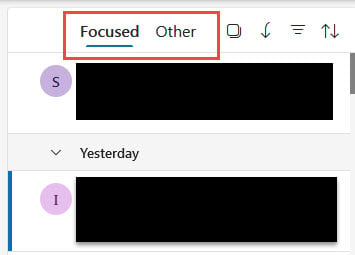
3.1 Provjerite karticu "Ostalo" (Fokusirana pristigla pošta)
Fokusirana pristigla pošta odvaja e-poruke na Usmjerena i Ostalo Kartice.
- Potražite Ostalo kartica u pristigloj pošti
- Provjerite nalaze li se tamo nestali e-mailovi
- Desnom tipkom miša kliknite e-poruke koje bi trebale biti u Usmjerena
- odabrati Premjesti u fokus or Uvijek se pomaknite prema fokusiranju
- Onemogućite fokusiranu pristiglu poštu u postavkama ako želite
3.2 Provjerite postavke prosljeđivanja e-pošte
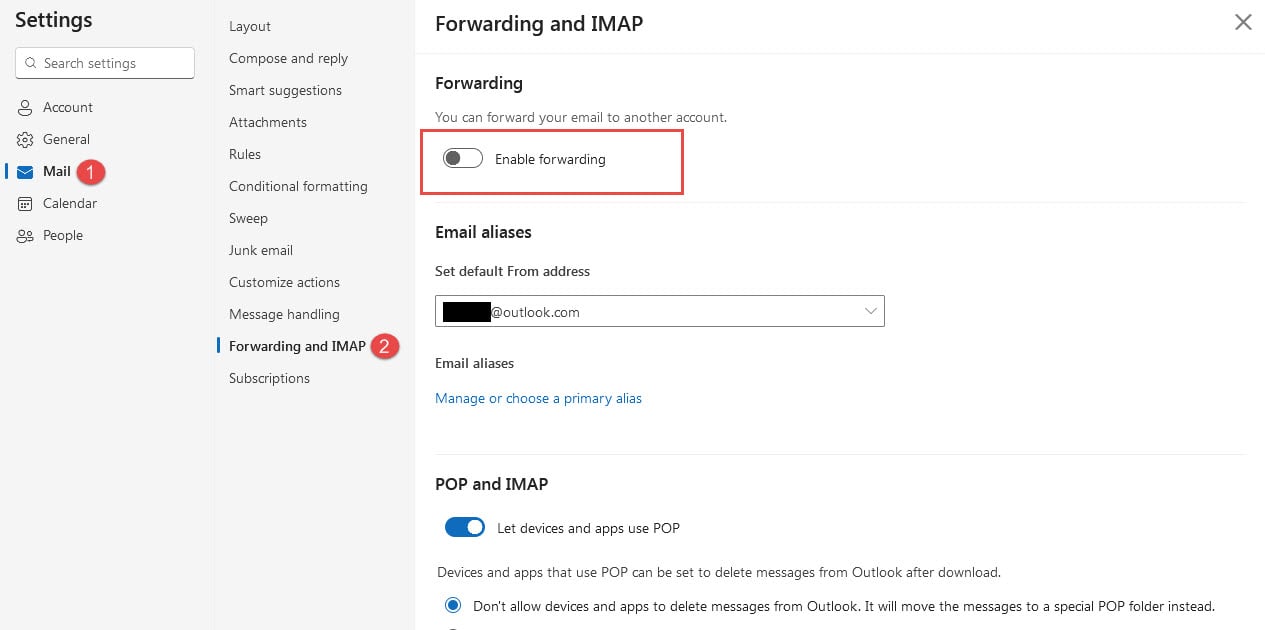
Automatsko prosljeđivanje može preusmjeriti e-poruke dalje od vaše pristigle pošte.
- Kliknite Postavke (ikona zupčanika)
- Idi na pošta -> prosljeđivanje
- Provjerite jesu li Omogući prosljeđivanje je aktiviran
- Onemogućite prosljeđivanje ili ispravite adresu odredišta
- Kliknite UŠTEDI primijeniti promjene
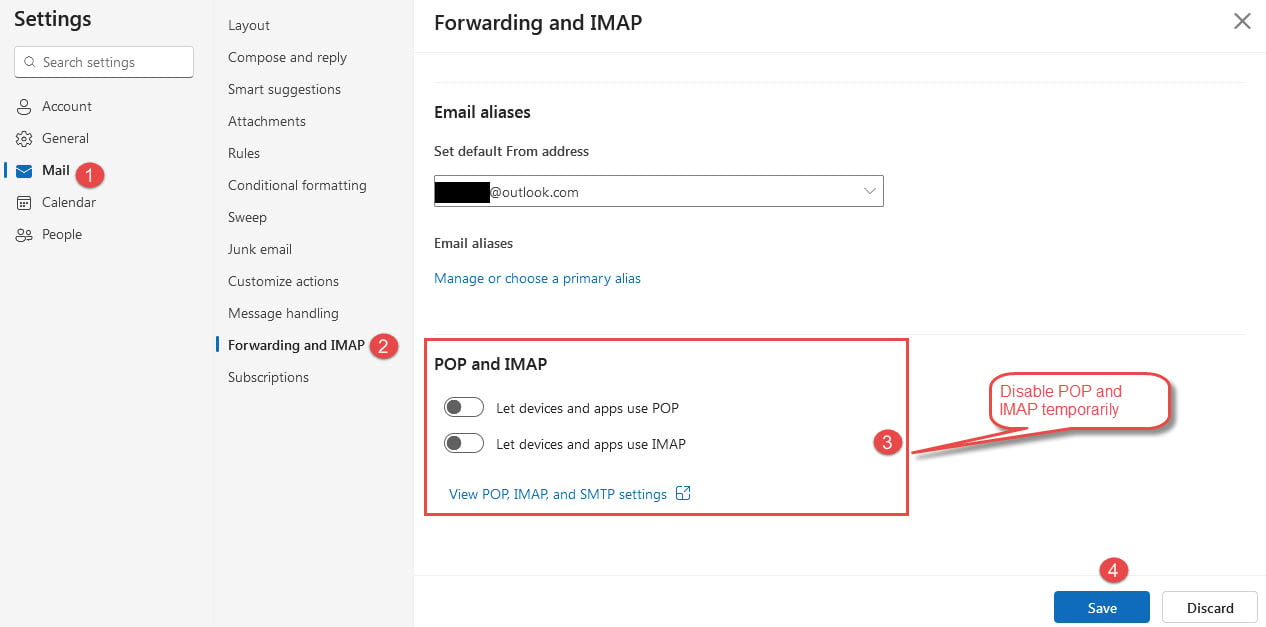
3.3 Pregled postavki IMAP/POP protokola
Aplikacije za e-poštu trećih strana koje koriste IMAP/POP mogu ometati pristup webu.
- Dođite na Postavke -> Sinkronizacija e-pošte
- Pregledajte povezane uređaje i aplikacije
- Uklonite nekorištene ili problematične veze
- Onesposobiti POP i IMAP privremeno
- Testirajte počinju li se e-poruke normalno prikazivati
3.4 Provjera blokada računa
Sigurnosne mjere mogu privremeno blokirati primanje e-pošte na vaš račun.
- Potražite sigurnosne obavijesti na svom računu
- Pregled nedavne aktivnosti prijave
- Ispunite sve potrebne sigurnosne provjere
- Ažurirajte lozinku ako se to od vas zatraži
- Pričekajte da se ograničenja računa automatski ukinu
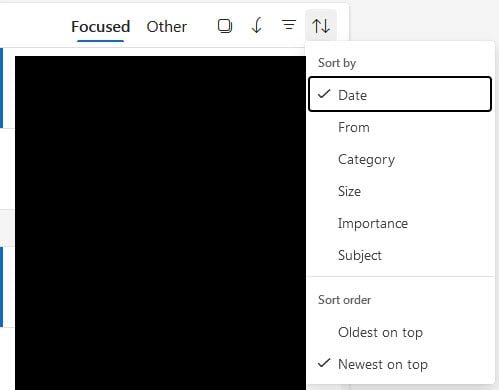
3.5 Sortiraj poruke po datumu
Nepravilno sortiranje može sakriti nedavne e-poruke.
- kliknite Filter gumb iznad vaše liste e-pošte
- odabrati Vrsta -> Datum
- Odaberite Najnovije do najstarije or Od najstarijeg do najnovijeg
- Osvježite stranicu preglednika
- Provjerite prikazuju li se sada nedostajuće e-poruke
4. Rješenja za novi Outlook (Windows aplikacija)
Nova aplikacija Outlook ima specifične značajke sinkronizacije i provjere autentičnosti koje mogu zahtijevati pažnju.
4.1 Prisilna ručna sinkronizacija
Ručna sinkronizacija može riješiti privremene probleme s povezivanjem.
- Otvorite Pogled kartica na vrpci
- kliknite Sync dugme
- Pazite na poruke o statusu na dnu zaslona
- Pričekajte dovršetak sinkronizacije
- Provjerite pojavljuju li se nove e-poruke

4.2 Provjerite ograničenja velikih privitaka
E-poruke s prilozima većim od 20 MB možda neće biti dostavljene.
- Idite na svoje Nadmašiti u boksu mapa
- Otvorite sve zaglavljene e-poruke
- Provjerite veličine priloga
- Uklonite priloge veće od 20 MB
- Koristite poveznice za dijeljenje u oblaku umjesto velikih datoteka
4.3 Ažuriranje lozinke i autentifikacije
Zastarjeli vjerodajnice mogu spriječiti sinkronizaciju e-pošte.
- Kliknite ikonu računa pored svoje adrese e-pošte
- odabrati nastaviti kada se od vas zatraži prijava
- Unesite trenutnu lozinku
- Po potrebi postavite lozinke specifične za aplikacije
- Potpuna dvofaktorska autentifikacija ako je omogućena
4.4 Provjerite status pohrane u oblaku
Potpuna pohrana u Microsoftovom oblaku sprječava isporuku novih e-poruka.
- Posjetite stranicu za pohranu vašeg Microsoft računa
- Provjerite korištenje prostora za pohranu na OneDriveu i u poštanskom sandučiću
- Izbrišite nepotrebne datoteke i e-poruke
- Razmislite o nadogradnji plana za pohranu
- Redovito pratite razinu skladištenja
5. Rješenja za klasični Outlook (aplikacija za stolna računala)
Klasični Outlook nudi najviše mogućnosti konfiguracije, ali ima i jedinstvene zahtjeve za rješavanje problema.
5.1 Označite način rada "Rad izvan mreže"
Izvanmrežni način rada sprječava Outlook da se poveže s poslužiteljima e-pošte i prima nove e-poruke.
- Status veze pogledajte na dnu prozora programa Outlook
- Ako vidiš rastavljen or Rad izvan mreže
- Idi na Pošalji / primi kartica
- Kliknite Radite izvanmrežno za povratak na online status
- Pričekajte da se Outlook automatski ponovno poveže

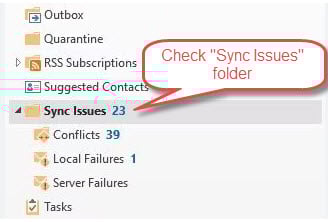
5.2 Provjerite mapu "Problemi sa sinkronizacijom"
Ako postoje problemi sa sinkronizacijom između Outlooka i poslužitelja, Outlook može staviti e-poruke u "Problemi sa sinkronizacijom" mapa:
- U oknu mapa potražite Problemi sa sinkronizacijom mapa (može biti sažeta)
- Povećaj Problemi sa sinkronizacijom mapu da biste vidjeli njezine podmape
- Provjeriti Sukobi, Lokalni kvarovii Kvarovi poslužitelja podmape
- Potražite nestale e-poruke na ovim lokacijama
- Desnom tipkom miša kliknite bilo koju legitimnu e-poštu i odaberite Potez -> Moj inboks
- Za pretraživanje svih mapa, uključujući probleme sinkronizacije, pritisnite Ctrl + Shift + F za napredno pretraživanje
- U opcijama pretraživanja odaberite Svi spremnici i provjeriti Uključi podmape
5.3 Popravak Outlook profila
Oštećeni profili čest su uzrok problema s primanjem e-pošte.
- Potpuno zatvorite Outlook
- Idi na Kontrolna ploča -> pošta
- Kliknite Prikaži profile
- odabrati dodati za izradu novog profila
- Konfigurirajte svoj račun e-pošte u novom profilu
- Postavi novi profil kao zadani
- Ponovno konfigurirajte sve račune e-pošte i postavite putanje podataka.

5.4 Pokrenite alat za popravak PST datoteka
Oštećene podatkovne datoteke također će spriječiti Outlook da prima e-poštu.
Za popravak oštećenih datoteka možete koristiti sljedeće alate:
- ScanPST (Alat za popravak pristigle pošte)Ovo je ugrađeni alat za popravak u Outlooku koji popravlja manje oštećene datoteke.
- DataNumen Outlook Repair SoftverOvo je alat treće strane koji može popraviti sve vrste oštećenja, uključujući i ozbiljna oštećenja.
5.5 Onemogućite dodatke i siguran način rada
Problematični dodaci mogu ometati funkcije primanja e-pošte.
- Press Windows + R
- Tip outlook.exe / sigurno i pritisnite ući
- Provjeri primaju li se e-poruke u sigurnom načinu rada
- Ako uspijete, idite na file -> Opcije -> Dodataka
- Onemogućite dodatke jedan po jedan kako biste identificirali krivca

5.6 Provjerite postavke slanja/primanja
Netočni intervali slanja/primanja mogu odgoditi dostavu e-pošte.
- Idi na Pošalji / primi -> Slanje/primanje grupa
- Kliknite Definirajte grupe za slanje/primanje
- Osigurajte Zakažite automatsko slanje/primanje svakih XX minuta je provjereno
- Postavite interval na 10-30 minuta
- Kliknite Zatvori za spremanje postavki

6. Napredno rješavanje problema
Ove metode rješavaju složene probleme koje osnovna rješenja ne mogu riješiti.
6.1 Praćenje poruka (poslovni korisnici)
Administratori sustava Microsoft 365 mogu pratiti dostavu e-pošte pomoću praćenja poruka.
- Prijavite se u administratorski centar za Microsoft 365
- Idi na razmjena -> Tijek pošte -> Trag poruke
- Unesite podatke pošiljatelja i primatelja
- Odaberite odgovarajući raspon datuma
- Pokreni praćenje i analiziraj rezultate
6.2 Ispravci registra i na razini sustava
Napredni korisnici možda će morati riješiti probleme s konfiguracijom na razini sustava.
- trčanje Provjera sistemskih datoteka sustava Windows (sfc / scannow)
- Provjerite i instalirajte ažuriranja za Windows
- Popravak instalacije Microsoft Officea
- Reset Mrežne postavke sustava Windows ako je potrebno
- Razmislite o profesionalnoj tehničkoj podršci
7. Prevencija i održavanje
Redovito održavanje sprječava mnoge probleme zbog kojih Outlook ne može primati e-poštu.
7.1 Zadaci redovnog održavanja
Uspostavite rutinu kako bi Outlook radio nesmetano.
- Briši datoteke predmemorije tjedno
- Mjesečno arhivirajte stare e-poruke
- Pregledajte i očistite pravila e-pošte kvartalno
- Redovito pratite korištenje prostora za pohranu
- Redovito ažurirajte Outlook softver
7.2 Praćenje stanja e-pošte
Budite proaktivni u vezi s problemima s dostavom e-pošte.
- Postavite potvrde o čitanju za važne e-poruke
- Pratite poruke o odbijanju
- Periodično testirajte dostavu e-pošte
- Održavajte rezervne adrese e-pošte aktivnima
- Dokumentirajte ponavljajuće probleme za prepoznavanje uzoraka
7.3 najboljih praksi
Slijedite ove postupke kako biste smanjili probleme s e-poštom.
- Održavajte kapacitet pohrane poštanskog sandučića ispod 80%
- Ograničite pravila e-pošte samo na osnovnu automatizaciju
- Redovito ažurirajte lozinke i sigurnosne postavke
- Izbjegavajte instaliranje nepotrebnih dodataka za Outlook
- Održavajte stabilnu internetsku vezu
8. Kada kontaktirati podršku
U nekim situacijama potrebna je stručna pomoć za rješavanje problema s primanjem e-pošte.
8.1 Mogućnosti podrške tvrtke Microsoft
Microsoft nudi razne kanale podrške za korisnike Outlooka.
- Besplatna podrška putem Forumi zajednice Microsoft Outlooka
- Plaćena podrška za složene tehničke probleme
- Podrška putem chata uživo za pretplatnike na Microsoft 365
- Telefonska podrška za poslovne račune
- Online alati za rješavanje problema i dijagnostika
8.2 Podrška za poduzeća
Poslovni korisnici imaju dodatne mogućnosti eskalacije.
- Prvo se obratite svom IT administratoru
- Eskalirajte probleme Exchange servera administratorima sustava
- Prijavi probleme s e-poštom specifičnim za domenu
- Zahtjev za analizu traga poruke od IT osoblja
- Razmotrite usluge savjetovanja putem e-pošte trećih strana
8.3 Alternativna rješenja
Privremena rješenja uz rješavanje trajnih problema.
- Privremeno koristite alternativne klijente e-pošte
- Postavljanje prosljeđivanja e-pošte na sigurnosne račune
- Pristup e-pošti putem mobilnih aplikacija
- Koristite web-pristup e-pošti kao rezervu
- Razmislite o prelasku na druge pružatelje usluga e-pošte
9. Često postavljana pitanja
P: Zašto Outlook ne prima e-poruke od određenih pošiljatelja?
A: To se obično događa zbog blokiranja na razini domene, problema s reputacijom pošiljatelja ili neuspjeha u autentifikaciji e-pošte. Provjerite popis blokiranih pošiljatelja i zamolite pošiljatelja da provjeri konfiguraciju svog poslužitelja e-pošte.
P: Koliko je vremena potrebno da se e-poruke pojave u Outlooku?
A: E-poruke se obično pojavljuju unutar 1-5 minuta. Kašnjenja mogu nastati zbog opterećenja poslužitelja, velikih privitaka ili postavki intervala sinkronizacije. Možete prisiliti ručnu sinkronizaciju da odmah provjerava nove poruke.
P: Zašto mogu vidjeti e-poštu u web pregledniku, ali ne i u aplikaciji Outlook?
A: Ovo ukazuje na problem sa sinkronizacijom između poslužitelja i vaše lokalne aplikacije. Pokušajte izbrisati predmemoriju Outlooka, ažurirati lozinku ili ponovno stvoriti profil e-pošte.
P: Što trebam učiniti ako propustim važne e-poruke?
A: Prvo provjerite mapu neželjene pošte i izbrisane stavke. Koristite alate za praćenje poruka ako su dostupni, kontaktirajte pošiljatelja kako biste potvrdili da je poslao e-poštu i razmislite o postavljanju prosljeđivanja e-pošte kao rezervne opcije.
P: Kako mogu znati je li mi je pohrana u Outlooku puna?
A: Provjerite iskorištenost prostora za pohranu na svom računu u postavkama. Besplatni računi obično imaju ograničenje od 15 GB, dok plaćeni računi nude više prostora. Primit ćete upozorenja kada se približite ograničenju prostora za pohranu.
P: Može li antivirusni softver blokirati Outlook e-poštu?
O: Da, antivirusno skeniranje e-pošte može ometati dostavu e-pošte. Privremeno onemogućite skeniranje e-pošte radi testiranja, a zatim dodajte Outlook na popis iznimki antivirusnog programa ako se problem riješi.
P: Zašto Outlook radi povremeno?
A: Povremeni problemi često proizlaze iz nestabilnih internetskih veza, isteka vremena poslužitelja ili ograničenja propusnosti. Provjerite stabilnost mreže i obratite se svom davatelju internetskih usluga ako se problemi nastave.
P: Koliko često trebam čistiti predmemoriju programa Outlook?
A: Brišite datoteke predmemorije tjedno ili kad god imate problema sa sinkronizacijom. Ovaj zadatak održavanja pomaže u sprječavanju oštećenja i poboljšava performanse bez utjecaja na vaše e-poruke.
P: Zašto primam samo neke e-poruke, a ne i druge?
A: Selektivno blokiranje e-pošte često se događa zbog filtera neželjene pošte, pravila e-pošte ili filtriranja na strani poslužitelja. Provjerite mapu neželjene pošte, pregledajte aktivna pravila e-pošte i provjerite blokira li vaš davatelj usluga e-pošte određene domene ili pošiljatelje.
P: Kako mogu provjeriti jesu li postavke mog računa e-pošte ispravne?
A: Idite na postavke računa i provjerite odgovaraju li postavke dolaznog poslužitelja, brojeva portova i sigurnosti zahtjevima vašeg davatelja usluga e-pošte. Većina davatelja usluga objavljuje te postavke na svojim web-stranicama za podršku.
P: Što trebam učiniti ako Outlook stalno traži lozinku?
A: Ovo obično ukazuje na probleme s autentifikacijom. Ažurirajte lozinku u Outlooku tako da odgovara trenutnoj lozinki vašeg računa, omogućite dvofaktorsku autentifikaciju ako je potrebno ili stvorite lozinke specifične za aplikaciju radi poboljšane sigurnosti.
P: Mogu li oporaviti e-poruke koje nikada nisu dostavljene u moj Outlook?
Nažalost, e-poruke koje nikada nisu isporučene zbog pogrešaka poslužitelja ili pune pohrane ne mogu se oporaviti. Međutim, možete zamoliti pošiljatelje da ponovno pošalju važne poruke i primijeniti preventivne mjere kako biste izbjegli buduće neuspješne isporuke.
P: Zašto se e-poruke pojavljuju u Outlooku nekoliko sati nakon što su poslane?
A: Kašnjenja e-pošte mogu biti posljedica sporih internetskih veza, preopterećenja poslužitelja, obrade velikih privitaka ili netočnih intervala sinkronizacije. Provjerite postavke slanja/primanja i provjerite jesu li konfigurirane za česta ažuriranja.
P: Je li normalno da Outlook prestane primati e-poštu nakon ažuriranja sustava Windows?
A: Ažuriranja sustava Windows ponekad mogu utjecati na funkcionalnost programa Outlook zbog sigurnosnih promjena ili problema s kompatibilnošću. Pokušajte ponovno pokrenuti Outlook, pokrenuti ga kao administrator ili popraviti instalaciju sustava Office ako se problemi nastave nakon ažuriranja.
10. Zaključak
10.1 Sažetak ključnih ispravaka
Najučinkovitija rješenja za Outlook koji ne prima e-poštu uključuju provjeru mapa neželjene pošte, provjeru ograničenja pohrane, brisanje datoteka predmemorije i osiguravanje ispravne internetske veze. Rješenja specifična za platformu, poput onemogućavanja izvanmrežnog načina rada (klasični Outlook) ili provjere kartice Ostalo (Outlook.com), rješavaju jedinstvene probleme.
10.2 Završni savjeti za rješavanje problema
Prilikom rješavanja problema s primanjem e-pošte, počnite s osnovnim rješenjima prije nego što prijeđete na napredne metode. Sustavno isprobajte više rješenja i dokumentirajte ono što funkcionira za buduću upotrebu. Redovito održavanje sprječava pojavu većine problema, dugoročno štedeći vrijeme i frustracije.
Ako i dalje imate problema nakon isprobavanja ovih rješenja, slobodno se obratite Microsoftovoj podršci ili IT administratoru za dodatnu pomoć.
O Autor:
Xiu Xing je iskusni IT stručnjak s više od 8 godina iskustva u poslovnim e-mail sustavima i rješavanju problema s Microsoft Officeom. Pomogao je tisućama korisnika u rješavanju složenih problema s Outlookom u različitim korporativnim okruženjima.
Xiu se specijalizirao za migracije sustava e-pošte, oporavak podataka i optimizaciju softvera za produktivnost. Njegovo praktično iskustvo uključuje upravljanje implementacijama Exchange Servera, rješavanje problema s MAPI povezivošću i implementaciju robusnih strategija sigurnosnog kopiranja za kritične sustave e-pošte.
Kroz svoje tehničko pisanje, Xiu je posvećen tome da složena IT rješenja učini dostupnima svakodnevnim korisnicima. Neprestano je u tijeku s najnovijim dostignućima u sustavima Office 365 i Exchange Online te novim tehnologijama e-pošte. Kada ne rješava misterije e-pošte, Xiu uživa u dijeljenju praktičnih tehnoloških savjeta koji pomažu ljudima da rade učinkovitije.
Imate li pitanja o ovom vodiču ili vam je potrebna dodatna pomoć s problemima s Outlookom? Xiu vas pozdravlja. povratne informacije i sugestije za poboljšanje ovih resursa za rješavanje problema.