
1. Uvod
1.1 Što je sigurnosna kopija Outlook e-pošte?
Sigurnosna kopija Outlook e-pošte je postupak stvaranja kopija vaših Outlook e-poruka i njihovog pohranjivanja na sigurno mjesto odvojeno od vašeg primarnog poštanskog sandučića. To osigurava da možete oporaviti važne poruke, kontakte i druge podatke ako se izvorni podaci izgube, oštete ili slučajno izbrišu.
1.2 Zašto biste trebali napraviti sigurnosnu kopiju Outlook e-pošte
Redovita sigurnosna kopija Outlook e-pošte štiti vaše kritične komunikacije i poslovne podatke od raznih rizika:
- Zaštita od gubitka podataka: Kvarovi hardvera, slučajna brisanja ili padovi sustava mogu uništiti godine važnih e-poruka bez upozorenja.
- Sigurnost i zaštita od ransomwarea: Napadi ransomwarea mogu šifrirati ili uništiti vaše podatke e-pošte. Sigurnosne kopije pružaju put oporavka bez plaćanja otkupnine.
- Usklađenost i pravni zahtjevi: Mnoge industrije zahtijevaju od tvrtki da zadržavaju komunikaciju e-poštom radi revizije, pravnog otkrivanja i usklađenosti s propisima.
- Kontinuitet poslovanja: Sigurnosna kopija e-pošte osigurava da kritične komunikacije ostanu dostupne tijekom migracija, nadogradnji sustava ili promjena ureda.
- Migracija i prijenos e-pošte: Sigurnosne kopije pojednostavljuju premještanje e-pošte između računala, računa ili platformi za e-poštu bez gubitka podataka.
2. Izradite sigurnosnu kopiju e-pošte s Outlook.com-a (osobni web-računi)
2.1 Spremanje pojedinačnih e-poruka (kao PDF/EML/MSG itd.)
Korisnici Outlook.com-a kojima je potrebna sigurnosna kopija određenih važnih e-poruka mogu spremiti pojedinačne poruke kao PDF, EML ili MSG datoteke izravno s web sučelja.
Za spremanje kao PDF:
- Otvorite Outlook.com u web pregledniku i prijavite se na svoj račun.
- Otvorite e-poštu koju želite sigurnosno kopirati.
- Kliknite izbornik s tri točke pri vrhu e-pošte.
- odabrati otisak.
- U dijalogu za ispis odaberite Spremi kao PDF or Microsoft Print to PDF kao vaš pisač.
- Kliknite otisak or UŠTEDI i odaberite odredišnu mapu.

Za spremanje kao EML/MSG datoteke:
- Otvorite e-poruku na Outlook.com.
- Kliknite izbornik s tri točke.
- odabrati UŠTEDI.
- E-pošta se preuzima kao .eml/.msg datoteka koju je moguće otvoriti u većini klijenata e-pošte.

Ova metoda dobro funkcionira za arhiviranje nekoliko važnih poruka, ali nije praktična za sigurnosno kopiranje velikih količina e-pošte.
2.2 Zahtjev za izvoz podataka putem Microsoftovog tima za privatnost
Korisnici Outlook.com-a koji trebaju izvesti sve podatke svog poštanskog sandučića mogu zatražiti potpuni izvoz podataka putem Microsoftovog sustava podrške za privatnost.
- Obratite se Microsoftovom timu za privatnost by podnošenje zahtjeva vezanog uz osobni Microsoftov račun.
- Među dostupnim opcijama odaberite Izvoz mojih podataka.
- Slijedite upute za dovršetak i slanje zahtjeva za izvoz podataka.
- Pričekajte da Microsoft obradi vaš zahtjev. To može potrajati i do 30 dana, ovisno o veličini podataka i redu čekanja za obradu.
- Primit ćete obavijest e-poštom kada izvoz podataka bude spreman.
- Posjetiti https://account.microsoft.com/privacy/download-data za preuzimanje izvezenih podataka.
- Izvoz uključuje vaše e-poruke u formatu koji se može uvesti u Outlook za stolna računala.

Ova metoda izvozi sve podatke vašeg Microsoft računa, ne samo e-poštu. Postupak traje dulje od drugih metoda sigurnosnog kopiranja, ali pruža potpuni službeni izvoz s Microsoftovih poslužitelja.
2.3 Korištenje aplikacije za stolna računala za primanje i izvoz e-pošte s Outlook.com-a
Možete dodati svoj Outlook.com račun u Outlook za stolna računala i izvesti e-poštu u PST datoteku za sveobuhvatno sigurnosno kopiranje.
-
- Otvorite Outlook za stolna računala i idite na file -> Dodaj račun.
- Unesite svoju Outlook.com adresu e-pošte i kliknite Connect.
- Unesite svoju lozinku i po potrebi dovršite dvofaktorsku autentifikaciju.
- Pričekajte da Outlook sinkronizira vaš poštanski sandučić. To može potrajati od nekoliko minuta do sati, ovisno o veličini poštanskog sandučića.
- Nakon sinkronizacije slijedite korake za izvoz e-poruka u PST datoteku.
Ova metoda stvara potpunu lokalnu sigurnosnu kopiju vaših Outlook.com e-poruka koje u potpunosti kontrolirate.
3. Izradite sigurnosnu kopiju e-pošte/poštanskog sandučića programa Microsoft 365/Outlook 365 (poslovni/školski računi)
3.1 Opcije sigurnosne kopije na razini korisnika
3.1.1 Spremanje pojedinačnih e-poruka (kao PDF/EML/MSG itd.)
Korisnici sustava Microsoft 365 mogu spremati pojedinačne e-poruke koristeći iste metode opisane u odjeljak 2.1Postupak je sličan bez obzira pristupate li svom računu putem Outlooka na webu ili Outlooka za stolna računala.
3.1.2 Korištenje aplikacije za stolna računala za primanje i izvoz e-pošte iz sustava Microsoft 365 u PST datoteku
Postupak izvoza e-poruka iz sustava Microsoft 365 u PST isti je kao što je opisano u odjeljak 2.3Dodajte svoj poslovni ili školski račun u Outlook za stolna računala i upotrijebite čarobnjak za uvoz/izvoz za stvaranje sigurnosne kopije.
Važna napomena: Razmatranja o predmemoriranom načinu rada sustava Exchange
Microsoft 365 i Exchange računi koriste predmemorirani način rada sustava Exchange koji obično prema zadanim postavkama predmemorira samo e-poruke iz proteklih 12 mjeseci. Prije izvoza u PST format provjerite jeste li predmemorirali sve e-poruke:
- Idi na file -> Postavke računa -> Postavke računa.
- Odaberite svoj Microsoft 365 račun i kliknite Promijeniti.
- Povucite Pošta za čuvanje izvan mreže klizač za Svi.
- Kliknite Sljedeći -> završiti.
- Pričekajte da Outlook sinkronizira cijeli poštanski sandučić prije izvoza. To može potrajati nekoliko sati.

Bez ovog koraka, vaš PST izvoz uključivat će samo nedavno spremljene e-poruke, a ne cijelu povijest e-pošte.
3.1.3 Arhiviranje e-pošte
Microsoft 365 uključuje ugrađene značajke arhiviranja koje mogu automatski premjestiti starije e-poruke u arhivske mape ili poštanske sandučiće. Detaljne upute o postavljanju i korištenju Outlookove značajke arhiviranja potražite u našem sveobuhvatnom vodiču: Kako arhivirati e-poštu u Outlooku.
3.1.4 OST Sigurnosna kopija datoteka (ne preporučuje se)
Exchange i Microsoft 365 računi pohranjuju podatke u OST (tablica izvanmrežne pohrane). Iako možete kopirati ove datoteke, ne preporučuju se za izradu sigurnosnih kopija.
Da biste locirali svoj OST Datoteka:
- Potpuno zatvorite Outlook.
- Otvorite File Explorer i idite na: C:\Korisnici\[Vaše korisničko ime]\AppData\Local\Microsoft\Outlook
- Potražite datoteke s .ost produženje.
- Kopirati OST datoteku na lokaciju sigurnosne kopije.
Zašto OST Izrada sigurnosnih kopija se ne preporučuje:
- Ovisi o poslužiteljskom računu i ne može se izravno otvoriti kao PST datoteka.
- Za izravan pristup podacima u OST datoteku, potrebno je pretvoriti OST u PST datoteku na prvom mjestu.
Za pouzdane sigurnosne kopije uvijek koristite PST izvoz umjesto OST kopiranje datoteka.
3.2 Opcije sigurnosne kopije na administratorskoj razini
3.2.1 Izvoz e-otkrivanja
Postoje dvije metode za administratore za izvoz podataka poštanskog sandučića pomoću eDiscoveryja, ovisno o vašem Exchange okruženju.
3.2.1.1 Putem portala za usklađenost s propisima tvrtke Microsoft (za Microsoft 365)
- Prijavite se na portal za usklađenost s propisima tvrtke Microsoft na https://compliance.microsoft.com s administratorskim ovlastima.
- Dođite na eDiscovery -> Standard or premija.
- Kliknite +Stvori za izradu slučaja i navođenje imena i opisa.
- Otvorite kutiju i idite do pretraga Tab.
- Kliknite Nova pretraga i odredite poštanske sandučiće za sigurnosno kopiranje.
- Konfigurirajte kriterije pretraživanja ili ostavite prazno za izvoz cijelog sadržaja.
- Kliknite Spremi i pokreni izvršiti pretragu.
- Nakon što je pretraga završena, idite na Izvoz Tab.
- Kliknite Novi izvoz, odaberite rezultate pretraživanja i konfigurirajte opcije izvoza.
- Kliknite Izvoz i pričekajte da se postupak dovrši.
- Preuzmite izvezene PST datoteke pomoću alata za izvoz eDiscoveryja.

3.2.1.2 Putem Exchange Admin Centra (za Exchange Server ili hibrid)
- Prijavite se u administratorski centar sustava Exchange (EAC).
- Dođite na Upravljanje usklađenošću -> e-otkrivanje i zadržavanje na mjestu.
- Odaberite pretragu čije rezultate želite izvesti.
- Kliknite Izvoz u PST datoteku ikona
- u Alat za izvoz PST datoteka za e-otkrivanje prozor:
- Kliknite Pretraga za postavljanje lokacije izvozne datoteke.
- Opcionalno provjerite Omogući deduplikaciju za isključivanje dupliciranih stavki.
- Opcionalno provjerite Uključi stavke koje se ne mogu pretraživati uključiti stavke koje nije bilo moguće indeksirati.
- Kliknite Start za početak izvoza.
- Pričekajte da se izvoz dovrši i preuzmite PST datoteku(e).

Bilješka: Metoda EAC prvenstveno je namijenjena okruženjima Exchange Servera. Korisnici sustava Microsoft 365 trebali bi koristiti portal za usklađenost Purview (3.2.1.1) za najnovije značajke.
3.2.2 Zadržavanje sudskog postupka
Zadržavanje sudskog postupka čuva sadržaj poštanskog sandučića sprječavanjem trajnog brisanja e-poruka, ali nije sigurnosna kopija.
- Prijavite se u Exchange Admin Center ili portal za usklađenost s Microsoft Purviewom.
- Dođite na primatelji -> Spremnici (Administrator Exchangea) ili Upravljanje životnim ciklusom podataka -> Zadržavanje zbog sudskog spora (Djelokrug).
- Odaberite poštanski sandučić koji želite staviti na čekanje.
- Omogući Zadržavanje zbog sudskog spora i po potrebi navedite trajanje zadržavanja.
- Spremite promjene.

Važna ograničenja:
- Zadržavanje zbog sudskog spora sprječava brisanje, ali ne stvara sigurnosnu kopiju.
- Ako je poštanski sandučić oštećen ili izbrisan, zadržavanje sudskog postupka ne može oporaviti podatke.
- Ova je značajka osmišljena za usklađenost sa zakonima, a ne za oporavak od katastrofe.
- Uvijek koristite zadržavanje sudskog postupka u kombinaciji sa stvarnim metodama sigurnosnog kopiranja poput izvoza eDiscoveryja ili PST sigurnosnih kopija.
4. Sigurnosno kopiranje Outlook e-pošte na Windowsima (računalo)
4.1 Izvoz u PST datoteku (Čarobnjak za uvoz/izvoz)
Čarobnjak za uvoz/izvoz najpouzdanija je metoda za sigurnosno kopiranje Outlook e-pošte na Windows radnoj površini.
- Otvorite Outlook za stolna računala na računalu sa sustavom Windows.
- Kliknite file -> Otvori i izvezi -> Uvoz izvoz.

- odabrati Izvoz u datoteku i kliknite Sljedeći.

- Odaberite Outlook podatkovna datoteka (.pst) i kliknite Sljedeći.
- Odaberite mapu koju želite sigurnosno kopirati. Za sigurnosno kopiranje svih e-poruka odaberite mapu najviše razine.
- Provjeriti Uključi podmape za sigurnosno kopiranje svih ugniježđenih mapa i kliknite Sljedeći.

- Kliknite Pretraga da biste odabrali gdje želite spremiti datoteku sigurnosne kopije.
- Unesite opisni naziv datoteke poput „Outlook-Backup-2026-01-03.pst“ i kliknite OK.
- Kliknite završiti.
- Ako se to od vas zatraži, unesite lozinku za zaštitu sigurnosne kopije (nije obavezno, ali se preporučuje za osjetljive podatke).
- Kliknite OK i pričekajte da se izvoz završi.




Izvezena PST datoteka sadrži sve vaše e-poruke, privitke, kontakte, stavke kalendara i zadatke iz odabranih mapa.
4.2 Ručno kopiranje PST datoteke
PST datoteku možete ručno kopirati za potpunu sigurnosnu kopiju koja uključuje sve Outlook podatke i postavke.
- Prvo pronađite svoju PST datoteku tako da odete na file -> Postavke računa -> Postavke računa.
- kliknite Datoteke s podacima Tab.
- Odaberite svoju PST datoteku i zabilježite lokaciju datoteke prikazanu pri dnu prozora.

- Potpuno zatvorite Outlook. Ovo je ključno kako biste izbjegli oštećenje datoteka.
- Otvorite File Explorer i idite do lokacije PST datoteke (obično C:\Korisnici\[Vaše korisničko ime]\Dokumenti\Outlook datoteke or C:\Korisnici\[Vaše korisničko ime]\AppData\Local\Microsoft\Outlook).
- Kopirajte PST datoteku na odredište sigurnosne kopije, kao što je vanjski tvrdi disk ili pohrana u oblaku.

Ručno kopiranje PST datoteka brže je od korištenja čarobnjaka za izvoz za velike poštanske sandučiće, ali morate se uvjeriti da je Outlook potpuno zatvoren prije kopiranja kako biste spriječili oštećenje.
4.3 Funkcija automatskog arhiviranja
Automatsko arhiviranje automatski premješta starije e-poruke u zasebnu arhivsku mapu ili PST datoteku na temelju kriterija starosti. Za detaljne upute o konfiguriranju i korištenju automatskog arhiviranja pogledajte naš sveobuhvatni vodič: Kako arhivirati e-poštu u Outlooku.
Imajte na umu da je automatsko arhiviranje dostupno samo u Outlooku za stolna računala za Windows i nije dostupno u Outlooku za Mac ili web verzijama.
4.4 Spremanje pojedinačnih e-poruka (kao PDF/EML/MSG itd.)
Korisnici Outlooka za stolna računala mogu spremati pojedinačne e-poruke koristeći slične metode opisane u odjeljak 2.1.
5. Kako napraviti sigurnosnu kopiju Outlook e-pošte na Macu
5.1 Izvoz u OLM datoteku
Outlook za Mac koristi OLM (Outlook za Mac) datoteke umjesto PST datoteka za sigurnosne kopije.
- Otvorite Outlook za Mac.
- U alatnoj traci kliknite Alati -> Izvoz.

- U prozoru Izvoz odaberite stavke koje želite sigurnosno kopirati: E-mail, Kontakti, Kalendar, Zadacii Bilješke.
- Kliknite nastaviti.
- Odaberite gdje želite spremiti datoteku sigurnosne kopije.
- Unesite naziv datoteke kao što je „Outlook-Mac-Backup-2026.olm“.
- Kliknite UŠTEDI.
- Pričekajte da se izvoz dovrši. Outlook će prikazati pokazatelj napretka.
- Kada završite, kliknite Gotovo.
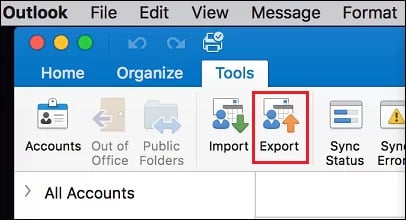
Izvezena OLM datoteka sadrži sve odabrane Outlook podatke i može se ponovno uvesti u Outlook za Mac.
5.2 Ručno kopiranje OLM datoteke
Možete ručno kopirati mapu identiteta programa Outlook za potpunu sigurnosnu kopiju, uključujući sve postavke i podatke.
- Potpuno zatvorite Outlook za Mac.
- Otvorite Finder i kliknite Go -> Idi u mapu (ili pritisnite Cmd + Shift + G).
- Zalijepi ovu putanju: ~/Biblioteka/Grupni spremnici/UBF8T346G9.Office/Outlook/Outlook 15 profili/Glavni profil
- Press Povratak.
- Kopirati Datum mapu na lokaciju sigurnosne kopije.
- Alternativno, za novije verzije, idite na: ~/Knjižnica/Grupni spremnici/UBF8T346G9.Office/Outlook/Lokalni podaci programa Outlook
- Kopirajte cijelu mapu na odredište sigurnosne kopije.
Ako ne vidite mapu Biblioteka, držite opcija tipka dok klikate Go izbornik u Finderu i pojavit će se Biblioteka.
Ručno kopiranje čuva sve postavke, pravila i potpise uz vaše e-poruke te je brže za velike poštanske sandučiće.
5.3 Spremanje pojedinačnih e-poruka (kao PDF/EML/MSG itd.)
Korisnici programa Outlook za Mac mogu spremiti pojedinačne e-poruke koristeći slične metode opisane u odjeljak 2.1.
6. Alternativne metode sigurnosne kopije
6.1 Sigurnosna kopija na Gmail
Gmail može poslužiti kao sigurnosno odredište za vaše Outlook e-poruke i pružiti vlastite mogućnosti izvoza putem Google Arhiva.
6.1.1 Konfiguriranje Gmaila za primanje Outlook e-pošte
Gmail možete konfigurirati da dohvaća e-poruke s vašeg Outlook računa, stvarajući automatsku sigurnosnu kopiju u Gmailovoj pohrani u oblaku.
- Prijavite se na svoj Gmail račun na https://mail.google.com/.
- Kliknite ikonu zupčanika i odaberite Pogledajte sve postavke.
- Idi na Računi i uvoz Tab.
- U odjeljku "Provjeri poštu s drugih računa" kliknite Dodajte račun pošte.
- Unesite svoju Outlook adresu e-pošte i kliknite Sljedeći.
- odabrati Uvoz e-pošte s mog drugog računa (POP3) i kliknite Sljedeći.
- Unesite lozinku za Outlook račun.
- Za POP poslužitelj koristite odgovarajući poslužitelj za vašu vrstu računa (npr. outlook.office365.com za Microsoft 365).
- Luka: 995i provjerite Uvijek koristite sigurnu vezu (SSL).
- Opcionalno provjerite Označavanje dolaznih poruka organizirati uvezene e-poruke.
- Kliknite Dodaj račun.
- Gmail će sada periodično dohvaćati e-poruke s vašeg Outlook računa.

Imajte na umu da ova metoda obično uvozi nove e-poruke. Za sigurnosno kopiranje postojećih e-poruka možda ćete morati koristiti Izvoz u PST format metoda.
6.1.2 Izvoz Gmail e-poruka pomoću Google Arhiva
Nakon što su vaše e-poruke u Gmailu, možete ih izvesti kao arhivu za preuzimanje pomoću Google Arhiva. Time se stvara izvanmrežna sigurnosna kopija u MBOX formatu.
- Posjetiti https://takeout.google.com i prijavite se na svoj Google račun.
- Kliknite Odznači sve da biste poništili odabir svih Googleovih usluga.
- Pomaknite se prema dolje i označite samo pošta.
- Po želji kliknite Uključeni su svi podaci pošte za odabir određenih oznaka ili mapa ako ne želite izvesti sve.
- Pomaknite se na dno i kliknite Sljedeći korak.
- Odaberite način dostave:
- Pošaljite vezu za preuzimanje putem e-pošte (preporučeno)
- Dodaj na Google disk, Dropbox ili OneDrive
- Odaberite učestalost izvoza:
- Izvezi jednom (jednokratna sigurnosna kopija)
- Izvoz svaka 2 mjeseca tijekom 1 godine (automatske sigurnosne kopije)
- Odaberite vrstu datoteke: .zip or je.tgz.
- Odaberite veličinu arhive. Ako je vaš poštanski sandučić velik, odaberite manje veličine (npr. 2 GB) za podjelu u više datoteka.
- Kliknite Izradi izvoz.
- Google će obraditi vaš zahtjev. To može potrajati nekoliko sati ili dana, ovisno o veličini poštanskog sandučića.
- Kada budete spremni, primit ćete e-poruku s vezom za preuzimanje.
- Kliknite na poveznicu i preuzmite svoju arhivsku datoteku (datoteke).
- Ekstrakt .zip ili .tgz datoteku za pristup e-porukama u MBOX formatu.

Izvezene MBOX datoteke mogu se uvesti u mnoge klijente e-pošte, uključujući Thunderbird, ili pretvoriti u PST format pomoću alata trećih strana za korištenje s Outlookom.
6.2 Izvoz u CSV/Excel
Metapodatke e-pošte možete izvesti u CSV format za vođenje evidencije i analizu, iako se time ne izrađuje sigurnosna kopija stvarnog sadržaja e-pošte ili privitaka.
- Otvorite Outlook za stolna računala.
- Idi na file -> Otvori i izvezi -> Uvoz izvoz.
- odabrati Izvoz u datoteku i kliknite Sljedeći.
- Odaberite Vrijednosti razdvojene zarezom i kliknite Sljedeći.
- Odaberite mapu e-pošte za izvoz i kliknite Sljedeći.
- Odaberite gdje želite spremiti CSV datoteku i kliknite Sljedeći.
- Po želji kliknite Prilagođena polja mape za odabir određenih stupaca podataka.
- Kliknite završiti.

Izvezena CSV datoteka sadrži metapodatke e-pošte kao što su pošiljatelj, primatelj, predmet, datum i veličina, ali ne uključuje tijelo poruke ili privitke. To je korisno za izradu zapisnika i izvješća e-pošte, ali ne i za stvarno sigurnosno kopiranje i oporavak e-pošte.
6.3 Rješenja za pohranu u oblaku
Nakon što stvorite PST ili OLM sigurnosne kopije datoteka, možete ih pohraniti u usluge u oblaku radi zaštite i dostupnosti izvan lokacije.
- Google vožnja: Prenesite svoje PST/OLM sigurnosne kopije datoteka na Google disk za sigurnu pohranu u oblaku s 15 GB besplatne pohrane i jednostavnim pristupom s bilo kojeg uređaja.
- OneDrive: Microsoftova pohrana u oblaku besprijekorno se integrira s Windowsom i Officeom, nudeći 5 GB besplatne pohrane i automatsku sinkronizaciju za vaše sigurnosne kopije Outlooka.
- Dropbox: Pruža automatsku sinkronizaciju i povijest verzija za vaše sigurnosne kopije datoteka, s 2 GB besplatne pohrane i jednostavnim mogućnostima dijeljenja.
Prilikom korištenja pohrane u oblaku za sigurnosne kopije Outlooka, provjerite jesu li datoteke sigurnosnih kopija zaštićene lozinkom ako sadrže osjetljive podatke i provjerite jesu li datoteke u potpunosti prenesene prije brisanja lokalnih kopija.
6.4 Sigurnosna kopija putem Thunderbirda
Mozilla Thunderbird je besplatni klijent e-pošte otvorenog koda koji se može povezati s vašim Outlook računom i izvesti e-poštu u univerzalni MBOX format za dugoročno sigurnosno kopiranje i prenosivost.
- Preuzmite i instalirajte Mozilla Thunderbird s https://www.thunderbird.net.
- Otvorite Thunderbird i kliknite Postavite račun ili idite na Alati -> Postavke računa -> Radnje na računu -> Dodaj račun pošte.
- Unesite svoje ime, adresu e-pošte za Outlook i lozinku, a zatim kliknite nastaviti.
- Thunderbird će automatski prepoznati postavke vašeg Outlook servera. Ako je potrebno, odaberite IMAP za vrstu računa i kliknite Gotovo.
- Pričekajte da Thunderbird sinkronizira vaše e-poruke. To može potrajati od nekoliko minuta do nekoliko sati, ovisno o veličini poštanskog sandučića.
- Nakon sinkronizacije, desnom tipkom miša kliknite mapu koju želite sigurnosno kopirati (npr. Moj inboks).
- odabrati Izvoz poruka ili upotrijebite dodatak ImportExportTools NG za više opcija izvoza.
- Ako koristite dodatak: Instalirajte ImportExportTools NG s Dodaci i teme, zatim desnom tipkom miša kliknite mapu i odaberite Alati za uvoz i izvoz NG -> Izvoz mape -> Izvoz kao MBOX datoteku.
- Odaberite mjesto za spremanje i kliknite UŠTEDI.
- Ponovite za svaku mapu koju želite sigurnosno kopirati ili izvesti cijeli račun.

MBOX datoteke mogu se uvesti natrag u Thunderbird ili pretvoriti u druge formate. Ova metoda funkcionira sa svim vrstama Outlook računa, uključujući Outlook.com, Microsoft 365 i Exchange račune.
6.5 Sigurnosna kopija putem VBA-e
Za složene scenarije sigurnosnog kopiranja mogu se koristiti VBA kodovi. Na primjer:
- Napravite sigurnosnu kopiju svih mapa u odjeljku "Favoriti" u novu Outlook PST datoteku.
- Sigurnosno kopiranje i vraćanje popisa mapa u odjeljku "Favoriti" u programu Outlook
7. Izrada sigurnosnih kopija drugih stavki programa Outlook
7.1 Sigurnosna kopija Outlook kalendara/kontakata/zadataka/bilješki/dnevnika
Sigurnosno kopiranje Outlook kalendara/kontakata/zadataka/bilješki/dnevnika koristi isti čarobnjak za uvoz/izvoz kao i sigurnosno kopiranje e-pošte.
- Idi na file -> Otvori i izvezi -> Uvoz izvoz.
- odabrati Izvoz u datoteku i kliknite Sljedeći.
- Odaberite Outlook podatkovna datoteka (.pst) za potpunu sigurnosnu kopiju ili Vrijednosti razdvojene zarezom za CSV format, a zatim kliknite Sljedeći.
- Odaberite odgovarajuće Kalendar/Kontakti/Zadaci/Bilješke/Dnevnici mapu u okviru vašeg računa e-pošte.
- Kliknite Sljedeći.
- Odaberite gdje želite spremiti sigurnosnu kopiju datoteke i kliknite završiti.

Bilješka: Kalendar možete izvesti i kao iCalendar datoteku (.ics) radi kompatibilnosti s drugim aplikacijama za kalendar tako da desnom tipkom miša kliknete kalendar i odaberete Spremi kalendar.
7.2 Pravila sigurnosne kopije Outlooka
7.2.1 Izvoz u RWZ datoteku
Outlookova pravila možete izvesti u zasebnu RWZ datoteku za sigurnosno kopiranje ili prijenos u drugi poštanski sandučić.
- Idi na file -> Upravljanje pravilima i upozorenjima.
- Kliknite Opcije u dijalogu Pravila i upozorenja.
- Kliknite Pravila izvoza.
- Odaberite gdje želite spremiti datoteku i unesite naziv datoteke poput „Outlook-Rules-Backup.rwz“.
- Kliknite UŠTEDI.

Za vraćanje pravila idite na istu lokaciju i kliknite Pravila uvoza, a zatim odaberite svoju RWZ datoteku.
7.2.2 Uključeno u kopiju PST datoteke
Kada ručno kopirate PST datoteku (kako je opisano u odjeljku 4.2), vaša se pravila automatski uključuju u sigurnosnu kopiju. Međutim, pravila se NISU uključena kada se za izvoz u PST koristi čarobnjak za uvoz/izvoz.
Za izradu sigurnosnih kopija pravila zajedno s e-porukama ručnim postupkom:
- Pronađite lokaciju svoje PST datoteke putem file -> Postavke računa -> Datoteke s podacima.
- Potpuno zatvorite Outlook.
- Kopirajte cijelu PST datoteku na mjesto sigurnosne kopije.
- Kada vratite ovu PST datoteku zamjenom originala, vaša će se pravila automatski vratiti.
Za maksimalnu sigurnost koristite obje metode: izvozite pravila u RWZ za jednostavan prijenos između poštanskih sandučića i uključite ih u kopiju PST datoteke za potpunu sigurnosnu kopiju.
7.3 Sigurnosne kopije potpisa e-pošte
Potpisi e-pošte pohranjuju se kao zasebne datoteke na vašem računalu i potrebno ih je ručno sigurnosno kopirati.
- Zatvorite Outlook.
- Otvorite File Explorer i idite na: C:\Korisnici\[Vaše korisničko ime]\AppData\Roaming\Microsoft\Potpisi
- Kopirajte cijelu mapu Potpisi na mjesto sigurnosne kopije.
- Mapa sadrži HTML, TXT i RTF verzije svakog potpisa zajedno sa svim ugrađenim slikama. Prilikom izrade sigurnosne kopije ili prijenosa potpisa potrebno je kopirati sve tri verzije.
Za vraćanje potpisa kopirajte sigurnosno kopiranu mapu Potpisi natrag na izvornu lokaciju.
7.4 Predlošci sigurnosnih kopija e-pošte
Predlošci e-pošte pohranjuju se kao OFT datoteke u Outlooku.
- Dođite na C:\Korisnici\[Vaše korisničko ime]\AppData\Roaming\Microsoft\Predlošci u File Exploreru.
- Kopirajte sve .oft datoteke na lokaciju sigurnosne kopije.
Alternativno, predloške možete izvesti pojedinačno otvaranjem Outlooka, odlaskom na file -> Spremi kao, odabir Predložak za Outlook kao vrstu datoteke i spremanje na lokaciju sigurnosne kopije.

7.5 Sigurnosne kopije tiskanica/tema
Prilagođeni tiskani materijal i teme pohranjuju se u posebne mape.
- Dođite na C:\Korisnici\[Vaše korisničko ime]\AppData\Roaming\Microsoft\Stationery za tiskanice.
- Dođite na C:\Programske datoteke\Microsoft Office\Teme dokumenata 16 or C:\Korisnici\[Vaše korisničko ime]\AppData\Roaming\Microsoft\Predlošci\Teme dokumenata za teme.
- Kopirajte ove mape na mjesto sigurnosne kopije.
7.6 Sigurnosna kopija prilagođenih obrazaca
Prilagođeni Outlook obrasci pohranjeni su u mapi Obrasci.
- Dođite na C:\Korisnici\[Vaše korisničko ime]\AppData\Local\Microsoft\Forms.
- Kopirajte cijelu mapu Obrasci na mjesto sigurnosne kopije.
Za potpunu sigurnosnu kopiju Outlooka koja automatski uključuje sve ove stavke, upotrijebite metodu ručnog kopiranja PST datoteke opisanu u odjeljku 4.2 u kombinaciji sa sigurnosnom kopijom mapa AppData.
7.7 Sigurnosno kopiranje prilagođenih postavki vrpce i QAT-a
Ako ste prilagodili vrpcu ili alatnu traku za brzi pristup (QAT) u Outlooku, možete napraviti sigurnosnu kopiju tih postavki kako biste ih prenijeli na drugo računalo ili ih sačuvali prije ponovne instalacije Outlooka.
- Otvorite Outlook i idite na file -> Opcije.
- U prozoru Opcije programa Outlook odaberite Prilagodba vrpce.
- U donjem desnom kutu desnog okna kliknite na Uvoz izvoz tipku.
- odabrati Izvezite sve prilagodbe s padajućeg izbornika.
- U dijaloškom okviru za spremanje datoteke odaberite lokaciju sigurnosne kopije.
- Unesite opisni naziv datoteke kao što je „Outlook-Ribbon-Customizations.exportedUI“.
- Kliknite UŠTEDI.

Za vraćanje ovih postavki na drugom računalu, idite na istu lokaciju i kliknite Uvoz izvoz -> Uvoz datoteke za prilagodbu, a zatim odaberite spremljenu datoteku.
Postavke alatne trake za brzi pristup mogu se sigurnosno kopirati istom metodom odabirom Alatna traka za brzi pristup kartica u Outlook opcijama umjesto Prilagodba vrpce.
7.8 Sigurnosna kopija Outlook profila
Outlook profili sadrže postavke vašeg računa, konfiguracije poslužitelja i lokacije podatkovnih datoteka. Sigurnosno kopiranje profila štedi vrijeme prilikom postavljanja Outlooka na novom računalu ili oporavka od oštećenja profila.
- Potpuno zatvorite Outlook.
- Press Win + R da biste otvorili dijaloški okvir Pokreni.
- Tip regedit i pritisnite ući.
- Ako vas Kontrola korisničkih računa zatraži, kliknite Da.
- U uređivaču registra idite na ključ Profili na temelju vaše verzije Outlooka:
- Izgledi za 2007./2010.: HKEY_CURRENT_USER\Software\Microsoft\Windows NT\CurrentVersion\Windows Messaging Subsystem\Profili
- Outlook 2013: HKEY_CURRENT_USER\Software\Microsoft\Office\15.0\Outlook\Profiles
- Outlook 2016/2019/Microsoft 365: HKEY_CURRENT_USER\Software\Microsoft\Office\16.0\Outlook\Profiles
- Desnom tipkom miša kliknite Profili i odaberite Izvoz.
- Odaberite lokaciju za spremanje i unesite naziv datoteke poput "Outlook-Profile-Backup.reg".
- Kliknite UŠTEDI.
- Zatvorite uređivač registra.
Da biste vratili profil na drugom računalu, zatvorite Outlook, a zatim dvaput kliknite izvezenu .reg datoteku i kliknite Da za uvoz u registar.
8. Kako vratiti Outlook e-poštu iz sigurnosne kopije
8.1 Vraćanje putem čarobnjaka za uvoz/izvoz
Čarobnjak za uvoz/izvoz omogućuje vam vraćanje e-pošte iz PST datoteke sigurnosne kopije.
- Otvorite Outlook za stolna računala.
- Idi na file -> Otvori i izvezi -> Uvoz izvoz.
- odabrati Uvoz iz drugog programa ili datoteke i kliknite Sljedeći.
- Odaberite Outlook podatkovna datoteka (.pst) i kliknite Sljedeći.
- Kliknite Pretraga i pronađite svoju sigurnosnu kopiju PST datoteke.
- Odaberite kako postupati s duplikatima:
- Zamijenite duplikate uvezenim stavkama (preporučeno za vraćanje iz sigurnosne kopije)
- Dopusti stvaranje duplikata
- Ne uvozi duplicirane stavke
- Kliknite Sljedeći.
- Unesite lozinku ako je vaša sigurnosna kopija zaštićena lozinkom.
- odabrati Uvezi stavke u istu mapu u i odaberite svoj trenutni poštanski sandučić iz padajućeg izbornika.
- Kliknite završiti i pričekajte da se uvoz završi.


Outlook će spojiti sigurnosne kopije podataka u vaš trenutni poštanski sandučić, sačuvajući postojeće e-poruke dok vraća sigurnosno kopirane stavke.
8.2 Vraćanje kopiranjem PST datoteke
Za potpunu obnovu koja zamjenjuje sve trenutne podatke, možete izravno kopirati sigurnosnu kopiju PST datoteke.
- Prvo zabilježite trenutnu lokaciju PST datoteke tako što ćete otići na file -> Postavke računa -> Datoteke s podacima.
- Potpuno zatvorite Outlook.
- U programu File Explorer pronađite lokaciju svoje PST datoteke.
- Preimenujte svoju trenutnu PST datoteku (npr. dodajte ".old" na kraj) umjesto da je odmah izbrišete, u slučaju da trebate nešto oporaviti.
- Kopirajte svoju sigurnosnu kopiju PST datoteke na ovu lokaciju.
- Preimenujte datoteku sigurnosne kopije tako da točno odgovara nazivu izvorne PST datoteke.
- Pokrenite Outlook. Sada će koristiti vašu sigurnosnu kopiju PST datoteke.
Ova metoda u potpunosti zamjenjuje vaše trenutne podatke sigurnosnom kopijom. Koristite ovaj pristup samo ako želite potpuno vratiti podatke u prethodno stanje.
8.3 Vraćanje na Macu (OLM datoteke)
Za vraćanje OLM sigurnosne kopije u Outlooku za Mac:
- Otvorite Outlook za Mac.
- Kliknite Alati -> uvoz.

- odabrati Arhivska datoteka programa Outlook za Mac (.olm) i kliknite nastaviti.
- Potražite svoju OLM datoteku sigurnosne kopije i odaberite je.
- Kliknite uvoz.
- Pričekajte da se uvoz dovrši. Outlook će prikazati napredak.
- Kliknite Gotovo kada završite.

Uvezene stavke pojavit će se u mapi pod nazivom "Uvezene stavke" u vašem poštanskom sandučiću. Zatim ih možete premjestiti na željene lokacije.
8.4 Vraćanje određenih mapa
Ako trebate vratiti samo određenu mapu, a ne cijelu sigurnosnu kopiju, možete je odabrati tijekom postupak uvoza.
8.5 Provjera integriteta podataka nakon vraćanja
Nakon vraćanja sigurnosne kopije, provjerite jesu li svi podaci ispravno oporavljeni:
- Provjerite jesu li važne e-poruke dostupne i dostupne
- Provjerite jesu li datoteke privitaka ispravno otvorene
- Potvrdite da su kontakti i unosi u kalendar dovršeni
- Provjerite funkcioniraju li pravila e-pošte ako su bila uključena u restauraciju.
- Usporedite broj stavki u vraćenim mapama sa svojim sigurnosnim kopijama ako su dostupne.
- Nasumično provjerite e-poruke iz različitih vremenskih razdoblja kako biste osigurali potpunu restauraciju.
8.6 Rješavanje uobičajenih problema s restauracijom
Ako naiđete na probleme tijekom restauracije, uobičajeni problemi uključuju:
- Pogreške lozinke: provjerite koristite li ispravnu lozinku za sigurnosnu kopiju
- Pojavljuju se duplicirane stavke: upotrijebite opciju "Ne uvozi duplicirane stavke" u čarobnjaku za uvoz/izvoz.
- Oštećenje PST datoteke: Za popravak upotrijebite ScanPST.exe ili alat treće strane. Pogledajte naš cjeloviti vodič.
- Nedostaju stavke nakon uvoza: Provjerite jeste li odabrali "Uključi podmape" i uvezli ispravnu mapu.
Ako uvoz u potpunosti ne uspije, provjerite imate li dovoljno prostora na disku i da PST datoteka nije oštećena.
9. Najbolje prakse izrade sigurnosnih kopija
Slijeđenje ovih najboljih praksi osigurava da su vaše sigurnosne kopije e-pošte u Outlooku učinkovite i pouzdane:
- Izradite redovite rasporede sigurnosnog kopiranja: Postavite tjedne sigurnosne kopije za aktivne poštanske sandučiće i mjesečne sigurnosne kopije za arhivske račune. Dosljednost sprječava gubitak podataka zbog praznina. Možete stvoriti novi ponavljajući zadatak kao podsjetnik.
- Koristite više lokacija za sigurnosne kopije: Slijedite pravilo 3-2-1: održavajte 3 kopije svojih podataka na 2 različite vrste medija, s jednom kopijom pohranjenom izvan lokacije. Pohranite sigurnosne kopije na računalo, vanjski disk i pohranu u oblaku.
- Redovito testirajte svoje sigurnosne kopije: Provjerite funkcioniranje sigurnosnih kopija periodičnim vraćanjem testnih datoteka. Sigurnosna kopija koju ne možete vratiti je bezvrijedna. Tromjesečno testiranje otkriva oštećenje prije nego što vam sigurnosna kopija zatreba.
- Zaštita osjetljivih sigurnosnih kopija lozinkom: Uvijek šifrirajte PST i OLM datoteke koje sadrže povjerljive poslovne komunikacije ili osobne podatke. Koristite snažne, jedinstvene lozinke i sigurno ih pohranite.
- Upravljanje prostorom za pohranu: Pratite veličine datoteka sigurnosnih kopija i kapacitet pohrane. Izbrišite zastarjele sigurnosne kopije nakon što se provjere novije verzije i komprimirajte starije sigurnosne kopije ako pohrana postane ograničena.
- Redovito ažurirajte softver za sigurnosno kopiranje: Koristite najnoviju verziju Outlooka i alata za sigurnosno kopiranje kako biste izbjegli probleme s kompatibilnošću i sigurnosne ranjivosti koje bi mogle ugroziti vaše sigurnosne kopije.
- Dokumentirajte svoje postupke izrade sigurnosnih kopija: Zapišite postupak izrade sigurnosnih kopija, lokacije datoteka, lozinke (sigurno pohranjene) i korake vraćanja podataka. Dokumentacija pomaže u hitnim slučajevima kada stres narušava pamćenje.
- Označavanje i organiziranje datoteka sigurnosnih kopija: Koristite opisne nazive datoteka s datumima poput „Outlook-Backup-2026-01-03.pst“ i organizirajte sigurnosne kopije u jasno označene mape po godini i mjesecu radi lakšeg pronalaženja.
10. Često postavljana pitanja (FAQ)
P: Mogu li napraviti sigurnosnu kopiju svih svojih e-poruka iz Outlooka?
O: Da, možete napraviti sigurnosnu kopiju svih Outlook e-poruka pomoću metode Izvoz u PST. Idite na file -> Otvori i izvezi -> Uvoz izvoz, Izaberi Izvoz u datoteku, odaberite Outlook podatkovna datoteka (.pst)i odaberite glavnu mapu poštanskog sandučića pomoću Uključi podmape označeno. Ovim se stvara potpuna sigurnosna kopija svih e-poruka u svim mapama.
P: Koja je razlika između arhiviranja i sigurnosnog kopiranja u Outlooku?
A: Arhiviranjem se starije e-poruke premještaju iz glavnog poštanskog sandučića u zasebnu arhivsku mapu kako bi se oslobodio prostor, ali e-poruke ostaju u Outlooku i mogu se pretraživati. Sigurnosno kopiranje stvara zasebnu kopiju vaših e-poruka pohranjenih izvan Outlooka (poput PST datoteke) koju možete koristiti za vraćanje podataka ako se izvornik izgubi. Arhiviranje upravlja veličinom poštanskog sandučića, dok sigurnosno kopiranje štiti od gubitka podataka.
P: Mogu li napraviti sigurnosnu kopiju Outlook e-pošte na vanjski tvrdi disk?
O: Da, možete sigurnosno kopirati Outlook e-poštu na vanjski tvrdi disk izvozom u PST format i spremanjem datoteke izravno na vanjski disk ili kopiranjem postojeće PST datoteke na disk. To omogućuje izvanmrežnu sigurnosnu kopiju zaštićenu od ransomwarea i sistemskih kvarova koji utječu na vaše računalo.
P: Kako mogu napraviti sigurnosnu kopiju samo određenih mapa u Outlooku?
A: Tijekom postupka izvoza u PST, umjesto odabira cijelog poštanskog sandučića, proširite stablo mapa i odaberite samo određenu mapu koju želite sigurnosno kopirati (kao što je Pristigla pošta ili Poslane stavke). Poništite odabir. Uključi podmape ako želite samo tu mapu bez ugniježđenih podmapa.
P: Mogu li napraviti sigurnosnu kopiju Outlook e-pošte u Gmail?
O: Da, Gmail možete konfigurirati da dohvaća e-poštu s vašeg Outlook računa putem POP3 protokola. U Gmailu idite na Postavke -> Računi i uvoz -> Provjerite poštu s drugih računa i dodajte svoju Outlook adresu. Gmail će periodički preuzimati vaše e-poruke. Alternativno, izvezite svoje Outlook e-poruke u PST format, dodajte svoj Gmail račun u Outlook za stolna računala i uvezite PST datoteku u Gmail.
P: Gdje se pohranjuju sve moje Outlook e-poruke?
A: Outlook e-poruke pohranjuju se u PST datoteke (Windows) ili OLM datoteke (Mac). Za POP3 i IMAP račune, zadana lokacija je C:\Korisnici\[Vaše korisničko ime]\Dokumenti\Outlook datotekeZa Exchange i Microsoft 365 račune, OST datoteke predmemorije se obično nalaze u C:\Korisnici\[Vaše korisničko ime]\AppData\Local\Microsoft\OutlookTočnu lokaciju možete pronaći u file -> Postavke računa -> Datoteke s podacima.
P: Što je PST datoteka u Outlooku?
A: PST je kratica za Personal Storage Table (Personal Storage Table). To je Outlookov format datoteke za pohranu e-pošte, kontakata, stavki kalendara i drugih podataka na Windows računalima. PST datoteke mogu se sigurnosno kopirati, premještati između računala i uvoziti u Outlook radi vraćanja podataka. One su primarni format sigurnosne kopije za Outlook na Windowsima.
P: Mogu li automatizirati sigurnosne kopije Outlook e-pošte?
A: Outlook ne uključuje ugrađeni automatizirani izvoz PST-a. Međutim, možete koristiti automatsko arhiviranje za automatsko premještanje starijih e-poruka u arhivsku PST datoteku prema rasporedu. Za istinski automatizirane sigurnosne kopije razmislite o rješenjima za sigurnosne kopije trećih strana koja podržavaju zakazane sigurnosne kopije Outlooka ili stvorite zadatak Windows Task Schedulera za pokretanje skripte za sigurnosnu kopiju koja kopira vaše PST datoteke.
P: Koliko često trebam sigurnosno kopirati svoje Outlook e-poruke?
A: Za poslovnu upotrebu, izrađujte sigurnosne kopije tjedno ili čak dnevno ako primate važne e-poruke. Za osobnu upotrebu obično su dovoljne mjesečne sigurnosne kopije. Prilagodite učestalost na temelju količine i važnosti e-pošte. Uvijek stvorite sigurnosnu kopiju prije većih promjena poput nadogradnje operativnog sustava ili zamjene računala.
P: Postoje li sigurni alati za sigurnosno kopiranje Outlook e-pošte?
A: Ugrađena značajka Izvoz u PST u Outlooku je sigurna i pouzdana. Za poboljšanu sigurnost zaštitite svoje PST datoteke lozinkom tijekom izvoza. Alati trećih strana poput Acronis Cyber Protecta, Veeam Backup za Microsoft 365 i AvePoint Cloud Backup nude sigurnost, šifriranje i automatizirano zakazivanje na razini poduzeća za Microsoft 365 račune.
P: Kako mogu dohvatiti sve svoje Outlook e-poruke iz sigurnosne kopije?
A: Koristite čarobnjaka za uvoz/izvoz: file -> Otvori i izvezi -> Uvoz izvoz -> Uvoz iz drugog programa ili datoteke -> Outlook podatkovna datoteka (.pst)Odaberite datoteku sigurnosne kopije, odaberite Zamijenite duplikate uvezenim stavkamai uvezite u svoj trenutni poštanski sandučić. Sve sigurnosno kopirane e-poruke bit će vraćene u izvorne mape.
P: Briše li automatsko arhiviranje e-poruke iz mog poštanskog sandučića?
A: Prema zadanim postavkama, automatsko arhiviranje premješta (ne briše) e-poruke starije od određene starosti u zasebnu PST datoteku arhive. E-poruke se ne brišu; one se premještaju u arhivu gdje su i dalje dostupne u Outlooku. Automatsko arhiviranje možete konfigurirati za brisanje umjesto arhiviranja, ali zadana postavka čuva e-poruke premještanjem.
P: Mogu li napraviti sigurnosnu kopiju Outlook e-pošte bez instaliranog Outlooka?
A: Za Outlook.com račune možete koristiti Microsoftovu nadzornu ploču za privatnost za preuzimanje e-pošte kao PST datoteke bez instaliranja Outlooka za stolna računala. Za ostale vrste računa obično vam je potreban Outlook za stolna računala ili alat treće strane za stvaranje sigurnosnih kopija. Nakon što imate PST datoteku sigurnosne kopije, možete je pohraniti i upravljati njome bez Outlooka.
P: Što se događa ako izgubim lozinku za sigurnosnu kopiju?
A: Ako izgubite lozinku za PST datoteku zaštićenu lozinkom, oporavak je izuzetno težak i može biti nemoguć bez specijaliziranih alata za oporavak lozinke. Ne postoji službeni Microsoftov reset za PST datoteke. Uvijek pohranite PST lozinke na sigurno, na primjer u upravitelju lozinki, i razmislite o održavanju nezaštićene sigurnosne kopije na fizički sigurnom mjestu.
P: Što trebam učiniti ako je moja PST datoteka sigurnosne kopije oštećena?
A: Ako se vaša PST datoteka sigurnosne kopije ošteti i ne može se otvoriti u Outlooku, možete koristiti specijalizirane Softver za popravak Outlook PST datoteka za oporavak podataka. Prije pokušaja popravka napravite sigurnosnu kopiju izvorne oštećene PST datoteke.
P: Koliko je vremena potrebno za izradu sigurnosne kopije Outlook e-pošte?
A: Vrijeme sigurnosne kopije ovisi o veličini poštanskog sandučića i brzini računala. Mali poštanski sandučić (1-2 GB) obično se izvozi za 5-15 minuta. Veći poštanski sandučići (10-20 GB) mogu potrajati 1-2 sata. Vrlo veliki poštanski sandučići poduzeća (50+ GB) mogu potrajati nekoliko sati. Ručno kopiranje PST datoteka brže je od korištenja čarobnjaka za izvoz za velike poštanske sandučiće.
11. Zaključak
11.1 Sažetak ključnih točaka
Izrada sigurnosnih kopija Outlook e-pošte ključna je za zaštitu vaših važnih komunikacija, poslovnih podataka i osobne korespondencije od gubitka zbog kvarova hardvera, slučajnog brisanja ili kibernetičkih prijetnji. Najpouzdanija metoda izrade sigurnosnih kopija za većinu korisnika je izvoz u PST datoteke na Windowsima ili OLM datoteke na Macu pomoću ugrađenog Outlookovog čarobnjaka za uvoz/izvoz. Za sveobuhvatnu zaštitu kombinirajte redovite PST sigurnosne kopije s ručnim kopiranjem datoteka i pohranom izvan lokacije u uslugama u oblaku.
11.2 Proaktivnost pri izradi sigurnosnih kopija e-pošte
Nemojte čekati krizu da biste počeli izrađivati sigurnosne kopije svojih Outlook e-poruka. Izradite svoju prvu sigurnosnu kopiju već danas, uspostavite redoviti raspored izrade sigurnosnih kopija i dokumentirajte postupke izrade sigurnosnih kopija za buduću upotrebu. Imajte na umu da su sigurnosne kopije vrijedne samo ako funkcioniraju kada su potrebne, stoga testirajte svoj postupak vraćanja podataka prije nego što se suočite sa stvarnim gubitkom podataka. Uz pravilne navike izrade sigurnosnih kopija, možete osigurati da vaša važna komunikacija putem e-pošte ostane sigurna i da se može oporaviti godinama koje dolaze.
Resursi
Reference
- Službeni dokument tvrtke Microsoft: Izradite sigurnosnu kopiju Outlook e-pošte
- Službeni dokument tvrtke Microsoft: Kako napraviti sigurnosnu kopiju e-pošte iz mog web poštanskog sandučića u Outlooku
O Autor:
Xiu Xing je iskusni IT stručnjak s više od 8 godina iskustva u poslovnim e-mail sustavima i rješavanju problema s Microsoft Officeom. Pomogao je tisućama korisnika u rješavanju složenih problema s Outlookom u različitim korporativnim okruženjima.
Xiu se specijalizirao za migracije sustava e-pošte, oporavak podataka i optimizaciju softvera za produktivnost. Njegovo praktično iskustvo uključuje upravljanje implementacijama Exchange Servera, rješavanje problema s MAPI povezivošću i implementaciju robusnih strategija sigurnosnog kopiranja za kritične sustave e-pošte.
Kroz svoje tehničko pisanje, Xiu je posvećen tome da složena IT rješenja učini dostupnima svakodnevnim korisnicima. Neprestano je u tijeku s najnovijim dostignućima u sustavima Office 365 i Exchange Online te novim tehnologijama e-pošte. Kada ne rješava misterije e-pošte, Xiu uživa u dijeljenju praktičnih tehnoloških savjeta koji pomažu ljudima da rade učinkovitije.
Imate li pitanja o ovom vodiču ili vam je potrebna dodatna pomoć s problemima s Outlookom? Xiu vas pozdravlja. povratne informacije i sugestije za poboljšanje ovih resursa za rješavanje problema.