
Microsoft Outlook se stalno ruši? Nabavite 15 provjerenih rješenja odmah! Detaljna rješenja, od brzog do naprednog popravka u sustavu Windows.
1. Uvod
Ako se Microsoft Outlook stalno ruši, niste sami. Milijuni korisnika svakodnevno doživljavaju padove Outlooka, što ometa produktivnost i uzrokuje frustracije. Ovaj sveobuhvatni vodič nudi 12 provjerenih rješenja za rješavanje problema kada se Outlook stalno ruši, od jednostavnog ponovnog pokretanja do naprednih tehnika rješavanja problema.
Ako se dogodi rušenje prilikom pokretanja, rješenja možete pronaći na još jedan sveobuhvatni vodičZa sve ostale slučajeve, rješenja možete pronaći u ovom vodiču.
2. Brzo ponovno pokretanje i osnovne provjere
Kada mi se Outlook stalno ruši, prvi korak je provođenje osnovnih provjera koje rješavaju mnoge uobičajene probleme. Ova jednostavna rješenja rješavaju otprilike 30% problema sa stabilnošću Outlooka.
2.1 Prisilno zatvaranje i ponovno pokretanje Outlooka
Ako se često događa rušenje aplikacije Outlook, potpuno zatvaranje svih procesa Outlooka osigurava čisto ponovno pokretanje:
- Press Ctrl + Shift + Esc za otvaranje Upravitelja zadataka
- kliknite Procesira kartica
- Tražiti pogled u popisu
- Odaberite ga i kliknite Kraj Zadaća
- Također završite bilo koji Outlook.exe procesi ako su prisutni
- Pričekajte 30 sekundi, a zatim ponovno pokrenite Outlook normalno

2.2 Provjerite resurse sustava
Nedovoljni sistemski resursi često uzrokuju probleme s stalnim rušenjem Microsoft Outlooka:
- Otvorite Upravitelj zadataka i provjerite memorija upotreba
- Provjerite da dostupna RAM memorija prelazi 2 GB
- Provjerite ima li tvrdi disk barem 1 GB slobodnog prostora
- Zatvorite nepotrebne aplikacije koje troše memoriju
- Ponovno pokrenite računalo ako korištenje memorije prelazi 80%
2.3 Provjerite je li Outlook ažuriran
Zastarjeli softver često uzrokuje probleme s stalnim rušenjem Outlooka:
- Otvorite Outlook i kliknite file
- odabrati Uredski račun or Korisnički račun
- Kliknite Mogućnosti ažuriranja -> Ažurirajte sada
- Dopusti preuzimanje i instaliranje ažuriranja
- Ponovno pokrenite Outlook nakon dovršetka ažuriranja

3. Pokrenite Outlook u sigurnom načinu rada
Siguran način rada pomaže u utvrđivanju uzrokuju li dodaci ili prilagodbe stalni pad aplikacije Outlook. Ova dijagnostička metoda izolira osnovnu aplikaciju od potencijalnih sukoba.
3.1 Pokretanje Outlooka u sigurnom načinu rada
Postoje dvije metode za pokretanje Outlooka u sigurnom načinu rada:
Metoda 1: Pokreni dijalog
- Press Windows + R za otvaranje dijaloga Pokreni
- Tip outlook.exe / sigurno
- Press ući
2. metoda: naredbeni redak
- Press Windows + X i odaberite Command Prompt
- Tip cd “C:\Programske datoteke\Microsoft Office\root\Office16”
- Tip outlook.exe / sigurno i pritisnite ući

3.2 Testiranje funkcionalnosti u sigurnom načinu rada
Nakon što se Outlook pokrene u sigurnom načinu rada, testirajte ove osnovne funkcije:
- Slanje i primanje e-pošte
- Otvori kalendar i stvori sastanke
- Pristup kontaktima i adresaru
- Navigacija između mapa
- Obavljajte uobičajene dnevne zadatke 10-15 minuta
3.3 Tumačenje rezultata sigurnog načina rada
Ako se rušenje MS Outlooka zaustavi u sigurnom načinu rada, problem uzrokuju dodaci ili proširenja. Ako se rušenje nastavi, potrebno je riješiti temeljne probleme sa sustavom ili instalacijom putem sljedećih rješenja u ovom vodiču.
4. Onemogućite problematične dodatke
Dodaci često uzrokuju probleme s rušenjem Outlook aplikacije. Identificiranje i onemogućavanje problematičnih proširenja rješava mnoge probleme sa stabilnošću.
4.1 Identificiranje problematičnih dodataka
Pristupite sučelju za upravljanje dodacima u Outlooku:
- Normalno otvaranje Outlooka
- Kliknite file -> Opcije
- odabrati Dodataka s lijeve ploče
- Pregledajte popis aktivnih dodataka
- Zabilježite sve nedavno instalirane ili nepoznate dodatke
4.2 Sustavno onemogućavanje dodataka
Kada se Microsoft Outlook stalno ruši, sustavno onemogućite dodatke:
- u Dodataka odaberite COM dodatke s padajućeg izbornika
- Kliknite Go
- Poništite odabir svih dodataka da biste ih onemogućili
- Kliknite OK i ponovno pokrenite Outlook
- Ako se rušenja zaustave, ponovno omogućite dodatke jedan po jedan
- Testirajte Outlook 24 sata nakon omogućavanja svakog dodatka

4.3 Uobičajeni problematični dodaci
Ovi dodaci obično uzrokuju probleme s stalnim rušenjem programa Outlook:
- starije PDF pregled dodataka
- Zastarjeli antivirusni skeneri e-pošte
- Zastarjeli alati za integraciju CRM-a
- Uslužni programi za sinkronizaciju kalendara trećih strana
- Dodaci za poveznike društvenih medija
5. Stvorite novi Outlook profil
Oštećenje profila uzrokuje stalne probleme s rušenjem Outlooka. Izrada novog profila često u potpunosti rješava te probleme.
5.1 Razumijevanje korupcije profila
Outlook profili pohranjuju postavke računa, strukture mapa i korisničke postavke. Do oštećenja dolazi iz:
- Neočekivana isključenja tijekom sinkronizacije e-pošte
- Antivirusni interferencijski programi s datotekama profila
- Pogreške uređaja za pohranu koje utječu na podatke profila
- Sukobljene instalacije sustava Office
5.2 Izrada novog profila
Kada se aplikacija Outlook stalno ruši zbog problema s profilom:
- Potpuno zatvorite Outlook
- Otvoren Kontrolna ploča -> Korisnički računi
- Kliknite Pošta (Microsoft Outlook)
- Kliknite Prikaži profile
- Kliknite dodati za izradu novog profila
- Konfigurirajte svoje račune e-pošte u novom profilu
- Postavi novi profil kao zadani

5.3 Prijenos podataka u novi profil
Sačuvajte važne podatke prilikom promjene profila:
- Izvoz kontakata: file -> Otvori i izvezi -> Uvoz izvoz
- Izvoz kalendara: Odaberite kalendar -> file -> Spremi kalendar
- Izvoz e-poruka: file -> Otvori i izvezi -> Izvoz u datoteku
- Uvezite podatke u novi profil koristeći iste putanje izbornika
6. Popravak instalacije sustava Office
Oštećene Office datoteke uzrokuju rušenje MS Outlooka. Ugrađena funkcija popravka popravlja oštećene instalacijske datoteke bez gubitka podataka.
Bilješka: Office 2007 i starije verzije imaju alat za dijagnostiku sustava Microsoft Office (start Menu -> Svi programi -> Microsoft Office -> Microsoft Office alati -> Dijagnostika sustava Microsoft Office), koja je u novim verzijama zamijenjena ugrađenom funkcijom popravka.
6.1 Korištenje Brzog popravka
Brzi popravak rješava uobičajene probleme s instalacijom:
- Zatvorite sve Office aplikacije
- Otvoren Kontrolna ploča -> Programi i značajke
- naći Microsoft Office na popisu programa
- Kliknite desnom tipkom i odaberite Promijeniti
- Odaberite Brzi popravak
- Kliknite popravak i čekati završetak
- Ponovno pokrenite računalo kada se to od vas zatraži

6.2 Online popravak (ako brzi popravak ne uspije)
Kada se rušenje aplikacije Outlook nastavi nakon brzog popravka:
- Vrati se na Programi i značajke
- Odaberite Microsoft Office i kliknite Promijeniti
- Odaberite Mrežni popravak
- Kliknite popravak (zahtijeva internetsku vezu)
- Ostavite 30-60 minuta za dovršetak
- Ponovo pokrenite računalo kada se popravak završi
6.3 Konfiguracija nakon popravka
Nakon završetka popravka, provjerite funkcionalnost Outlooka:
- Pokrenite Outlook i testirajte osnovne operacije
- Po potrebi ponovno konfigurirajte sve prilagođene postavke
- Postupno ponovno omogućite bitne dodatke
- Pratiti stabilnost tijekom 48 sati
7. Popravite oštećeni PSTOST Files
Oštećenje podatkovnih datoteka često uzrokuje stalne padove programa Microsoft Outlook. Popravak tih datoteka vraća stabilnost i sprječava gubitak podataka.
7.1 Razumijevanje korupcije PST/OST datoteka
Outlook pohranjuje podatke u PST (osobna tablica za pohranu) i OST (tablica izvanmrežne pohrane) datoteke. Simptomi oštećenja uključuju:
- Outlook se zamrzava prilikom pristupa određenim mapama
- Poruke o pogreškama o nečitljivim datotekama
- Nedostaju e-poruke ili unosi u kalendar
- Spore performanse u određenim mapama
7.2 Korištenje ScanPST.exe Oruđe
Microsoft nudi ugrađeni alat za popravak ScanPST.exe za oštećene PST datoteke.
7.3 Korištenje profesionalnog alata treće strane
ScanPST.exe može popraviti samo PST datoteke s manjim oštećenjima. Za one s ozbiljnim oštećenjima možete koristiti alat treće strane kao što je DataNumen Outlook Repair softverski alat.
7.4 OST Regeneracija datoteke
Kada se Outlook stalno ruši zbog OST korupcija:
- Zatvorite Outlook i pričekajte 5 minuta
- Dođite na C: \ Korisnici \ [Korisničko ime] \ AppData \ Local \ Microsoft \ Outlook
- Izbrisati sve .ost datoteke (prvo napravite sigurnosnu kopiju ako je potrebno)
- Ponovno pokrenite Outlook
- Dopusti automatsko OST rekreacija i sinkronizacija
- Monitor za poboljšanu stabilnost
8. Provjerite postoji li softver u sukobu
Softver trećih strana često ometa Outlook, uzrokujući neočekivano rušenje aplikacije Outlook. Prepoznavanje i rješavanje sukoba vraća normalan rad.
8.1 Sukobi antivirusnog softvera
Antivirusni programi često uzrokuju probleme s stalnim rušenjem Outlooka:
- Otvorite postavke antivirusnog softvera
- Tražiti Zaštita e-pošte or Skeniranje u stvarnom vremenu
- Dodaj instalacijsku mapu Outlooka u izuzeća
- Isključiti C:\Programske datoteke\Microsoft Office
- Također isključite mapu profila: C: \ Korisnici \ [Korisničko ime] \ AppData \ Local \ Microsoft \ Outlook
- Ponovo pokrenite antivirusni program i Outlook
8.2 Ostali softverski sukobi
Dodatni softver koji može uzrokovati rušenje aplikacije Outlook:
- Alternativni klijenti e-pošte koji se izvršavaju istovremeno
- Alati za optimizaciju sustava koji mijenjaju registar
- VPN softver s praćenjem e-pošte
- Softver za sigurnosno kopiranje pristupa Outlook datotekama
- PDF čitači s integracijom Outlooka
8.3 Konfiguracija Windows Defendera
Konfigurirajte Windows Defender kako biste spriječili rušenje MS Outlooka:
- Otvoren Sigurnost sustava Windows iz izbornika Start
- Kliknite Zaštita od virusa i prijetnji
- odabrati Upravljanje postavkama u postavkama zaštite od virusa i prijetnji
- Kliknite Dodajte ili uklonite izuzimanja
- Dodajte izuzeće mape za instalacijski direktorij Outlooka
- Dodaj izuzeće procesa za OUTLOOK.EXE
9. Ažurirajte upravljačke programe uređaja
Zastarjeli upravljački programi doprinose stalnim rušenjima programa Outlook. Ažuriranje ključnih upravljačkih programa poboljšava stabilnost sustava i performanse aplikacija.
9.1 Ažuriranja upravljačkih programa za grafiku
Upravljački programi za prikaz utječu na vizualno prikazivanje i stabilnost Outlooka:
- Desnom tipkom miša kliknite radnu površinu i odaberite Postavke zaslona
- Pomaknite se prema dolje i kliknite Napredne postavke zaslona
- Kliknite Svojstva prikaza zaslona
- Zabilježite proizvođača svoje grafičke kartice
- Posjetite web-stranicu proizvođača (NVIDIA, AMD ili Intel)
- Preuzmite i instalirajte najnovije upravljačke programe
- Ponovno pokrenite računalo nakon instalacije

9.2 Upravljački programi mrežnih adaptera
Problemi s mrežnom povezivošću mogu uzrokovati pad programa Microsoft Outlook tijekom sinkronizacije e-pošte:
- Desnom tipkom miša ovo računalo -> Nekretnine
- Kliknite Upravitelj uređaja
- Proširiti Mrežni adapteri
- Desnom tipkom miša kliknite mrežni adapter
- odabrati Ažuriraj upravljački program
- Odaberite Automatski tražite vozače
10. Prilagodite postavke kompatibilnosti sustava Windows
Problemi s kompatibilnošću između Outlooka i Windowsa uzrokuju stalno rušenje aplikacije Outlook. Prilagođavanjem ovih postavki rješavaju se sukobi s novijim operativnim sustavima.
10.1 Pokretanje Outlooka u načinu kompatibilnosti
Kada se Outlook stalno ruši na novijim verzijama sustava Windows:
- Dođite na C:\Programske datoteke\Microsoft Office\root\Office16
- Desnom tipkom miša OUTLOOK.EXE
- odabrati Nekretnine
- kliknite Kompatibilnost kartica
- Provjeriti Pokrenite ovaj program u načinu kompatibilnosti za:
- odabrati Windows 8 or Windows 10
- Kliknite Korak po korak do prijave i OK
10.2 Administratorske privilegije
Nedovoljna dopuštenja mogu uzrokovati stalno rušenje mog Outlooka:
- Desnom tipkom miša OUTLOOK.EXE
- odabrati Nekretnine -> Kompatibilnost
- Provjeriti Pokreni ovaj program kao administrator
- Kliknite Korak po korak do prijave i OK
- Testirajte stabilnost Outlooka s povećanim privilegijama

10.3 Podešavanje postavki visoke DPI rezolucije
Problemi sa skaliranjem zaslona uzrokuju rušenje aplikacije Outlook na monitorima visoke rezolucije:
- Desnom tipkom miša OUTLOOK.EXE -> Nekretnine
- Kliknite Kompatibilnost kartica
- Kliknite Promijenite visoke DPI postavke
- Provjeriti Nadjačajte ponašanje skaliranja visokog DPI-ja
- odabrati sistem iz padajućeg izbornika
- Kliknite OK na oba dijaloga
11. Obrišite predmemoriju Outlooka i privremene datoteke
Nagomilane datoteke predmemorije s vremenom uzrokuju rušenje MS Outlooka. Redovito čišćenje održava optimalne performanse i stabilnost.
11.1 Brisanje predmemorije automatskog dovršavanja
Obrišite predmemoriju automatskog dovršavanja koja može uzrokovati pad sustava:
- Potpuno zatvorite Outlook
- Press Windows + R i vrsta %appdata%\Microsoft\Outlook
- Izbrišite bilo koje .NK2 pronađene datoteke
- Također izbriši RoamCache mapa ako postoji
- Ponovno pokrenite Outlook i testirajte stabilnost.
11.2 Čišćenje privremenih datoteka
Uklonite privremene datoteke koje se nakupljaju tijekom rada Outlooka:
- Zatvorite Outlook i sve Office aplikacije
- Dođite na C:\Korisnici\[Korisničko ime]\AppData\Local\Temp
- Izbriši sve datoteke koje počinju s ~ ili koji sadrži pogled
- Isprazni Recycle Bin
- Izbriši % Temp% mapa pomoću dijaloga Pokreni
11.3 Čišćenje predmemorije registra
Napredni korisnici mogu izbrisati predmemoriju registra kada se Microsoft Outlook stalno ruši:
- Press Windows + R i vrsta regedit
- Dođite na HKEY_CURRENT_USER \ Software \ Microsoft \ Office \ 16.0 \ Outlook
- Izbrisati ProfilesPing ključ ako je prisutan
- Također izbriši OST podključ ispod Predmemorirani način rada
- Zatvorite uređivač registra i ponovno pokrenite Outlook
12. Izmjena postavki registra (napredno)
Izmjene registra rješavaju duboko ukorijenjene uzroke stalnog rušenja aplikacije Outlook. Ova napredna rješenja zahtijevaju pažljivo izvršavanje i postupke izrade sigurnosnih kopija.
12.1 Postupci izrade sigurnosnih kopija registra
Uvijek napravite sigurnosnu kopiju registra prije nego što napravite promjene:
- Press Windows + R i vrsta regedit
- Kliknite file -> Izvoz
- Spremi sigurnosnu kopiju kao Outlook-Registry-Backup.reg
- Stvorite točku vraćanja sustava: Kontrolna ploča -> Oporavak -> Stvaranje točke vraćanja
12.2 Uobičajeni popravci registra
Ove izmjene registra rješavaju problem stalnog rušenja Outlooka:
Onemogući hardversko ubrzanje:
- Dođite na HKEY_CURRENT_USER\SOFTWARE\Microsoft\Office\16.0\Outlook
- Desni klik -> Novo -> DWORD (32-bitni) Vrijednost
- Imenuj Onemogući hardversko ubrzanje
- Dvaput kliknite i postavite vrijednost na 1

Onemogući učitavanje dodataka:
- Idi na HKEY_CURRENT_USER\SOFTWARE\Microsoft\Office\16.0\Outlook\Resiliency
- stvoriti Ne postavljaj upit za dodatke DWORD
- Postavi vrijednost na 1
12.3 Obnova registra
Ako promjene u registru uzrokuju dodatne probleme:
- Dvaput kliknite svoj Outlook-Registry-Backup.reg file
- Kliknite Da za vraćanje postavki
- Alternativno, koristite Vraćanje sustava za vraćanje promjena
- Ponovno pokretanje računala nakon vraćanja u prvobitno stanje
13. Potpuna ponovna instalacija Outlooka
Kada sva druga rješenja ne uspiju riješiti problem rušenja aplikacije Outlook, potpuna ponovna instalacija omogućuje novi početak s čistim instalacijskim datotekama.
13.1 Potpuna deinstalacija Outlooka/Officea
Temeljito uklanjanje osigurava čistu ponovnu ugradnju:
- Koristite Microsoftov alat za deinstalirajte Office ili Microsoft 365 s računala
 .
. - Ručno izbrišite preostale mape: C:\Programske datoteke\Microsoft Office
- Očistite unose u registru pomoću CCleanera ili sličnog alata
- Ponovo pokrenite računalo nakon potpunog uklanjanja

13.2 Postupak nove instalacije
Instalirajte Office/Outlook od nule:
- Pokrenite instalacijski program kao administrator
- Odaberite prilagođenu instalaciju kako biste isključili nepotrebne programe
- Omogućite potpunu instalaciju bez prekida
- Ponovo pokrenite računalo kada instalacija završi
13.3 Oporavak podataka nakon ponovne instalacije
Vratite sigurnosno kopirane podatke na novu instalaciju:
- Pokrenite Outlook i konfigurirajte račune e-pošte
- Uvoz prethodno izvezenih PST datoteka
- Vratite kontakte i podatke kalendara
- Ponovno konfigurirajte postavke i preferencije računa
- Prije svakodnevne upotrebe testirajte sve funkcionalnosti
14. Ispravite padove prilikom slanja/primanja e-pošte
Ako često nailazite na pad sustava prilikom slanja ili primanja e-pošte, isprobajte ova specijalizirana rješenja kada gore navedena opća rješenja ne riješe problem:
14.1 Resetiranje postavki slanja/primanja
Funkcija slanja/primanja u Outlooku ovisi o postavkama pohranjenima u SRS datoteci. Kada se ta datoteka ošteti, funkcija slanja/primanja može uzrokovati pad sustava. Resetiranje tih postavki često rješava problem.
Slijedite ove korake za resetiranje postavki slanja/primanja:
- Potpuno zatvorite Outlook
- Press Windows + R i upišite sljedeću putanju:
- C:\Users\%username%\AppData\Roaming\Microsoft\Outlook\
- Press ući za otvaranje mape
- Pronađite datoteku s .SRS nastavak
- Desnom tipkom miša kliknite SRS datoteku i odaberite preimenovati
- Promijenite ekstenziju u .old (na primjer: Outlook.SRS.old)
- Ponovno pokrenite Outlook i testirajte funkciju slanja/primanja
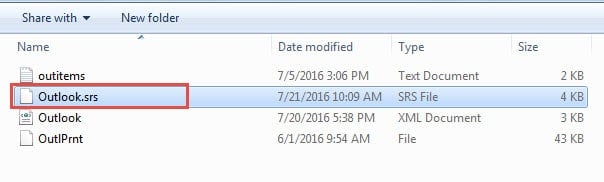
Nakon preimenovanja datoteke, Outlook će automatski stvoriti nove postavke slanja/primanja. Testirajte slanje e-pošte kako biste provjerili radi li rješenje. Ako se rušenja nastave, prijeđite na sljedeće rješenje.
14.2 Brisanje oštećenih e-poruka na poslužitelju pošte
Oštećena poruka zaglavljena na vašem poslužitelju pošte može uzrokovati rušenje Outlooka tijekom sinkronizacije. Ovaj često zanemaren problem sprječava ispravan rad funkcije slanja/primanja.
Za prepoznavanje i uklanjanje oštećenih poruka poslužitelja:
- Otvorite web preglednik i prijavite se na web-stranicu svog davatelja usluga e-pošte
- Pristupite svom webmail sučelju (Gmail, Outlook.com, Yahoo, itd.)
- Provjeri svoj Moj inboks, Poslane stavkei Nacrti mape
- Tražite e-poruke koje izgledaju nepotpuno, imaju čudne znakove ili se ne otvaraju
- Sigurnosno kopirajte, a zatim izbrišite sve sumnjive ili oštećene poruke
- Ispraznite svoje Izbrisane stavke mapa potpuno
- Vratite se u Outlook i testirajte funkciju slanja/primanja
Ako na poslužitelju pronađete oštećene poruke, njihovo uklanjanje trebalo bi vratiti normalnu funkcionalnost Outlooka. Pratite sinkronizaciju e-pošte 24 sata kako biste osigurali povratak stabilnosti.
15. Ispravljanje rušenja prilikom odabira određene e-pošte
Ako se Outlook uvijek ruši kada odaberete određenu e-poštu, ta je e-pošta oštećena pa kada je odaberete i Outlook pokuša prikazati njezin sadržaj u oknu za čitanje, ruši se. Da biste riješili problem, morate privremeno isključiti okno za čitanje kako biste spriječili Outlook da čita oštećenu e-poštu:
- U programu Outlook idite na Prikaz -> Okno za čitanje
- Odaberite od za isključivanje Okno za čitanje
- Napravite sigurnosnu kopiju, a zatim izbrišite oštećenu e-poštu.
- Uključi Okno za čitanje opet.
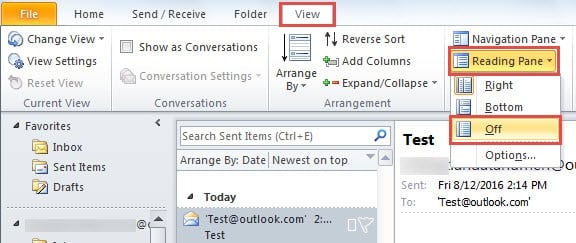
Ako je oštećena e-pošta prva u pristigloj pošti, to će uzrokovati rušenje Outlooka pri pokretanju, budući da će Outlook prema zadanim postavkama prikazati prvu e-poštu u pristigloj pošti nakon pokretanja. Da biste riješili ovaj problem, možete:
- Pokreni Outlook u siguran način, što će prema zadanim postavkama onemogućiti ploču za čitanje.
- Napravite sigurnosnu kopiju, a zatim izbrišite oštećenu e-poštu.
- Ponovno pokrenite Outlook u normalnom načinu rada.
Ako se Outlook uvijek ruši kada odaberete bilo koju e-poštu, vaša PST datoteka možda je oštećena i možete popravite ga pomoću posebnih alata.
16. Savjeti za prevenciju i održavanje
Sprječavanje budućih slučajeva u kojima se Outlook stalno ruši zahtijeva redovito održavanje i najbolje prakse.
16.1 Zadaci redovnog održavanja
Izvršavajte ove zadatke mjesečno kako biste spriječili rušenje MS Outlooka:
- Redovito ažurirajte Office i Windows
- Obriši privremene datoteke i predmemoriju
- Arhiviranje starih e-poruka smanjiti veličinu PST-a
- Pregledajte i uklonite nepotrebne dodatke
- Pokrenite čišćenje i defragmentaciju diska
- Sigurnosna kopija Outlookovih podatkovnih datoteka
16.2 Najbolje prakse za korištenje Outlooka
Usvojite ove prakse kako biste smanjili incidente stalnog rušenja aplikacije Outlook:
- Za optimalne performanse, PST datoteke trebaju biti manje od 10 GB
- Izbjegavajte istovremeno otvaranje previše prozora
- Ispravno zatvorite Outlook umjesto prisilnog gašenja
- Koristite IMAP umjesto POP3 kad god je to moguće
- Redovito praznite mapu Izbrisane stavke
- Ograniči pravila e-pošte i automatsku obradu
16.3 Kada se obratiti Microsoftovoj podršci
Obratite se stručnoj podršci ako:
- Rušenja se nastavljaju nakon isprobavanja svih 12 rješenja
- Pojavljuju se kodovi pogrešaka koji ovdje nisu obuhvaćeni
- Korupcija podataka utječe na ključne poslovne informacije
- Više Office aplikacija se istovremeno ruši
- Tijekom rješavanja problema javljaju se pogreške povezane s hardverom
17. Česta pitanja
P: Zašto se moj Outlook stalno ruši kada pokušam poslati e-poštu?
A: Padovi Outlooka tijekom slanja e-pošte obično se javljaju zbog oštećenih privitaka e-pošte, prevelikih poruka ili problema s povezivanjem SMTP poslužitelja. Prvo pokušajte poslati e-poštu bez privitaka, provjerite internetsku vezu i jesu li postavke računa e-pošte ispravne.
P: Kako mogu znati uzrokuju li dodaci stalno rušenje programa Microsoft Outlook?
A: Pokrenite Outlook u sigurnom načinu rada pomoću naredbe „outlook.exe /safe“. Ako Outlook normalno radi u sigurnom načinu rada bez rušenja, vjerojatno su uzrok dodaci. Sustavno onemogućite sve dodatke, a zatim ih ponovno omogućite jedan po jedan kako biste identificirali problematično proširenje.
P: Može li antivirusni softver uzrokovati stalno rušenje aplikacije Outlook?
A: Da, antivirusni programi često ometaju rad Outlooka. Skeniranje e-pošte u stvarnom vremenu, filtriranje privitaka i praćenje registra mogu uzrokovati pad sustava. Dodajte instalacijske mape i podatkovne datoteke Outlooka na popis izuzeća antivirusnog programa kako biste riješili sukobe.
P: Što trebam učiniti ako se Outlook i dalje ruši nakon ažuriranja sustava Windows?
A: Ažuriranja sustava Windows mogu uzrokovati probleme s kompatibilnošću s Outlookom. Pokušajte pokrenuti Outlook u načinu kompatibilnosti za stariju verziju sustava Windows, ažurirajte instalaciju sustava Office ili upotrijebite alat za popravak sustava Office. Ažuriranja upravljačkog programa za grafiku mogu biti potrebna i nakon većih ažuriranja sustava Windows.
P: Koliko često trebam stvarati sigurnosne kopije kako bih spriječio gubitak podataka kada dođe do rušenja MS Outlooka?
A: Izrađujte sigurnosne kopije Outlooka tjedno za osobnu upotrebu i svakodnevno za poslovna okruženja. Redovito izvozite svoje PST datoteke, kontakte i podatke kalendara. Razmislite o korištenju automatiziranih rješenja za sigurnosno kopiranje koja mogu zaštititi vaše Outlook podatke bez ručne intervencije.
P: Je li sigurno izbrisati OST datoteke kada se moj Outlook stalno ruši?
O: Da, brisanje OST datoteke su sigurne jer su to izvanmrežne kopije vaših e-poruka na poslužitelju. Outlook će automatski ponovno stvoriti OST datoteke i sinkronizirati s vašim poslužiteljem e-pošte. Međutim, ovaj postupak može potrajati ovisno o veličini vašeg poštanskog sandučića i brzini interneta.
P: Zašto se rušenje aplikacije Outlook češće događa na starijim računalima?
A: Starija računala često nemaju dovoljno RAM-a, imaju sporije procesore i mogu koristiti zastarjele upravljačke programe koji uzrokuju probleme sa stabilnošću. Nedovoljno sistemskih resursa, starije hardverske komponente i problemi s kompatibilnošću s novijim verzijama sustava Office doprinose povećanoj učestalosti rušenja sustava.
P: Mogu li velike PST datoteke uzrokovati stalno rušenje Microsoft Outlooka?
O: Da, PST datoteke veće od 10 GB mogu uzrokovati probleme s performansama i pad sustava. Velike datoteke se dulje učitavaju, troše više memorije i podložnije su oštećenju. Arhivirajte stare e-poruke ili podijelite velike PST datoteke na manje segmente radi bolje stabilnosti.
P: Koja je razlika između Brzog popravka i Online popravka za ispravljanje rušenja Outlooka?
A: Brzi popravak ispravlja uobičajene probleme s datotekama bez internetske veze i traje 5-10 minuta. Online popravak preuzima nove instalacijske datoteke od Microsofta, ispravlja dublje probleme, ali zahtijeva internet i traje 30-60 minuta. Prvo isprobajte Brzi popravak, a zatim Online popravak ako problemi potraju.
P: Kako mogu spriječiti da se aplikacija Outlook u budućnosti stalno ruši?
A: Redovito ažurirajte Office i Windows, PST datoteke neka budu manje od 10 GB, izbjegavajte prekomjerne dodatke, mjesečno čistite predmemoriju, redovito izrađujte sigurnosne kopije podataka i pratite sistemske resurse. Ispravno zatvorite Outlook umjesto prisilnog isključivanja kako biste spriječili oštećenje profila.
P: Trebam li koristiti 32-bitni ili 64-bitni Outlook kako bih izbjegao rušenje?
A: Koristite 64-bitni Outlook ako imate više od 4 GB RAM-a i radite s velikim poštanskim sandučićima. Međutim, 32-bitni Outlook ima bolju kompatibilnost s dodacima i može biti stabilniji s određenim proširenjima trećih strana. Odaberite na temelju svojih specifičnih potreba i konfiguracije sustava.
P: Mogu li pogreške u registru uzrokovati da se moj Outlook stalno ruši?
O: Da, oštećeni unosi u registru mogu uzrokovati trajna rušenja. Oštećenje registra utječe na proces pokretanja Outlooka, učitavanje dodataka i upravljanje profilima. Prije unošenja promjena napravite sigurnosnu kopiju registra i potražite stručnu pomoć ako niste upoznati s postupcima uređivanja registra.
P: Što trebam učiniti ako nijedno od ovih rješenja ne riješi rušenje MS Outlooka?
A: Ako svih 13 rješenja ne uspije, obratite se Microsoftovoj podršci ili IT administratoru. Problem može uključivati hardverske probleme, duboko oštećenje sustava ili konfiguracije specifične za poduzeće koje zahtijevaju stručnu dijagnozu. Dokumentirajte poruke o pogreškama i obrasce rušenja kako biste pomogli osoblju za podršku da prepozna uzrok.
P: Koliko obično traje rješavanje problema s rušenjem aplikacije Outlook?
A: Jednostavni popravci poput ponovnog pokretanja ili ažuriranja traju 5-10 minuta. Izrada profila i rješavanje problema s dodacima zahtijevaju 30-60 minuta. Napredna rješenja poput izmjene registra ili potpune ponovne instalacije mogu trajati 2-4 sata. Većina korisnika rješava padove sustava unutar prvog sata pomoću osnovnih rješenja.
18. Zaključak
Kada se Outlook stalno ruši, ovih 13 provjerenih rješenja rješavaju najčešće uzroke, od jednostavnog ponovnog pokretanja do potpune ponovne instalacije. Većina korisnika pronalazi uspjeh s prvih šest rješenja, posebno stvaranjem novih profila i onemogućavanjem problematičnih dodataka.
Započnite s osnovnim rješenjima poput ponovnog pokretanja Outlooka i provjere ažuriranja prije nego što prijeđete na napredna rješenja. Ako se Microsoft Outlook i dalje ruši nakon što isprobate više rješenja, problem vjerojatno uključuje sukobe na razini sustava koji zahtijevaju stručnu pomoć.
Imajte na umu da prevencija redovitim održavanjem sprječava većinu problema sa stabilnošću. Redovito ažurirajte Office, pažljivo upravljajte dodacima i održavajte razumna ograničenja pohrane e-pošte kako biste osigurali optimalne performanse Outlooka.
Za dodatnu tehničku podršku posjetite službenu Microsoftovu web-stranicu za podršku ili se obratite svom IT administratoru za poslovna okruženja.
O Autor:
Xiu Xing je iskusni IT stručnjak s više od 8 godina iskustva u poslovnim e-mail sustavima i rješavanju problema s Microsoft Officeom. Pomogao je tisućama korisnika u rješavanju složenih problema s Outlookom u različitim korporativnim okruženjima.
Xiu se specijalizirao za migracije sustava e-pošte, oporavak podataka i optimizaciju softvera za produktivnost. Njegovo praktično iskustvo uključuje upravljanje implementacijama Exchange Servera, rješavanje problema s MAPI povezivošću i implementaciju robusnih strategija sigurnosnog kopiranja za kritične sustave e-pošte.
Kroz svoje tehničko pisanje, Xiu je posvećen tome da složena IT rješenja učini dostupnima svakodnevnim korisnicima. Neprestano je u tijeku s najnovijim dostignućima u sustavima Office 365 i Exchange Online te novim tehnologijama e-pošte. Kada ne rješava misterije e-pošte, Xiu uživa u dijeljenju praktičnih tehnoloških savjeta koji pomažu ljudima da rade učinkovitije.
Imate li pitanja o ovom vodiču ili vam je potrebna dodatna pomoć s problemima s Outlookom? Xiu vas pozdravlja. povratne informacije i sugestije za poboljšanje ovih resursa za rješavanje problema.