
Pojava pogreške „Nije moguće pristupiti Outlookovoj podatkovnoj datoteci“ može biti frustrirajuća, posebno kada trebate slati ili primati važne e-poruke. Ovaj sveobuhvatni vodič nudi 12 provjerenih metoda za ispravljanje ove pogreške i ponovno pokretanje rada e-pošte.
1. Razumijevanje pogreške „Datoteci s podacima programa Outlook nije moguće pristupiti“
1.1 Što znači ova greška?
„Nije moguće pristupiti Outlookovoj podatkovnoj datoteci“ je Outlookova pogreška 0x8004010F, koja označava da Outlook ne može pronaći ili pročitati vaše podatkovne datoteke (PST ili OST datoteke) koje pohranjuju vaše e-poruke, kontakte i podatke kalendara.
1.2 Uobičajeni simptomi greške
Kada se suočite s ovim problemom, možete iskusiti:
- Nije moguće slati ili primati e-poruke
- Outlook se zamrzava ili ruši tijekom pokretanja
- Poruke o pogreškama koje se ponavljaju
- Nije moguće pristupiti određenim mapama u Outlooku
- Nedostaju e-poruke, kontakti ili unosi u kalendar
- Outlook prestaje reagirati
1.3 Uzroci pogreške
Nekoliko faktora može uzrokovati grešku:
- Oštećen Outlook profil: Oštećenje profila sprječava pravilan pristup datotekama
- Promjene lokacije datoteke: Datoteke podataka premještene ili izbrisane s izvorne lokacije
- Sukobi sinkronizacije OneDrivea: Sinkronizacija u oblaku ometa pristup datotekama
- Antivirusne smetnje: Sigurnosni softver blokira Outlookove operacije
- Problemi s mrežnim povezivanjem: Loša internetska veza utječe na Exchange račune
- Oštećeni PST/OST files: Oštećenje datoteke sprječava normalan rad
- Netočne postavke računa: Pogrešno konfiguriran poslužitelj ili postavke autentifikacije
2. Brzi dijagnostički koraci prije popravka
2.1 Provjerite svoju internetsku vezu
Prije nego što pokušate složene popravke, provjerite mrežnu povezivost:
- Testirajte internetsku vezu otvaranjem web preglednika
- Pokušajte pristupiti svojoj e-pošti putem web-pošte (Outlook.com, Gmail itd.)
- Provjerite rade li ispravno druge aplikacije koje ovise o internetu
- Ponovno pokrenite usmjerivač ako se čini da je veza nestabilna
2.2 Pronađite svoje Outlook podatkovne datoteke
Razumijevanje gdje se nalaze vaše Outlook datoteke pomaže u rješavanju problema:
- PST datoteke (POP3 računi): Obično u C:\Korisnici\ \Dokumenti\Datoteke programa Outlook
- OST files (Exchange/IMAP): Obično u C:\Korisnici\ \AppData\Local\Microsoft\Outlook
Da biste pronašli točne lokacije datoteka:
- Otvorite Outlook
- Idi na file -> Postavke računa -> Postavke računa
- kliknite Datoteke s podacima kartica
- Zabilježite putanju lokacije za svaku podatkovnu datoteku

3. Metoda 1: Ponovno pokrenite Outlook i računalo
3.1 Ispravan način zatvaranja Outlooka
Ponekad jednostavno ponovno pokretanje rješava grešku "Nije moguće pristupiti Outlookovoj podatkovnoj datoteci":
- Potpuno zatvorite Outlook
- Press Ctrl + Shift + Esc za otvaranje Upravitelja zadataka
- Potražite bilo koji Microsoft Outlook Procesi
- Kliknite desnom tipkom i odaberite Kraj Zadaća za svaki Outlook proces

3.2 Postupak ponovnog pokretanja sustava
- Spremi sve otvorene radove
- Kliknite Start -> Napajanje -> Restart
- Pričekajte da se računalo potpuno ponovno pokrene
- Pokrenite Outlook i provjerite je li greška i dalje prisutna
Ponovno pokretanje pomaže u uklanjanju privremenih grešaka i otključava sve podatkovne datoteke koje možda koriste pozadinski procesi.
4. Metoda 2: Izrada novog Outlook profila
Stvaranje novog profila jedno je od najučinkovitijih rješenja za Outlookovu pogrešku 0x8004010F uzrokovanu oštećenjem profila.
4.1 Pronađite trenutne postavke profila
- Potpuno zatvorite Outlook
- Otvoren Kontrolna ploča
- Pretraži i klikni pošta
- U dijalogu Postavljanje pošte kliknite Prikaži profile
- Zabilježite svoje trenutno ime profila
4.2 Izrada novog profila korak po korak
- U dijaloškom okviru Pošta kliknite dodati
- Unesite naziv za svoj novi profil (npr. „Outlook New“)
- Kliknite OK
- Odaberite Račun e-pošte i unesite svoju adresu e-pošte i lozinku
- Neka Outlook automatski konfigurira postavke vašeg računa
- Kliknite Sljedeći kada je konfiguracija završena
- odabrati završiti

4.3 Postavljanje novog profila kao zadanog
- U dijalogu Pošta odaberite Uvijek koristi ovaj profil
- Odaberite svoj novi profil iz padajućeg izbornika
- Kliknite OK
- Pokrenite Outlook za testiranje novog profila
5. Metoda 3: Popravak oštećenih podatkovnih datoteka
Oštećene podatkovne datoteke također će uzrokovati pogrešku "Datoteci podataka Outlooka nije moguće pristupiti". U takvom slučaju možete koristiti namjenske alate za popravak kako biste riješili problem.
5.1 Korištenje ScanPST-a (alata za popravak pristigle pošte)
ScanPST (Alat za popravak pristigle pošte) je ugrađeni alat programa Outlook za popravak oštećenih podatkovnih datoteka. Napisali smo sveobuhvatni vodič o tome kako ga koristiti.
5.2 Korištenje alata trećih strana
ScanPST može popraviti samo manje oštećene podatkovne datoteke. Za one s ozbiljnim oštećenjima možete koristiti alate trećih strana kao što su DataNumen'S Alat za popravak Outlooka:
- Zatvorite Outlook i sve ostale aplikacije koje mogu pristupiti vašoj PST datoteci.
- Start DataNumen Outlook Repair
- Odaberite oštećenu PST datoteku kao izvornu datoteku.
- Postavite fiksni naziv datoteke.
- Kliknite "Započni popravak" dugme
- Nakon postupka popravka, DataNumen će stvoriti novu fiksnu PST datoteku.
- Otvorite ispravljenu PST datoteku u Outlooku za pristup oporavljenim podacima.

6. Metoda 4: Ispravljanje problema s lokacijom datoteke i dozvolama
6.1 Provjerite je li PST datoteka samo za čitanje
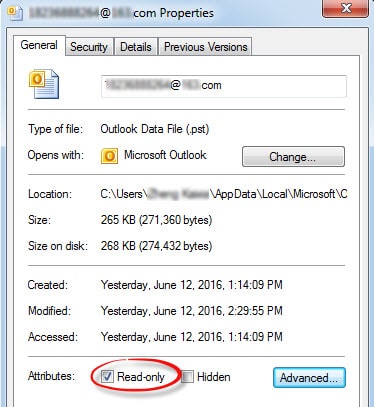
Ako je PST datoteka postavljena samo za čitanje, ne može primati nove dolazne e-poruke, što može uzrokovati upozorenje „Datoteci s podacima programa Outlook nije moguće pristupiti“ ili „Datoteci s podacima programa Outlook nije moguće otvoriti“. Da biste riješili ovaj problem, jednostavno isključite status samo za čitanje, kao što je prikazano u nastavku:
- Za početak, bolje je da ispravno zatvorimo Outlook.
- Idite na izbornik Start na računalu i kliknite Kontrolna ploča u izborniku.
- Zatim u novom prozoru “Upravljačke ploče” možemo prilagoditi postavke računala. Ovdje se jako preporučuje pregled po ikonama, tako da će nam biti vrlo zgodno locirati i kliknuti opciju "Mail".
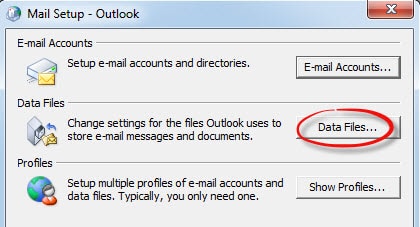
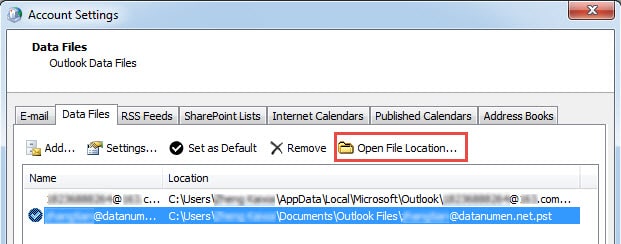
- Zatim u dijaloškom okviru "Postavljanje pošte" možemo jednostavno kliknuti gumb "Podatkovne datoteke" da otvorimo prozor "Postavke računa". U "Postavke računa", trebali bismo staviti na datoteku i kliknuti gumb "Otvori lokaciju datoteke". Pojavit će se sučelje koje sadrži PST datoteku.
- Desnom tipkom miša kliknite datoteku i odaberite "Svojstva" u kontekstnom izborniku. Na dnu dijaloškog okvira "Svojstva" možemo vidjeti stavku "Samo za čitanje" pod karticom "Općenito". Uklonite oznaku iz potvrdnog okvira uz "Samo za čitanje". Na kraju kliknite "OK" za spremanje postavke.
6.2 Provjera i promjena dozvola za datoteke
Neispravne dozvole za datoteke mogu uzrokovati pogrešku "Datoteci s podacima programa Outlook nije moguće pristupiti":
- Idite do lokacije Outlookove podatkovne datoteke
- Desnom tipkom miša kliknite OST ili PST datoteku
- odabrati Nekretnine
- kliknite Sigurnost kartica
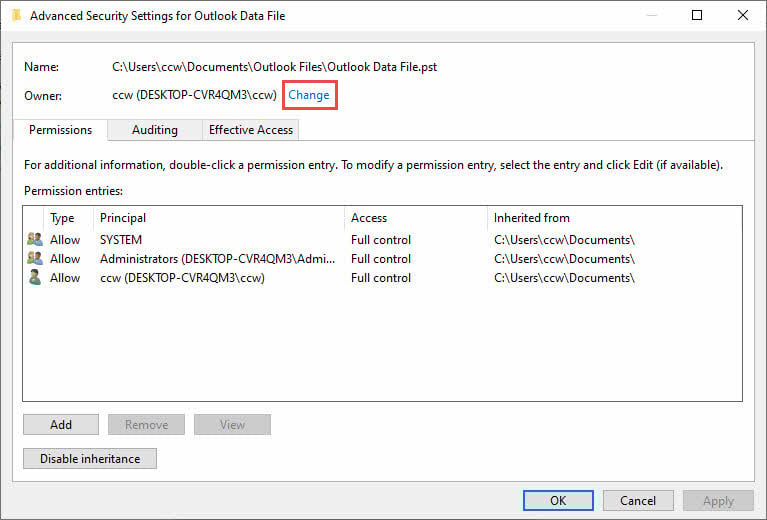
- Kliknite napredan
- Kliknite Promijeniti pored imena vlasnika
- Unesite svoje korisničko ime i kliknite Provjerite imena
- Kliknite OK i osigurati Cijeli kontrole se odobrava
6.2 Premještanje datoteka s OneDrivea
Ako se vaše podatkovne datoteke nalaze na OneDriveu, mogu biti zaključane tijekom sinkronizacije:
- Potpuno zatvorite Outlook
- Otvorite File Explorer
- Idite do mape OneDrive\Documents\Outlook Files
- Kopirajte svoje PST datoteke u C:\Users\ \Dokumenti\Datoteke programa Outlook
- Provjerite da lokalna mapa nije sinkronizirana s OneDriveom
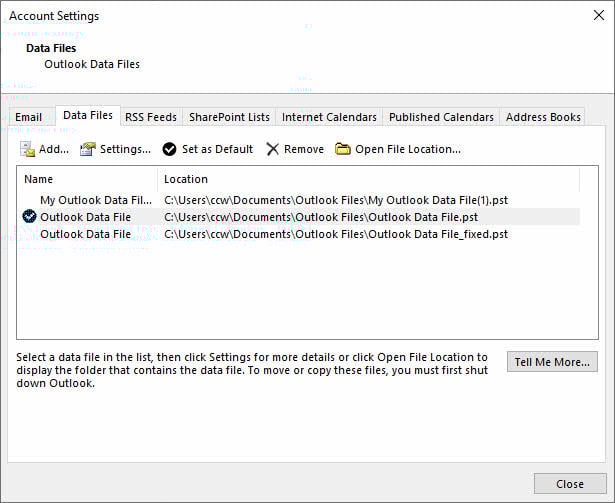
6.3 Ažuriranje putanja datoteka u Outlooku
- Otvorite Outlook
- Idi na file -> Postavke računa -> Postavke računa
- kliknite Datoteke s podacima kartica
- Odaberite problematičnu datoteku s podacima
- Kliknite Otvori lokaciju datoteke
- Ako je putanja netočna, uklonite datoteku i dodajte je s nove lokacije
7. Metoda 5: Provjerite i ispravite postavke računa
7.1 Pristup postavkama računa
Netočne postavke poslužitelja mogu izazvati Outlookovu grešku 0x8004010F:
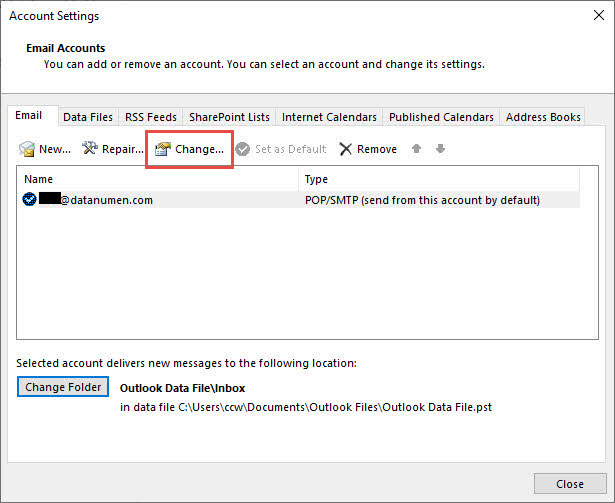
- Otvorite Outlook
- Kliknite file -> Postavke računa -> Postavke računa
- Odaberite svoj račun e-pošte s popisa
- Kliknite Promijeniti
7.2 Povezivanje testnog računa
- U prozoru postavki računa kliknite Testirajte postavke računa
- Pregledajte rezultate testa za eventualne pogreške
- Zabilježite sve neuspjele testove autentifikacije ili veze s poslužiteljem
- Kliknite Zatvori kada testiranje završi
7.3 Ažuriranje postavki provjere autentičnosti
- U dijalogu Promjena računa kliknite Više Postavke
- Idi na napredan kartica
- Provjerite brojeve portova poslužitelja i postavke šifriranja
- Provjeriti Koristite sljedeću vrstu šifrirane veze
- Provjerite je li metoda autentifikacije ispravno postavljena
- Kliknite OK a zatim Sljedeći
8. Metoda 6: Privremeno onemogućite antivirusni softver
8.1 Identificiranje antivirusnih smetnji
Sigurnosni softver ponekad može blokirati Outlook u pristupu podatkovnim datotekama. Uobičajeni znakovi uključuju:
- Greška se pojavljuje nakon ažuriranja antivirusnog programa
- Značajke skeniranja e-pošte koje ometaju PST/OST files
- Vatrozid blokira Outlook veze
8.2 Sigurno onemogućavanje sigurnosnog softvera
Za Windows Defender:
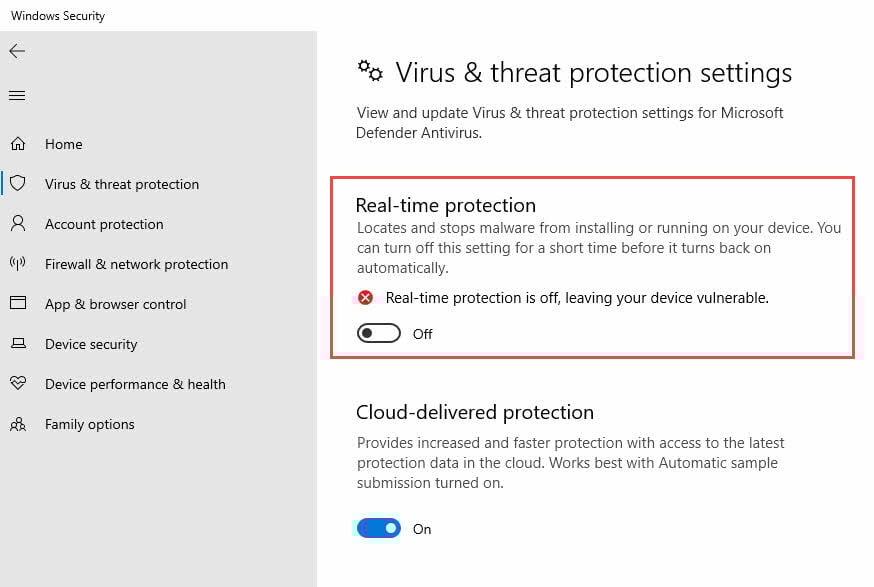
- Idi na Start -> Postavke -> Ažuriranje i sigurnost
- Kliknite Sigurnost sustava Windows
- odabrati Zaštita od virusa i prijetnji
- Kliknite Upravljanje postavkama u postavkama zaštite od virusa i prijetnji
- isključiti Zaštita u stvarnom vremenu privremeno
Za antivirusni softver treće strane, provjerite dokumentaciju softvera za postupke onemogućavanja.
8.3 Testiranje i ponovno omogućavanje zaštite
- Pokrenite Outlook i provjerite je li greška riješena
- Ako je popravljeno, dodajte Outlook.exe u izuzeća antivirusnog programa
- Ponovno omogućite zaštitu u stvarnom vremenu
- Ponovno testirajte Outlook kako biste bili sigurni da i dalje radi
9. Metoda 7: Rješavanje sukoba sinkronizacije OneDrivea
9.1 Prepoznavanje problema s OneDriveom
OneDrive može uzrokovati grešku "Datoteka s podacima Outlooka ne može se otvoriti" prilikom pokušaja sinkronizacije PST datoteka:
- Datoteke koje se nalaze u OneDrive\Documents\Outlook Files
- Pogreške sinkronizacije koje se pojavljuju u obavijestima OneDrivea
- Pogreške pristupa datotekama prilikom sinkronizacije OneDrivea
9.2 Konfiguriranje postavki OneDrivea
- Desnom tipkom miša kliknite ikonu OneDrive u programskoj paleti
- Kliknite Postavke (ikona zupčanika)
- Idi na Sinkronizacija i sigurnosno kopiranje kartica
- Kliknite Upravljanje sigurnosnom kopijom
- Poništite Dokumenti mapa
- Kliknite Spremi izmjene
9.3 Premještanje datoteka natrag u lokalnu pohranu
- Potpuno zatvorite Outlook
- Kopirajte PST datoteke s OneDrivea u C:\Korisnici\[Korisničko ime]\Dokumenti\Outlook datoteke
- Ažurirajte reference Outlookovih podatkovnih datoteka tako da pokazuju na lokalne datoteke
- Ponovno pokrenite Outlook i provjerite funkcionalnost.
10. Metoda 8: Promjena lokacije dostave pošte
10.1 Postavke datoteke s podacima pristupa
Promjena mjesta na koje Outlook isporučuje nove poruke može riješiti probleme s pristupom:
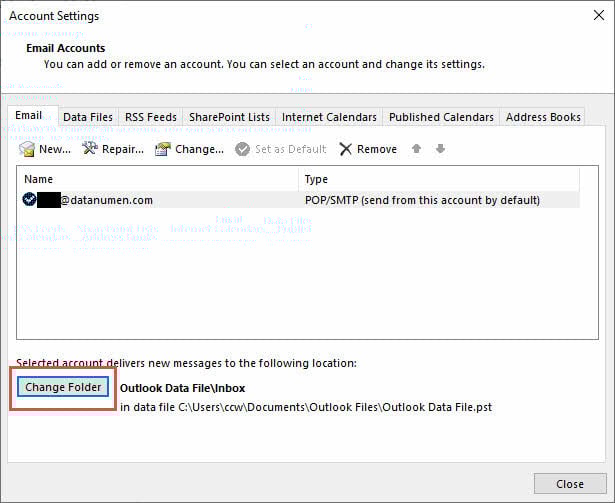
- Otvorite Outlook
- Idi na file -> Postavke računa -> Postavke računa
- Odaberite svoj račun e-pošte
- Kliknite Promijeni mapu
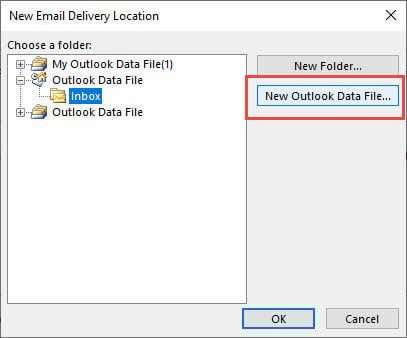
10.2 Izradi novu podatkovnu datoteku
- Kliknite Nova Outlook podatkovna datoteka
- Unesite naziv za novu datoteku (npr. „Novi podaci e-pošte“)
- Kliknite OK
- Odaberite Moj inboks nove podatkovne datoteke
- Kliknite OK
10.3 Uvoz postojećih e-poruka
- Idi na file -> Otvori i izvezi -> Uvoz izvoz
- odabrati Uvoz iz drugog programa ili datoteke
- Odaberite Outlook podatkovna datoteka (.pst)
- Pregledajte svoju staru PST datoteku
- Odaberite opcije uvoza i kliknite završiti

11. Metoda 9: Onemogućite predmemorirani način rada sustava Exchange
11.1 Razumijevanje predmemoriranog načina rada sustava Exchange
Predmemorirani način rada sustava Exchange pohranjuje lokalnu kopiju vašeg poštanskog sandučića, ali ponekad može uzrokovati OST pogreška "datoteka se ne može otvoriti". Onemogućavanje prisiljava Outlook da radi samo online.
11.2 Onemogućite predmemoriranje korak po korak
- Otvorite Outlook
- Idi na file -> Postavke računa -> Postavke računa
- Odaberite svoj Exchange račun
- Kliknite Promijeniti
- Poništite Upotrijebite način predmemorirane razmjene
- Kliknite Sljedeći a zatim završiti
- Ponovno pokrenite Outlook

11.3 Alternativna rješenja za korisnike sustava Exchange
Ako onemogućavanje keširanog načina rada nije poželjno:
- Izbriši OST datoteka za prisilno ponovno pokretanje
- Smanjite razdoblje sinkronizacije poštanskog sandučića
- Koristite Outlook Web App kao alternativu
12. Metoda 10: Pokrenite Outlook u sigurnom načinu rada
12.1 Pokretanje Outlooka u sigurnom načinu rada
- Press Windows tipka + R
- Tip outlook.exe / sigurno
- Kliknite OK
- Pričekajte da se Outlook pokrene u sigurnom načinu rada

12.2 Identificiranje sukoba dodataka
Ako Outlook radi u sigurnom načinu rada, dodaci mogu uzrokovati problem:
- Idi na file -> Opcije -> Dodataka
- odabrati COM dodatke s padajućeg izbornika
- Kliknite Go
- Poništite odabir svih dodataka
- Kliknite OK i ponovno pokrenite Outlook normalno

12.3 Trajno upravljanje dodacima
- Omogućite dodatke jedan po jedan
- Testirajte Outlook nakon omogućavanja svakog dodatka
- Uklonite sve dodatke koji uzrokuju vraćanje pogreške
- Omogućite samo bitne dodatke
13. Metoda 11: Popravak Microsoft Officea
13.1 Mogućnosti popravka sustava Access Office
Oštećene instalacijske datoteke sustava Office mogu uzrokovati trajne pogreške u programu Outlook:
- Otvoren Kontrolna ploča
- Kliknite Programi i značajke
- Pronađite svoju instalaciju Microsoft Officea
- Kliknite desnom tipkom i odaberite Promijeniti
13.2 Izvršite popravak ureda
- odabrati Brzi popravak prvi
- Kliknite popravak
- Pričekajte da se postupak popravka završi
- Ako problem i dalje postoji, ponovite s Mrežni popravak
- Online popravak zahtijeva internetsku vezu i traje dulje

13.3 Provjera uspjeha popravka
- Ponovno pokrenite računalo nakon završetka popravka
- Pokrenite Outlook
- Testiranje slanja i primanja e-pošte
- Pogreška "Provjeri je li Outlook datoteci nije moguće pristupiti" je riješena
14. Metoda 12: Napredna rješenja i profesionalni alati
14.1 Pretvori OST na PST
Kada OST datoteke su ozbiljno oštećene, pretvorba u PST format može pomoći:
- Potpuno zatvorite Outlook
- Pronađite svoje OST file
- Preimenuj ga da bi se stvorila sigurnosna kopija (npr., dodaj ".backup" nazivu datoteke)
- Koristite profesionalca Alat za pretvorbu OST-a u PST
- Uvezite pretvorenu PST datoteku u Outlook
14.2 Razmislite o stručnoj pomoći
Obratite se stručnim službama kada:
- Više metoda nije uspjelo
- Kritični poslovni podaci su u opasnosti
- Niste upoznati s tehničkim postupcima
- Sumnja se na kvar hardvera
15. Savjeti za prevenciju i najbolje prakse
15.1 Redovite strategije sigurnosnog kopiranja
Spriječite gubitak podataka i smanjite utjecaj budućih incidenata s Outlookovom pogreškom 0x8004010F:
- Mjesečni izvoz PST datoteka na vanjsku pohranu
- Koristite ugrađene značajke sigurnosnog kopiranja programa Outlook
- Omogućite automatsku sigurnosnu kopiju u oblaku za važne e-poruke
- Redovito testirajte postupke vraćanja sigurnosnih kopija
Vidjeti naš cjeloviti vodič o tome kako napraviti sigurnosnu kopiju Outlook e-pošte.
15.2 Pravilno održavanje Outlooka
- Arhiviranje starih e-poruka smanjiti veličinu PST datoteke
- prazan Izbrisane stavke redovito mapirati
- Pokrenite SCANPST mjesečno kao preventivno održavanje
- Redovito ažurirajte Outlook i Office
- Pravilno zatvorite Outlook prije isključivanja
15.3 Izbjegavanje uobičajenih zamki
- OneDrive: Ne sinkronizirajte Outlookove podatkovne datoteke s oblakom
- antivirus: Dodaj Outlook na popise isključenja
- Mrežni diskovi: Pohranite PST datoteke lokalno, a ne na mrežnim dijeljenim diskovima
- Višestruki primjeri: Ne otvarajte istu PST datoteku u više Outlook instanci
16. Rješavanje problema u specifičnim scenarijima
16.1 Nakon ažuriranja sustava Windows
Ažuriranja sustava Windows ponekad mogu prekinuti funkcionalnost programa Outlook:
- Provjerite povijest ažuriranja sustava Windows za nedavne instalacije
- Potpuno ponovno pokrenite računalo
- Pokrenite popravak sustava Office ako se greška nastavi
- Provjerite Microsoftovu dokumentaciju o poznatim problemima
16.2 Nakon migracije na Office 365
Migracije zakupaca mogu uzrokovati probleme s pristupom datotekama:
- Izbriši staro OST datoteke za prisilnu reprodukciju
- Provjerite jesu li postavke novog poslužitelja ispravne
- Izbriši predmemoriju vjerodajnica za Outlook
- Ponovna autentifikacija s novim vjerodajnicama stanara
Dijeljeni poštanski sandučići imaju određene zahtjeve za konfiguraciju:
- Provjerite imate li odgovarajuće dozvole za dijeljeni poštanski sandučić
- Onesposobiti Preuzmite dijeljene mape u postavkama računa
- Pristup dijeljenim poštanskim sandučićima putem interneta umjesto lokalno
- Provjerite administratora sustava Exchange ima li problema s dopuštenjima
17. Kada kontaktirati podršku
17.1 Prepoznavanje nerješivih problema
Neki problemi zahtijevaju stručnu intervenciju:
- Pokazatelji kvara hardvera (greške tvrdog diska)
- Ozbiljno oštećenje datotečnog sustava
- Problemi s mrežnom infrastrukturom
- Problemi na strani Exchange poslužitelja
17.2 Priprema za kontakt s podrškom
Prikupite ove podatke prije nego što kontaktirate podršku:
- Točne poruke i kodovi pogrešaka
- Verzija i broj međuverzije Outlooka
- Kada je problem počeo
- Već isprobane metode
- Snimke zaslona dijaloga s pogreškama
17.3 Mogućnosti podrške tvrtke Microsoft
- Web stranica za Microsoftovu podršku
 : Besplatni članci o rješavanju problema
 - Forumi Zajednice: Vršnjačka podrška i rješenja
- Plaćena podrška: Izravna pomoć Microsoftovih tehničara
- Poslovna podrška: Mogućnosti pomoći na razini poduzeća

18. Često postavljana pitanja
18.1 Opća pitanja o pogreškama
P: Što znači „Nije moguće pristupiti Outlookovoj podatkovnoj datoteci“?
A: Ova greška označava da Outlook ne može pročitati ili pronaći PST datoteku ili OST datoteke koje sadrže vaše podatke e-pošte, obično zbog oštećenja datoteka, problema s dopuštenjima ili problema s profilom.
P: Zašto stalno dobivam grešku 0x8004010F?
A: Ponavljajuće pogreške često ukazuju na probleme koji se ponavljaju, poput sukoba sinkronizacije OneDrivea, antivirusnih smetnji ili trajnog oštećenja datoteka, što zahtijeva temeljitije rješavanje problema.
P: Je li ova greška opasna za moje podatke?
A: Sama pogreška ne oštećuje vaše podatke, ali bi mogli biti temeljni uzroci (poput oštećenja datoteka). Uvijek napravite sigurnosnu kopiju podataka prije pokušaja popravka.
18.2 Pitanja specifična za datoteku
P: Koja je razlika između PST-a i OST datoteke?
A: PST datoteke lokalno pohranjuju podatke POP3 računa, dok OST datoteke predmemoriraju podatke Exchange/IMAP-a za izvanmrežni pristup. Ova pogreška može utjecati na oboje.
P: Mogu li oporaviti podatke s oštećenog OST datoteka?
O: Da, korištenjem SCANPST-a ili profesionalnih alata za oporavak. Za Exchange račune, podaci se također mogu ponovno sinkronizirati s poslužitelja.
P: Zašto Outlook ne može pronaći moju podatkovnu datoteku nakon ažuriranja sustava Windows?
A: Ažuriranja sustava Windows ponekad mogu promijeniti dozvole ili lokacije datoteka. Provjerite putanje datoteka i dozvole kao što je opisano u 4. metodi.
18.3 Pitanja vezana uz rješenja
P: Koju metodu trebam prvo isprobati?
A: Započnite s Metodom 1 (ponovno pokretanje), zatim Metodom 2 (novi profil) i Metodom 3 (SCANPST). One rješavaju najčešće slučajeve.
P: Hoće li stvaranje novog profila izbrisati moje e-mailove?
O: Ne, ako novi profil usmjerite na postojeće podatkovne datoteke. Međutim, uvijek napravite sigurnosnu kopiju PST/OST fileprvo.
P: Koliko dugo SCANPST popravlja datoteke?
A: Vrijeme popravka ovisi o veličini datoteke i stupnju oštećenja. Male datoteke mogu se popraviti za nekoliko minuta, dok popravak velikih oštećenih datoteka može trajati satima.
18.4 Pitanja o prevenciji i održavanju
P: Koliko često trebam sigurnosno kopirati podatke iz Outlooka?
A: Izrađujte sigurnosne kopije kritičnih podataka tjedno ili mjesečno, ovisno o količini e-pošte. Češće sigurnosne kopije za poslovno kritične komunikacije.
P: Može li OneDrive uzrokovati ovu grešku?
O: Da, sinkronizacija OneDrivea može zaključati PST datoteke i uzrokovati pogreške pristupa. Podatkovne datoteke Outlooka držite u lokalnim mapama koje nisu sinkronizirane s oblakom.
P: Koje antivirusne postavke trebam koristiti za Outlook?
A: Dodajte Outlook.exe i svoj PST/OST file lokacije na popise isključenja antivirusnog programa kako bi se spriječilo ometanje.
18.5 Napredna pitanja za rješavanje problema
P: Kada se trebam obratiti Microsoftovoj podršci?
A: Obratite se podršci kada više metoda ne uspije, kada se sumnja na probleme na strani poslužitelja ili kada se radi o oporavku poslovno kritičnih podataka.
P: Jesu li alati za popravak trećih strana sigurni za korištenje?
A: Ugledni alati etabliranih tvrtki uglavnom su sigurni, ali uvijek prvo napravite sigurnosnu kopiju podataka i temeljito istražite dobavljača.
P: Mogu li spriječiti da se ova greška ponovi?
O: Da, redovitim održavanjem, pravilnim isključivanjem, izbjegavanjem sukoba sinkronizacije datoteka i izradom sigurnosnih kopija kako je navedeno u odjeljku o prevenciji.
19. Zaključak i sažetak
19.1 Kratki vodič za ispravljanje prioriteta
Za najbrže rješavanje pogreške "Nije moguće pristupiti Outlookovoj podatkovnoj datoteci" isprobajte metode ovim redoslijedom:
- Ponovno pokrenite Outlook i računalo (Metoda 1) – Rješava privremene probleme
- Stvorite novi Outlook profil (Metoda 2) – Rješava oštećenje profila
- Pokrenite alat za popravak SCANPST-a (Metoda 3) – Ispravlja oštećenje datoteka
- Provjerite dozvole za datoteke i lokaciju (Metoda 4) – Rješava probleme s pristupom
- Privremeno onemogućite antivirusni program (Metoda 6) – Identificira softverske konflikte
Ako osnovne metode ne uspiju, prijeđite na napredna rješenja poput popravka sustava Office ili profesionalnih alata za oporavak.
19.2 Završne preporuke
Kako biste smanjili buduće pojave Outlookove pogreške 0x8004010F:
- Redovito održavajte sigurnosne kopije podataka
- Redovito ažurirajte Outlook i Windows
- Ispravno konfigurirajte antivirusna izuzeća
- Izbjegavajte pohranjivanje podatkovnih datoteka u mape za sinkronizaciju u oblaku
- Obavljajte mjesečno održavanje pomoću SCANPST-a
- Pratite veličine datoteka i arhivirajte stare e-poruke
Imajte na umu da se većina problema s pristupom Outlookovim datotekama može riješiti pravim pristupom. Započnite s jednostavnim rješenjima prije nego što prijeđete na složene popravke i uvijek dajte prioritet sigurnosti podataka stvaranjem sigurnosnih kopija prije nego što napravite promjene.
Ako i dalje imate problema nakon što ste isprobali ove metode, problem možda zahtijeva stručnu pomoć ili ukazuje na temeljne hardverske probleme koje je potrebno riješiti.
O Autor:
Xiu Xing je iskusni IT stručnjak s više od 8 godina iskustva u poslovnim e-mail sustavima i rješavanju problema s Microsoft Officeom. Pomogao je tisućama korisnika u rješavanju složenih problema s Outlookom u različitim korporativnim okruženjima.
Xiu se specijalizirao za migracije sustava e-pošte, oporavak podataka i optimizaciju softvera za produktivnost. Njegovo praktično iskustvo uključuje upravljanje implementacijama Exchange Servera, rješavanje problema s MAPI povezivošću i implementaciju robusnih strategija sigurnosnog kopiranja za kritične sustave e-pošte.
Kroz svoje tehničko pisanje, Xiu je posvećen tome da složena IT rješenja učini dostupnima svakodnevnim korisnicima. Neprestano je u tijeku s najnovijim dostignućima u sustavima Office 365 i Exchange Online te novim tehnologijama e-pošte. Kada ne rješava misterije e-pošte, Xiu uživa u dijeljenju praktičnih tehnoloških savjeta koji pomažu ljudima da rade učinkovitije.
Imate li pitanja o ovom vodiču ili vam je potrebna dodatna pomoć s problemima s Outlookom? Xiu vas pozdravlja. povratne informacije i sugestije za poboljšanje ovih resursa za rješavanje problema.