
Neki se žale da su dodali nekoliko novih mapa u odjeljak Favoriti, ali prilikom sljedećeg pokretanja Outlooka one nestaju. Ovaj će članak detaljno riješiti ovaj problem.
Otkad sam znao kako dodati prilagođene mape u odjeljak Favoriti, dodao sam nekoliko njih. Ali jednog dana sam pokrenuo Outlook i otkrio da su sve izbrisane. Ponovno sam ih dodao, ponovno pokrenuo Outlook i naišao na istu situaciju. Stoga sam puno pretraživao internet. Evo mojih rješenja za vašu referencu ako se suočavate s istim problemom.
Ponovno postavite navigacijsko okno
Prvo biste trebali pokušati resetirati navigacijsko okno, što bi moglo vratiti nekoliko mapa koje dodate u navigacijsko okno. Zatvorite Outlook program i idite na izbornik Start. Zatim u polje za pretraživanje unesite "outlook.exe /resetnavpane". Odmah ćete vidjeti odgovarajući program. Kliknite na njega. Na kraju možete ponovno pokrenuti Outlook kako biste provjerili vraćaju li se nestale mape favorita. Ako ne, trebali biste analizirati i riješiti ovaj problem s drugih aspekata.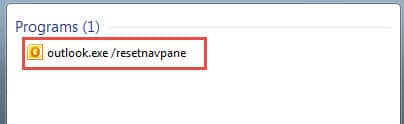
Zaustavite nepravilno isključivanje programa Outlook
Praktično nepravilno isključivanje Outlooka može dovesti do raznih dosadnih problema, kao što su oštećeni profil pošte, predmemorija za automatsko dovršavanje, pa čak i oštećena podatkovna datoteka programa Outlook, itd. Naravno, nestanak mape Favoriti također može biti uzrokovan. U ovom slučaju, trebali bismo otkriti korijene koji rezultiraju problemom s nepravilnim gašenjem programa Outlook. Osim više sile poput naglog nestanka struje, postoje još dva primarna razloga.
1. Uzrokovano neispravnim dodacima
Kako biste otkrili jesu li za to krivi dodaci, pokušajte ih onemogućiti jedan po jedan kako biste testirali. Idite na izbornik "Datoteka" u programu Outlook i odaberite "Opcije". Zatim u Outlook Options prijeđite na karticu "Add-ins", ispod koje biste trebali kliknuti gumb "Go". U završnom dijaloškom okviru možete onemogućiti dodatke.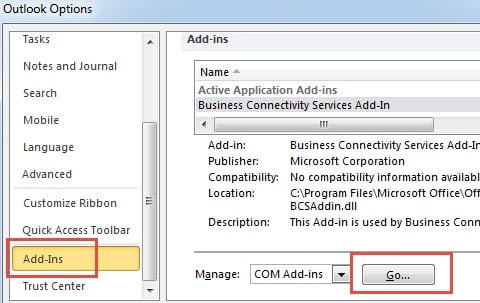
2. Uzrokovano vanjskim softverom
Drugi glavni razlog je vanjski softver, kao što je sinkronizacija, antivirusni i anti-spam softver i tako dalje. Ovi su programi integrirani s Outlookom i povremeno se integracije ne prikazuju kao dodaci. U takvom scenariju morate ući u sam program i onemogućiti integraciju u njemu.
Pomoću gore navedenih metoda možete pokušati stvoriti mapu Favoriti u Outlooku i ponovno pokrenuti Outlook kako biste vidjeli hoće li se problem i dalje pojavljivati. Postoji velika vjerojatnost da će problem nestati u zraku. Ali ako se nažalost ne riješi, morate se okrenuti drugim metodama.
Stvorite novi profil pošte
Ako poništavanje navigacijskog okna i popravljanje nepravilnog isključivanja Outlooka ne može riješiti ovaj problem, postoji mogućnost da je profil pošte oštećen. Zatim biste trebali otići u Control Pane i stvoriti novi profil e-pošte.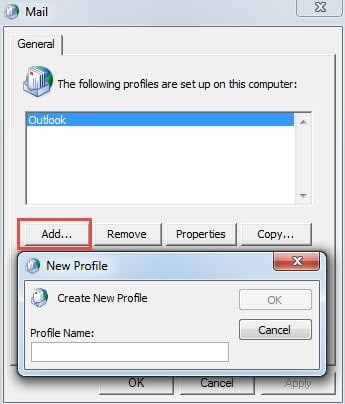
Popravi Outlook podatkovnu datoteku
Poput nestalih mapa Favoriti, povremeno će se pojaviti pogreške programa Outlook. U goroj situaciji, dogodit će se čak i rušenje Outlooka, što će oštetiti Outlook podatkovnu datoteku. U to je vrijeme imperativ odlučiti se za pouzdan alat za popravak, kao što je DataNumen Outlook Repair. To može oporaviti Outlook podataka uz minimiziran gubitak i oštećenje.
Uvod za autora:
Shirley Zhang stručnjakinja je za oporavak podataka u DataNumen, Inc., koji je svjetski lider u tehnologijama za oporavak podataka, uključujući sql oporavak i softverske proizvode za popravak Outlooka. Za više informacija posjetite www.datanumen.com